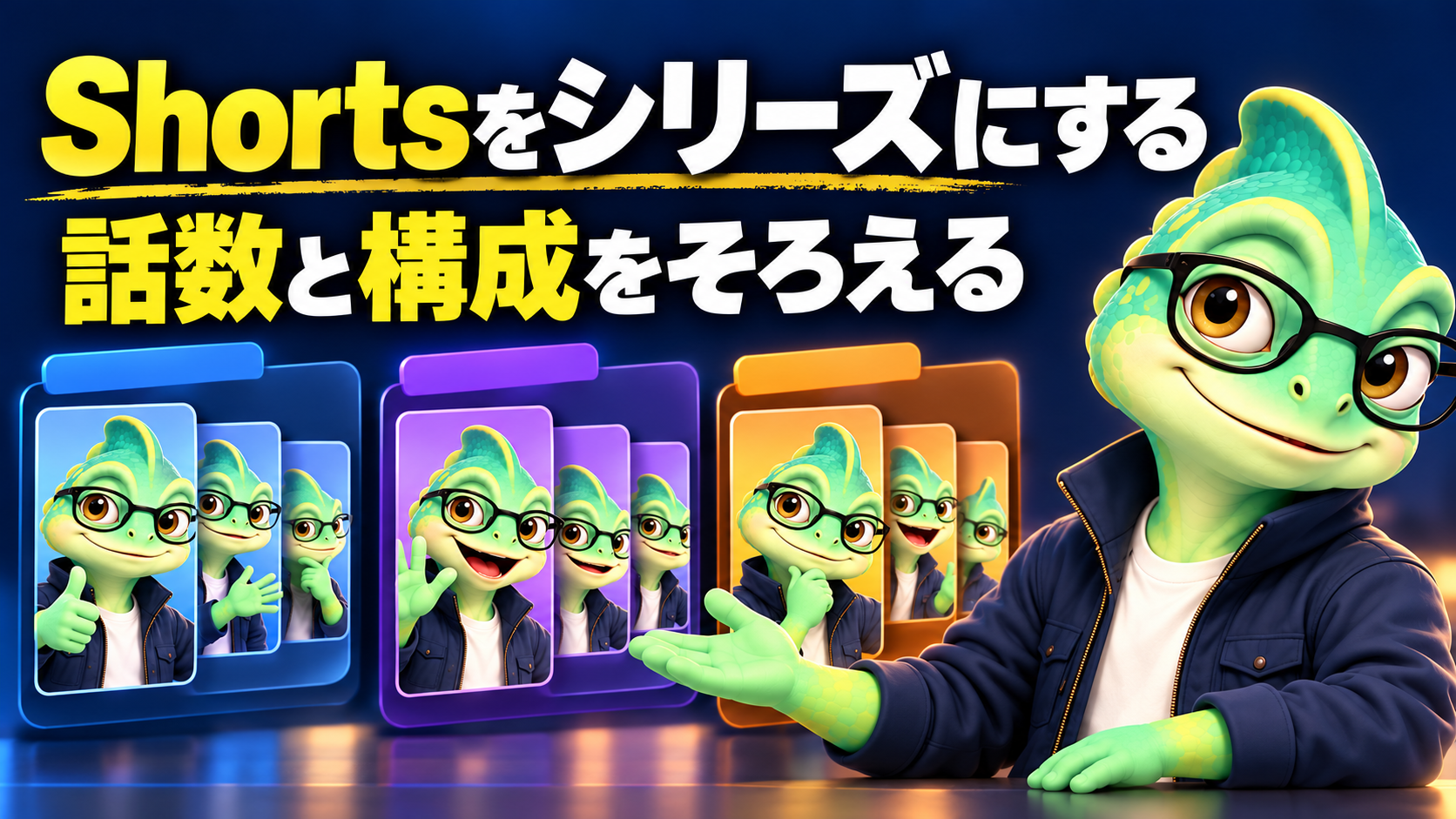
Shortsを何本も投稿しているのに、一本を見た人が次の動画へ進んでくれない。内容がつながっていても、視聴者が続きを探せなければ、シリーズとして伝わりにくくなります。
YouTube Shorts Seriesは、短い動画をシーズンやエピソードとして整理するための機能です。2026年九月に発表された新しい見せ方を活用するには、番号を付けるだけでなく、各話の役割と順序を揃えることが大切です。この記事では、設定前の構成づくりから公開後の点検までを説明します。
既存の再生リストからシリーズを設定するには
対象機能が表示される場合、パソコン版YouTube Studioの「コンテンツ」で再生リストを開き、対象リストのオプションから番組機能を追加します。各話を加えるときは「コンテンツ」の番組一覧から対象番組を選びます。初期の話数は公開順が基準で、手動で順番を決めてある場合はその順序が反映されます。シーズンや話数を変更した後は、ほかの話の番号も確認してください。YouTube公式の設定手順
Shorts Seriesは、関係のある動画を続けて見せる仕組み
YouTube公式案内では、Shortsをシーズンと話数に分け、シリーズとして視聴できる形に整理できます。対象のShortsからシリーズへ進む導線も用意されます。利用可能なチャンネルや提供状況は、自分のYouTube Studioと公式ヘルプで確認してください。
通常の動画一覧を並べ替えるだけで、内容が自動的につながるわけではありません。似たテーマでも、初心者向けの基本と専門的な応用が混在していると、次の話を見た人が戸惑います。誰がどの順番で見ると役立つかを先に決めましょう。
機能がまだ表示されない場合も、構成やタイトル、素材の整理は進められます。表示されるまで投稿を止める必要はなく、後からまとめやすい形でシリーズの設計を作っておくとよいでしょう。
最初のシリーズは、一つの目的に絞る
例えば「スマホ撮影の基本」なら、明るさ、音、手ぶれ、構図、書き出しなどの役割を分けられます。「動画のことを何でも紹介する」より、見終わった人が何をできるようになるかが明確になります。
最初から長いシーズンを作るより、三話から五話程度の小さな構成を試す方法があります。これはYouTubeの必須条件ではなく、制作と確認を回しやすくするための目安です。一話ごとの価値を確保しながら、全体で一つの目的へ向かう構成にします。
| 話 | 役割の例 | 次へつなぐ内容 |
|---|---|---|
| 第一話 | よくある失敗を示す | 原因を一つ特定する |
| 第二話 | 基本の直し方を示す | 条件が違う場合を予告する |
| 第三話 | 別の場面で応用する | 確認方法を案内する |
| 第四話 | 完成例と点検を示す | 関連する次のテーマへ案内する |
一つの話を途中で切り、答えを次回まで隠すだけの構成は避けたいところです。各話で一つの疑問に答え、その次に生まれる疑問を次回で扱う方が、視聴者にとって納得しやすくなります。
途中の話から見ても分かる冒頭にする
視聴者が必ず第一話から見るとは限りません。冒頭で「前回の続きです」とだけ言うと、初めて見た人は何の話か分かりません。「スマホ撮影で声が小さくなるときは、まずマイクとの距離を確認します」のように、その話の疑問を最初に示します。
シリーズ名や話数は補助として使い、肝心の内容を隠さないようにします。タイトルも「第3回」だけではなく、「第3回:室内で声を聞き取りやすくする」のように、何が分かるかを含めると選びやすくなります。
前提が必要な場合は、一文で補います。長い振り返りを毎回入れると、続けて見る人には冗長になります。単独でも理解でき、連続で見ても同じ説明ばかりにならないバランスを考えてください。
設定前に、動画の順番と対象を確認する
公式ヘルプでは、番組機能を追加したり新しい番組を作ったりする方法が案内されています。ShortsシリーズとしてまとめるプレイリストはShortsのみで構成し、動画の形式や長さの条件も確認します。通常動画を混ぜた一覧を、そのまま同じ扱いにできるとは限りません。
話数が意図した順番になっているかを確認します。公開日順と学ぶ順番が違う場合、古い動画から並べただけでは内容がつながりません。既存動画を使うなら、現在の情報として正しいか、他の話と説明が矛盾しないかも点検してください。
シーズンを分ける場合は、テーマや難易度、時期など、視聴者が理解できる理由を持たせます。動画が増えたから機械的に区切るより、「基礎編」「撮影編」「編集編」のように目的が分かる形を検討しましょう。
見た目は揃えつつ、各話の違いを見せる
シリーズの色、文字の位置、話数表示を揃えると、同じ企画だと分かりやすくなります。ただし、すべて同じ画像に数字だけ変えると、どの話を見たか区別しにくくなる場合があります。各話のテーマが分かる短い言葉や場面を入れましょう。
縦画面では、操作ボタンや表示領域に文字が重ならないかを確認します。パソコンの編集画面で読めても、スマホでは小さすぎることがあります。長い文章を一度に表示せず、話している内容に合わせて短く分けると読みやすくなります。
音量や話す速さも、シリーズ内で極端に変わらないようにします。続けて見たときに毎回音量を調整しなければならないと、内容へ集中しにくくなります。公開前に数本を続けて再生して確認してください。
編集を繰り返すなら、共通部分をテンプレートにする
タイトル位置、字幕の書式、音量調整の基本、締めの短い案内などは、共通のひな型にできます。毎回ゼロから作る時間を減らし、各話の内容に集中しやすくなります。ただし、不要な長い導入まで固定すると、視聴者が離れる原因になることがあります。
第1話の最後と第2話の冒頭を試作し、共通の字幕スタイルと縦の画角を引き継げるか確認します。シリーズが続くほど、毎回設定し直す手間の差が出ます。

テンプレートには、変更する場所を明記します。前の話のタイトルや日付が残ったまま書き出す失敗を防ぐため、話数、テーマ、次回案内、素材の権利を毎回確認する短い一覧を作ってください。
公開後は、一本の再生数だけで判断しない
第一話だけ多く見られても、後の話がほとんど見られなければ、シリーズのつながりに改善余地があります。一方、後半の話が少ないのは公開からの日数が短いからかもしれません。同じ経過日数や近い条件で比べることが大切です。
冒頭で離れているのか、説明の途中で離れているのか、最後まで見た人が次へ進まないのかを分けて確認します。次回案内だけを増やしても、前半で離れていれば効果は期待しにくくなります。視聴維持と導線を別々に見てください。
少ない再生数で、シリーズ機能が成功した、失敗したと断定しないようにします。テーマや公開タイミング、既存視聴者の違いも影響します。変更した内容を記録し、一度にすべてを変えずに改善を試しましょう。
続けられるシリーズにするための最終確認
各話で一つの疑問に答えているか、途中から見ても分かるか、順番に理由があるか、次の話が現在の疑問とつながるかを確認します。番号や機能の設定より、視聴者が続けて見る理由を用意することが先です。
第2話の表紙だけを初めて見る人に見せ、「何が分かる動画か」を尋ねてみてください。「第2話」としか答えられなければ、話数を残したまま、各話に固有の道具や動作を表紙に加えます。
確認に使った公式情報
YouTube:Shorts Seriesの発表、YouTube:動画から番組を作る。確認日:2026年10月30日。この記事にはアフィリエイト広告を含みます。