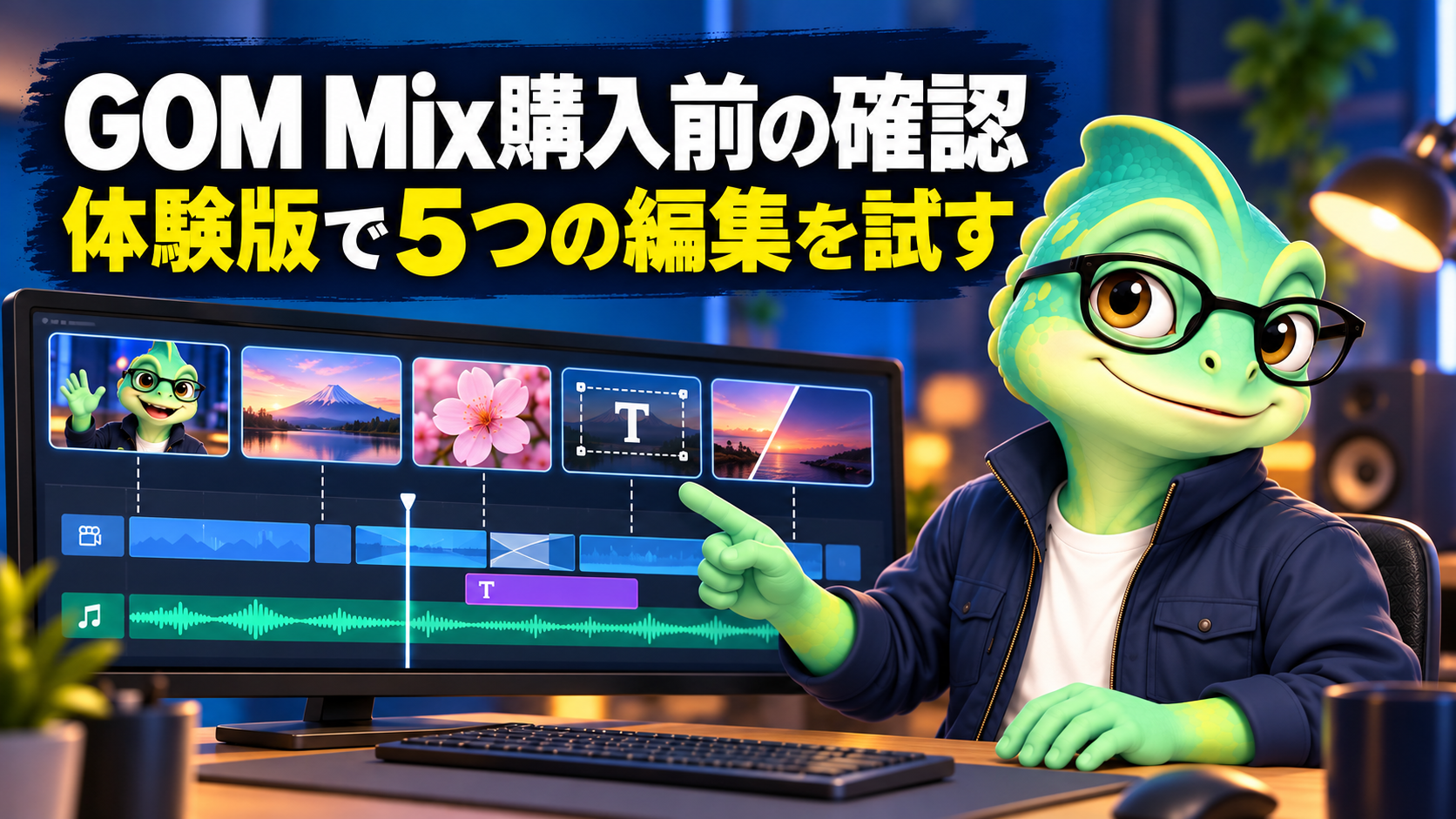
GOM Mixを買う前に、体験版で何を試せばよいのでしょうか。画面を少し触って分かりやすそうだと感じても、実際の素材が読み込めなかったり、必要な書き出しができなかったりすると困ります。
購入前は、自分の素材で「読み込み・カット・字幕・音・書き出し」の五つを一通り試します。2026年10月時点ではGOM Mix 10の案内が公開されています。旧製品やモバイル版の説明を混ぜず、実際に購入する製品とプランの条件を確認しましょう。
最初に製品名と体験条件を確かめる
GOM Mixという名前を含む過去の記事には、別の世代や製品の条件が書かれていることがあります。公式サイトで、製品名、対応OS、体験期間、利用できる機能、クレジットの扱いを確認してください。昔の解説にある制限を現在の製品へそのまま当てはめないようにします。
確認時点のGOM Mix 10の国際向け料金ページには、三日間と十クレジットの試用枠に関する案内があります。地域や販売プランで表示が異なる可能性があるため、日本向けの購入画面と、インストール後の案内も確認してください。試用クレジットは、すべての編集操作を十回しか行えないという意味とは限りません。
透かしや書き出し制限は、利用中の体験版で短い動画を実際に出力して確認します。料金ページに書かれていない条件を推測で補わず、不明なら購入前に公式サポートへ確認しましょう。
試す素材は、普段使う三種類を用意する
スマホで撮った動画、カメラや画面録画の動画、音声や画像など、実際に使う素材を用意します。軽いサンプル動画だけで試すと、本番の4K素材や長い録画での動作が分かりません。個人情報が映らない短いコピーを使うと安心です。
縦動画を作るなら縦素材、横動画なら横素材を含めます。HDRや可変フレームレートなど、普段の素材に特徴がある場合は、色や同期も確認します。素材の形式を調べずに、読み込めない原因をソフトの操作だけで探さないようにしましょう。
試す前に「完成させたい一本」を決めます。例えば三十秒の商品紹介や、一分の解説動画などです。機能を順番に触るより、一つの完成品を作る方が、途中で足りない機能に気付きやすくなります。
1.読み込みと保存を試す
素材を読み込み、映像と音が正しく出るかを確認します。色が極端に変わっていないか、音声トラックが認識されるか、長さが正しいかを見てください。再生が重い場合は、素材の解像度や形式、保存先、パソコンの条件を確認します。
プロジェクトを保存し、一度閉じてから再度開きます。保存先と元素材の場所が分かる状態にしておきましょう。編集途中のデータと、完成動画の書き出しは別のものです。プロジェクトを保存しただけでは、他の人がそのまま再生できる動画になりません。
外付けドライブの素材を使う場合は、接続を変えたときの扱いも確認します。素材を移動した後に再リンクできるか、どの情報を残すべきかを知っておくと、後のトラブルを減らせます。
2.カットと並べ替えを試す
不要な前後を切り、途中の言い直しを外し、二つの場面の順番を変えます。誤って切りすぎた部分を戻せるか、細かな位置を調整しやすいかを確認してください。最初の操作が簡単でも、修正しにくいと継続制作では負担になります。
映像と音声を別に調整する必要があるなら、その操作も試します。カット後に音が途切れたり、不要な短い隙間が残ったりしていないかを再生して確認します。見た目のタイムラインだけで判断しないことが大切です。
よく使う操作の場所が見つけやすいかも見ます。高度な機能の数より、毎回使うカット、戻す、移動、拡大縮小が自分に合うかを重視しましょう。
3.字幕とタイトルを試す
短い見出しと、少し長い説明字幕を作ります。日本語の表示、改行、位置、背景との読みやすさを確認してください。縦動画では画面が狭いため、横動画と同じ文字量では読みにくくなることがあります。
同じ書式を次の字幕へ使えるか、後からまとめて直せるかを見ます。毎回文字の大きさや色を設定し直す必要があると、字幕が多い動画では時間がかかります。テンプレートの見栄えだけでなく、修正のしやすさを確認しましょう。
AI字幕などを使う場合は、利用枠や対象機能を確認します。固有名詞や数字の誤りを修正できるか、修正後の表示時間が自然かも見ます。自動生成した字幕を、確認せず公開しないようにしてください。
4.声とBGMの調整を試す
声のある素材にBGMを重ね、声が聞き取れる音量へ調整します。曲の始まりと終わり、話している場面での音量差を確認します。BGMを小さくしたつもりでも、スマホのスピーカーでは声が埋もれることがあります。
音声の一部分だけを調整する必要があるなら、その操作を試します。音が割れている素材を単に小さくしても、元の歪みが消えるとは限りません。編集ソフトに何を期待でき、撮影時に何を直すべきかを分けて考えましょう。
付属する音楽や効果音を使う場合は、商用利用や公開先の条件を確認します。ソフト内にある素材だから、どんな用途でも無条件に使えるとは判断しないでください。
5.実際の形式で書き出して確認する
最後に、使う予定の解像度、縦横比、形式で短い完成動画を書き出します。書き出し後のファイルを別のプレーヤーで開き、透かし、音ズレ、字幕、色、黒い余白を確認してください。編集画面で正常でも、出力で問題が見つかることがあります。
| 確認項目 | 記録すること |
|---|---|
| 出力条件 | 解像度、フレームレート、形式 |
| 制限 | 透かし、長さ、使えない機能の表示 |
| 所要時間 | 自分の端末での実測 |
| 完成品 | 音・字幕・色・画角の確認結果 |
試用期間に制限がある場合は、最初の日に読み込みだけで終えず、短い一本を書き出すところまで進めると判断材料が揃います。必要な機能が試せなければ、その条件を確認してから購入を決めましょう。
購入時は、本体と追加機能の費用を分ける
ソフトの利用権と、AI機能などに使うクレジットは同じではありません。買い切りという表示があっても、すべての追加機能を無制限に使えると考えないでください。更新、追加利用、利用台数、契約期間を確認します。
購入前に体験した製品名・OSと購入画面のプランを照合します。試用中に使った書き出し機能が購入対象に含まれるか、更新条件とあわせて確かめましょう。

試用後は、作った動画と一緒に「1080pで字幕を読めた」「使いたい書き出しは試用対象外で未確認」などと記録します。試せなかった機能は不可とも可とも決めず、契約前の質問として残せます。
確認に使った公式情報
GOM Lab:GOM Mix 10のプランと試用条件。確認日:2026年10月30日。地域・販売製品による違いは契約画面で確認してください。この記事にはアフィリエイト広告を含みます。