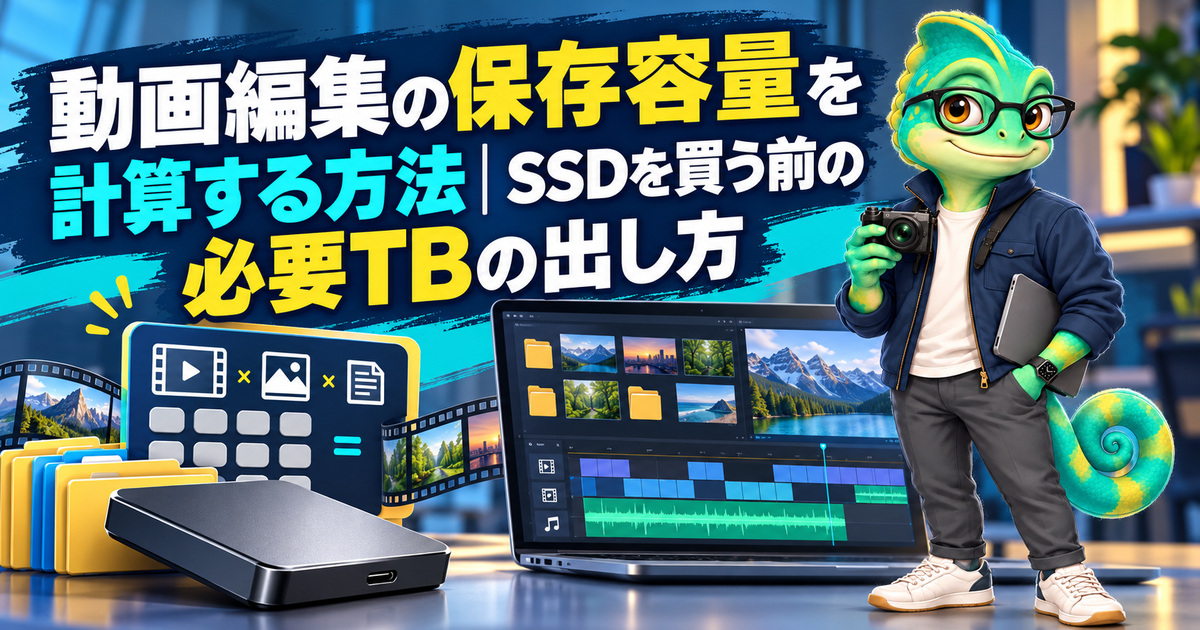
動画のアップロードが遅いと、容量を半分にするソフトを探したくなります。ただ、再圧縮に30分かけて転送時間が10分短くなるなら、作業全体は遅くなります。まず編集ソフトから適切な形式で一度書き出し、容量・上り回線・画質・処理時間を測ってから追加圧縮を決めましょう。
結論:まず1回の書き出しでYouTube向けに整える
投稿用の最終ファイルなら、タイムラインからH.264などYouTubeが推奨する形式で直接書き出すのが基本です。既に完成した大容量ファイルしかない場合や、大量のファイルを一括変換する場合に追加圧縮を検討します。YouTubeもアップロード後に再エンコードするので、圧縮によって画質が上がるわけではありません。
容量と時間を先に計算する
ファイルサイズ1GB(約8Gb)、実効上り速度20Mbpsなら、理論上の転送時間は約400秒です。500MBにできれば約200秒ですが、実際には通信の変動やYouTube側の処理が加わります。圧縮に15分かかるなら、この例では時間面のメリットがありません。逆にファイルが数十GBで回線が遅く、まとめて夜間に変換できるなら効果が出る場合があります。
| 状況 | 選択肢 | 見落としやすい点 |
|---|---|---|
| 編集をこれから書き出す | 編集ソフトで適切な設定の最終ファイルを作る | 二重圧縮を避ける |
| 完成MP4だけがある | 短い区間で再圧縮を試す | 文字・暗部・高速な動きを比較 |
| 月に多数の動画を一括変換 | FFmpegや専用ソフトのバッチ処理 | 失敗時の再実行と元ファイル保管 |
| 回線が十分速い | 追加圧縮せず投稿 | 変換時間の方が長い可能性 |
YouTube公式の設定は「上限」ではない
公式推奨はMP4、H.264、プログレッシブ、元のフレームレートを維持する構成などを案内します。SDRの目安ビットレートは1080pで通常フレームレート8Mbps、高フレームレート12Mbps、4Kでそれぞれ35~45Mbpsと53~68Mbpsです。これは推奨値であって絶対上限ではありません。動きの多いゲーム映像、細かな文字、暗い背景では短い区間の見た目を優先してください。音声設定も含め公式表を確認し、元動画と同じ解像度・フレームレートを基本に試します。
失敗しにくい書き出し手順
- 編集済みのタイムラインから30~60秒、文字・暗部・動きのある場面を含むテスト区間を選ぶ。
- 解像度とフレームレートを元素材・企画に合わせ、MP4/H.264など公式推奨に沿った設定を選ぶ。
- 推奨ビットレートを基準に試し書き出しし、容量と処理時間を記録する。
- 元のプレビューと出力ファイルを100%表示で比較し、文字の輪郭、空や暗部のブロック、動きの破綻、音のズレを確かめる。
- 許容できる画質で全編を書き出し、冒頭・中盤・終盤を再生する。元ファイルはアップロード後の確認が終わるまで消さない。
- アップロード後の高画質処理が完了してから視聴ページで確認する。直後の低解像度表示だけで書き出し失敗と判断しない。
ビットレートを下げると容量は減りやすい一方、同じコーデックなら細部の情報が失われます。目標サイズだけを先に決めて4Kを極端に低ビットレートへ落とすより、必要な画質から逆算する方が安全です。
編集ソフト、FFmpeg、VideoProcの選び方
Premiere Proを既に契約している人は、書き出し設定を変えるだけなら追加購入は不要です。FFmpegはソフト代0円で一括処理に向きますが、コマンドやファイル名、出力条件を自分で管理します。VideoProc Converter AIはGUIで変換・圧縮・一括処理を扱いたい人の候補です。どれも画質を無劣化で必ず半分にできる道具ではありません。
VideoProcの日本語公式購入ページでは年間プランと永久ライセンスが分かれ、年間プランは自動更新の説明があります。2026年9月26日の表示価格は初年度5,280円(税込)、期間終了後5,480円(税込)などですが、OS・キャンペーン・購入画面で変動します。永久ライセンスも対象PC台数を確認してください。月4本なら年48本として、初年度5,280円を48で割ると1本約110円。月1本なら1本約440円で、節約できる手間に見合うか変わります。これは年額を単純按分した試算で、購入を推奨する結論ではありません。
GUIの一括圧縮が必要なら、VideoProc公式サイトを開き、Converter AIの製品情報を確認する。無料試用の制限、出力形式、透かし、商用案件でのソフト利用条件、返金・更新条件を公式画面で確認してから判断してください。
カット・字幕を入れる編集ソフトから選びたい場合は、動画編集ソフトの比較と試用手順で、対応OS、書き出し制限、30秒の素材で試す工程を確認できます。VideoProc Vloggerの編集機能とConverter AIの変換・圧縮は、別製品として比較してください。
失敗例と回避策
- 同じMP4を何度も再圧縮:世代ごとに画質が落ち得る。可能なら元素材から最終版を作る。
- 数秒の静止画だけで品質確認:動き、グラデーション、小さい字幕も含めて比較する。
- 音声設定を忘れる:モノラル化、音ズレ、極端な低ビットレートがないか聴く。
- 出力前に元を削除:誤設定を戻せない。投稿後の確認まで保管する。
- 変換後に向きが変わる:縦動画はアスペクト比と再生方向を実機で見る。
- 圧縮ソフト代だけで選ぶ:年間更新、台数、OS、処理時間を比較する。
圧縮のテスト表を残す
比較するときは同じ30秒区間を使い、設定名、ビットレート、ファイルサイズ、処理時間、文字の見え方、音声の状態を記録します。元動画の種類が違えば条件が揃わないため、静止画中心の解説と動きの激しい映像を別々に試すと判断しやすくなります。たとえば10GBを5GBにしても変換に2時間かかるなら、回線で節約できる時間と比較します。変換中にPCを他の編集に使えるかも、実際の作業時間に影響します。
また、他者の動画をダウンロードして圧縮する用途と、自分が権利を持つ動画を投稿用に変換する用途は別です。ツールにダウンロード機能があっても、YouTubeの規約や権利者の許可を確認しないまま他人の動画を取得・再投稿しないでください。
FAQ
圧縮すればYouTubeの画質が良くなりますか?
いいえ。容量を減らす操作であり、失われた情報は戻りません。アップロード後の再エンコードも考慮し、元から適切な画質で書き出します。
無料で十分ですか?
編集ソフトに書き出し機能があり、少数の動画ならまず既存環境で試せます。繰り返しの一括処理が負担になってから、有料ツールの時間短縮を試算してください。
4Kを1080pに落とせばよいですか?
視聴体験と用途次第です。文字や画面収録の細部が必要な動画では解像度低下が目立ちます。まず同じ解像度で適切な設定を試し、比較してください。
公開前チェックリスト
- 元素材と編集プロジェクトを保管した
- テスト区間で画質と音声を比較した
- 圧縮時間と転送時間を比較した
- 出力ファイルを通しで確認した
- 投稿後の高画質処理完了を確認した
高画質処理が終わるまで時間がかかることもあるので、投稿直後のプレビューだけを取引先に最終確認として送らず、処理完了後に解像度の選択肢と実際の再生状態を見ます。
変換前後は同じ再生ソフトと表示倍率で見比べ、条件を揃えてください。
公式情報と確認日
YouTube推奨アップロードエンコード、VideoProc公式料金、VideoProc利用許諾を2026年9月26日に確認。キャンペーン価格は購入時に再確認してください。
本記事にはアフィリエイト広告が含まれます。