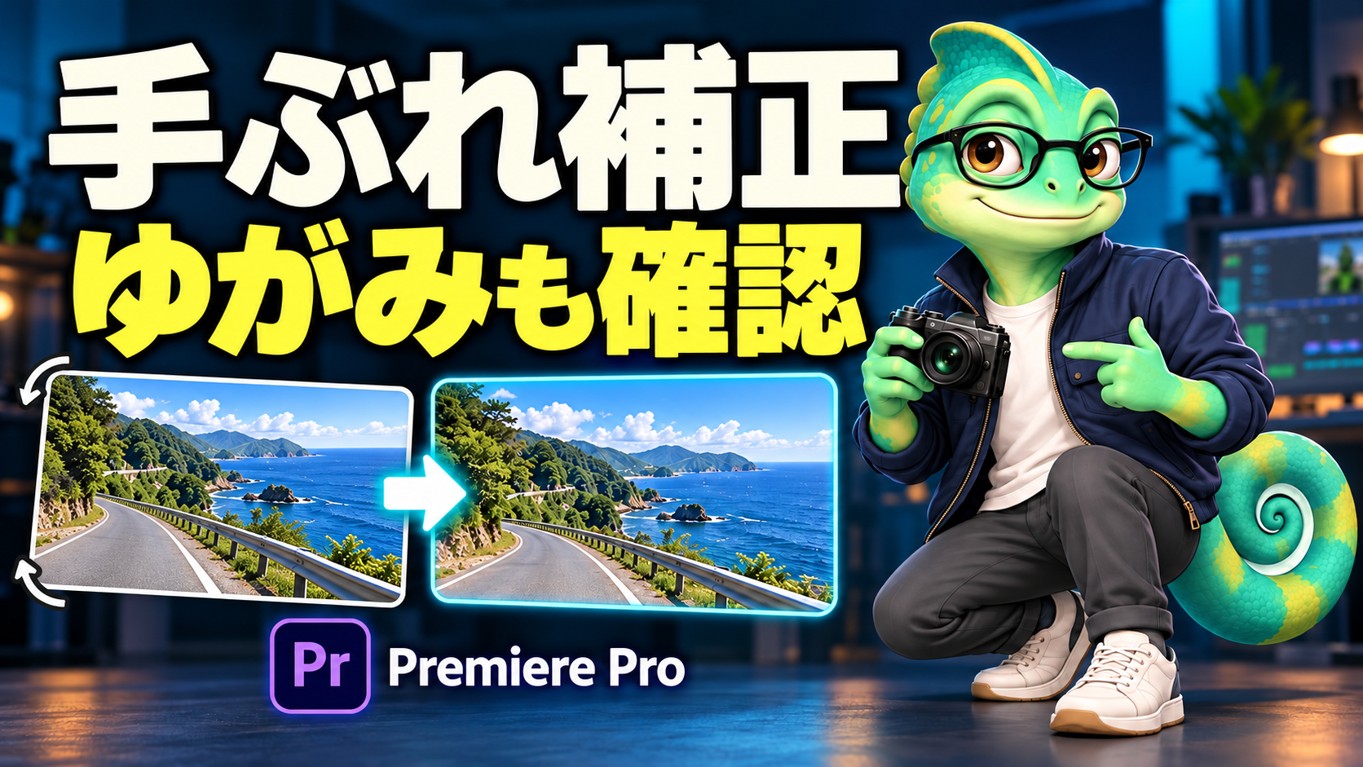
手持ちで撮った映像を見直すと、歩くたびに画面が揺れていた。そんなときに使えるのがPremiere Proのワープスタビライザーです。ただ、効果を加えれば必ず自然な映像になるわけではありません。揺れが減っても、背景がゆがんだり被写体が切れたりすることがあります。
補正前と補正後を同じ区間で比べ、揺れと画面の欠けを両方確認しましょう。この記事では適用の基本から、ゆがみ、拡大、エラーが出たときの考え方を整理します。動いたカメラの揺れを抑える処理と、撮影時に記録されたぼけを消す処理は同じではありません。
まず、どの揺れを直したいか決める
Adobe公式では、ワープスタビライザーはカメラの動きによる揺れを軽減するエフェクトとして案内されています。人物の動きや画面内のすべての変化を止めるものではありません。カメラが歩いて移動する映像と、止まって見せたい商品映像では目指す結果も違います。
最初に元の映像を再生し、揺れが問題になる区間と、残したい動きを分けます。歩きながら景色を紹介する動画なら、進んでいる感じまでなくしたいとは限りません。定点で商品の細部を見せたいなら、画面の小さな揺れが読みにくさにつながっていないかを確認します。
| 先に見るもの | 判断すること |
|---|---|
| カメラの移動 | 自然な移動感を残すか、止まった印象を目指すか |
| 人物や商品の位置 | 補正による切り抜きで大切な部分が欠けないか |
| 元映像のぼけ | 揺れが減っても読みたい細部が見える素材か |
| 前後のカット | 一つだけ動きや画角が大きく変わらないか |
短い区間へ適用して結果を確認する
初めて試す場合は、必要な部分を短く区切り、変更前のプロジェクトを保存します。長い素材全体へまとめて適用する前に、一か所で採用できる結果かを見ましょう。比較用の書き出しを作るなら、補正なしと補正ありのファイル名を分けます。
- タイムラインで補正したいクリップを選びます。
- エフェクトパネルで「ワープスタビライザー」を探し、対象へ適用します。
- 自動で始まる分析の進行を確認し、処理中に同じ効果を重ねないようにします。
- 処理が終わったらエフェクトコントロールの設定を確認します。
- 対象区間の最初、中間、終わりを再生し、元の映像と比較します。
- 画面の端と被写体を見て、必要なら一項目ずつ調整します。
処理時間は素材の長さや形式、環境などで変わります。「何秒なら必ず終わる」という前提では進めません。進行が止まっているように見えたら、対象の長さや現在の状態を確認し、保存できる状態を残してから対処します。原因を見ずに新しいPCが必要と決めつけないことも大切です。
滑らかさの数値だけを大きくしない
公式の設定説明では、「滑らかなモーション」は元の動きを残しながら整える方向、「モーションなし」は動きの除去を試みる方向として区別されています。設定名だけで選ばず、撮影の意図と合うかを再生して確認します。
滑らかさを上げれば、必ず見やすくなるとは限りません。公式は値の上昇に伴う切り抜きの増加にも言及しています。数値の大きさを成果にせず、人物の顔、画面の文字、商品全体が残るかを基準に判断しましょう。
例えば商品を画面いっぱいに撮った素材では、揺れが減っても商品の端が切れると説明に使いにくくなります。逆に風景の移動感を伝えたい映像なら、わずかな自然な動きを残す方が意図に合うこともあります。素材ごとに採用する状態を決め、全クリップへ同じ値を配らないようにします。
背景が波打つときは方法も見直す
Adobe公式は、サブスペースワープなどによって不要なゆがみが加わる場合に、より単純な方法を選ぶ対処を案内しています。画面の揺れだけを見ていると、壁や建物の線が変形していることに気付かないかもしれません。
気になる場合は元の設定を控え、「位置」や「位置、スケール、回転」などの方法を比較します。どれが最適かは素材で違うため、常に特定の設定を選ぶと決めません。滑らかさと方法を同時に変えると原因を追いにくいので、まず一つを変えて同じ区間を再生してください。
比較するときは背景の直線、人物の輪郭、画面端を意識して見ます。カメラが揺れた瞬間だけでなく、向きが変わる場所や被写体が画面を横切る場所も確認します。一枚の静止画がきれいでも、連続して見たときの変形が自然とは限りません。
拡大と切り抜きで失うものを確認する
スタビライズ後の端をどう扱うかは、フレームの設定で変わります。公式では補正だけを表示する方法、切り抜く方法、自動で拡大して画面を埋める方法などが説明されています。画面が埋まっていることだけで成功と判断せず、元の画角との差も見てください。
納品先が必要としている部分を確認しておくと、許容できる切り抜きを判断しやすくなります。商品名が読めること、全身が映っていること、機械の操作部が見えることなど、目的の情報が失われれば再撮影や別カットを検討します。滑らかな動画へ変えたという理由だけで、必要な情報の欠けを受け入れないようにしましょう。
エラーや分析のやり直しで確認すること
| 状況 | 確認する順番 |
|---|---|
| 寸法に関するエラー | 素材とシーケンスの寸法、配置したクリップ、エフェクトをかける対象 |
| 分析が必要と表示される | 適用後に対象範囲や元の状態を変更していないか |
| 処理が進まないように見える | 進行表示、素材の長さ、ほかの処理、保存状況 |
| 補正後に見た目が悪い | 設定を弱める比較、方法の比較、元カットを採用できるか |
公式の適用手順では、クリップとシーケンスの寸法が合わない場合のネストにも触れています。エラーを読んで、その条件に当てはまるか確認した上で検討してください。ネストを作ると編集する階層も変わるため、元の構成を残し、どこへ効果をかけたかを記録します。
また、適用後に範囲や元の素材へ関係する変更を行うと、再分析が必要になることがあります。以前の結果が残っていると決めず、表示を確認します。同じエフェクトを何度も追加するより、現在の一つの設定と対象を整理することを優先しましょう。
採用しない判断も編集の一部
補正でゆがみが目立ち、弱めると揺れが残る場合、すべての映像を救おうとする必要はありません。短い部分だけ使う、別のカットへ置き換える、撮り直しを相談するなど、動画の目的に合う方法を考えます。元の映像に記録された細部が失われている場合も同様です。
- 字幕やロゴを重ねた実際の完成構成でも、大切な部分が切れないか。
- 前後のカットを含めて、画角と動きが自然につながるか。
- 元映像より見やすくなった点と、失った点を説明できるか。
- 書き出した動画を通して見て、採用できる結果か。
動作が重い場合はPremiere Proの動作確認、仕上げは書き出し設定も確認してください。補正の数値ではなく、視聴者へ必要な情報が届く画面を採用することが大切です。
確認日:2026年10月12日。参考:Adobe公式ワープスタビライザーの適用、設定の説明。採用基準と確認表は当サイトの整理案です。