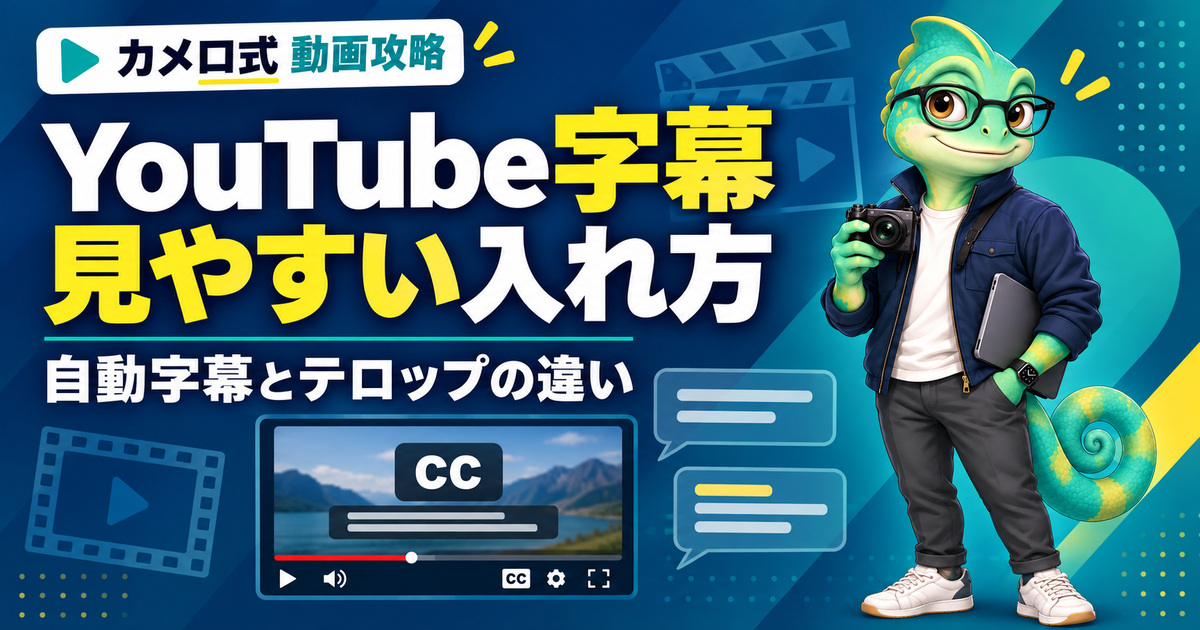
YouTube動画に字幕を入れたいものの、「YouTube Studioの自動字幕」と「編集ソフトで入れるテロップ」の違いが分からず、迷っていませんか。
先に結論
視聴者がオン・オフできるYouTube字幕(CC)と、映像に直接入れるテロップは別物です。長尺動画は「重要語だけテロップ+正確なCC」、Shortsは「内容が瞬時に伝わるテロップ+必要に応じてCC」が使いやすい組み合わせです。
この記事では、YouTube運営歴9年・Premiere Pro使用歴9年の経験をもとに、字幕の追加手順と見やすくするコツを解説します。過去に字幕のタイミングがずれた失敗も含め、公開前に何を確認すべきかまでまとめました。
YouTube字幕と動画内テロップの違い
この記事では、視聴者がプレーヤー上で切り替えられる文字を「YouTube字幕(CC)」、編集ソフトで映像へ焼き込む文字を「テロップ」と呼びます。
| 比較項目 | YouTube字幕(CC) | 動画内テロップ |
|---|---|---|
| 表示方法 | 視聴者がオン・オフできる | 常に映像へ表示される |
| 入れる場所 | YouTube Studio | Premiere Proなどの編集ソフト |
| 見た目 | 視聴者側でもサイズや色などを変更可能 | 制作者がフォント・色・位置を固定 |
| 向いている用途 | アクセシビリティ、聞き取り補助、複数言語 | 要点強調、テンポ作り、無音視聴への対応 |
| 注意点 | 自動生成は誤変換やタイミングずれを確認する | 文字を増やしすぎると映像が見づらくなる |
どちらか一方だけが正解ではありません。動画の長さと視聴環境に合わせて役割を分けるのがポイントです。
YouTube Studioで字幕を入れる手順
YouTube Studioを開き、左メニューの「字幕」を選ぶ
字幕を付けたい動画を選ぶ
必要なら「言語を追加」を選び、字幕欄の「追加」を押す
ファイルのアップロード、自動同期、手動入力などから方法を選ぶ
誤字・固有名詞・表示タイミングを確認して保存する
YouTube公式も、字幕の追加方法としてファイルのアップロード、自動同期、手動入力などを案内しています。画面名称は更新で変わることがあるため、操作時はYouTubeヘルプ「字幕を追加する」も確認してください。
字幕を作る4つの方法を比較
| 方法 | 速さ | 精度 | 向いている人 |
|---|---|---|---|
| 自動字幕を修正 | 速い | 音質や話し方に左右される | 手間を減らしたい人 |
| 原稿を自動同期 | 比較的速い | 台本が正しければ高めやすい | 台本を用意している人 |
| SRTなどをアップロード | 制作環境による | 事前確認しやすい | 編集ソフトで字幕を作る人 |
| 手動入力 | 時間がかかる | 丁寧に作れば高い | 短い動画や重要動画 |
注意:自動字幕をそのまま公開しない
自動字幕は便利ですが、固有名詞、数字、専門用語、早口の部分で誤変換が起きることがあります。YouTube公式も、自動字幕は品質にばらつきがあり、内容を確認・編集するよう案内しています。
字幕ファイルには文字だけでなく、表示する時間の情報も含まれます。対応形式はYouTubeが対応している字幕ファイルで確認できます。迷う場合は、一般的で扱いやすいSRT形式から検討するとよいでしょう。
見やすい字幕・テロップにする7つのコツ
1. 結論と重要語を先に見せる
とくにShortsは、最初の一言で内容が分からないと離脱されやすいです。前置きを削り、「この動画で何が分かるか」を音声と文字の両方で早めに示します。
2. Shortsは短いまとまりで改行する
まず2行程度に収まる短いまとまりで表示し、1行が長ければ表示を分けます。文字数をそろえるために単語の途中で切るより、意味が続く位置で改行してください。これは編集上の目安で、YouTubeの公式上限ではありません。
YouTubeが
伸びない原因
YouTubeの再生回数や登録者数がなかなか伸びない原因を解説
3. 画面の上下へ寄せすぎない
Shortsはボタンや説明文などのUIと重なるため、上下端の文字が切れたり隠れたりします。編集画面だけで位置を決めず、スマホで再生して文字とUIが重ならないか確認してください。端末で見える範囲が変わるため、画面上のcmを固定基準にはしません。
4. 背景とのコントラストを付ける
白文字なら黒い縁取りや半透明の帯を使い、明るい背景でも読めるようにします。色を増やすより、通常文字・重要語・警告の3種類ほどに絞る方が見やすくなります。
5. 全文を同じ強さで装飾しない
すべて大文字、すべて赤、すべて太字では強弱が消えます。重要語だけ色やサイズを変え、補足は小さくするなど、視線の順番を作りましょう。
6. 全文表示と要点表示を使い分ける
無音でも説明を追えるようにしたい動画は、全文を短い単位へ分けて表示します。映像の細部を見せたい場面は、重要語を中心にする方法もあります。どちらでも、数字や否定語、条件を省いて意味が変わらないようにしてください。
7. 公開前に音声と字幕を通しで確認する
字幕のずれは、途中だけを確認していると見逃しやすいミスです。書き出し後の動画を最初から最後まで再生し、音声・字幕・BGMを同時に確認します。
Premiere Pro使用歴9年で経験した字幕の失敗
私が実際に経験したのは、字幕のタイミングずれ、BGMが大きすぎて声が聞こえにくい状態、保存先が分からなくなるトラブルです。性能の低いパソコンを使っていた時期には、編集途中でフリーズして作業内容を失ったこともあります。
Premiere Proの自動字幕を試した際も、私が特に気になったのは小さな文字と改行位置でした。普段はすべて手入力していますが、どちらの作り方でも、文字が正しいだけでは確認は終わりません。
文字サイズと改行を確認する短いテスト
- 書き出した動画をスマホで再生し、拡大せずに一度で読めるか見る。
- 「自動字幕をその/まま公開しない」のように単語が途中で切れていれば、「自動字幕を/そのまま公開しない」へ分け直す。
- 字幕が次へ切り替わる前に読み終えられるか、音声と合わせて確認する。
上の改行は説明用の例です。端末や画面比率に合わせ、文字サイズ・行数・表示時間をまとめて調整してください。
字幕作りのどこで困っていますか?
- 文字サイズや改行を調整しにくい:同じ短い素材で編集ソフトを比較します。
- 今のソフトで編集できるが、文字量が多い:台本の段階で説明を短くします。
ソフトを検討する場合は、字幕・BGMを入れて30秒の動画を書き出し、使う端末と予算に合うか確かめてください。
説明を短くしたい方は、1分動画の台本を作る方法へ進んでください。
字幕公開前チェックリスト
- 最初の数秒で動画の内容が伝わる
- 誤字、数字、固有名詞を確認した
- 音声と字幕の表示タイミングが合っている
- Shortsの上下UIに文字が隠れていない
- スマホで読める文字サイズになっている
- 背景と文字色のコントラストが十分ある
- 1画面に情報を詰め込みすぎていない
- BGMが声を邪魔していない
- YouTube字幕と動画内テロップの重複が邪魔にならない
- 書き出し後の完成動画を通しで確認した
よくある質問
YouTubeの自動字幕はそのまま使えますか?
そのまま使える場合もありますが、誤変換やタイミングずれがないとは限りません。固有名詞、数字、専門用語を中心に確認し、必要に応じて修正してください。詳しい仕組みはYouTubeの自動字幕に関する案内で確認できます。
字幕を入れると再生数は必ず伸びますか?
必ず伸びるとは言えません。字幕は内容理解や無音視聴を助けますが、再生数は企画、冒頭のフック、視聴者との一致などにも左右されます。話し方と離脱対策は視聴者が離脱する話し方も参考にしてください。
YouTube字幕とテロップを両方入れると二重表示になりますか?
視聴者がCCをオンにすると重なる場合があります。動画内テロップを重要語だけに絞る、テロップとCCの表示位置をずらすなど、実機で確認しましょう。視聴者は字幕のサイズやスタイルを変更できます。設定方法は字幕設定のYouTubeヘルプに案内されています。
Shortsは全文テロップにした方がいいですか?
全文表示が向く動画もありますが、必須ではありません。テンポの速いShortsでは、要点だけを短く見せた方が映像と音声へ集中してもらいやすい場合があります。文字が切れる位置はShortsで文字が切れる理由でも解説しています。
AI音声の動画にも字幕は必要ですか?
AI音声でも、固有名詞の読み間違いや聞き取りにくさを補うために字幕は役立ちます。収益化で重要なのは字幕の有無だけではなく、動画全体に独自性と価値があるかです。詳しくはAI音声を使った動画は収益化できるかをご覧ください。
まとめ
YouTube字幕は視聴者が切り替えられる機能、テロップは動画へ直接入れる文字です。自動字幕を直す方法、原稿を同期する方法、手入力などから自分の作業に合う方法を選び、文字サイズ・改行・表示タイミングまで確認してください。
公開前の最終ポイント:スマホで「読めるか」「UIと重ならないか」「音声とずれていないか」を通しで確認しましょう。
公式情報・参考資料
※この記事には広告(アフィリエイトリンク)が含まれる場合があります。