YouTube Shorts用に9:16のサムネイルを作ったのに、チャンネルページやおすすめ欄で文字が切れることがあります。原因は画像サイズの間違いだけではありません。同じサムネイルでも、表示場所や端末によって見える範囲や重なるUIが変わるからです。
この記事では、Shortsの文字が切れる主な理由と、公開前にできる安全な配置・確認方法を解説します。
結論:上下左右の端を「文字の禁止ゾーン」にする
公式ヘルプでは、Shortsにアップロードするカスタムサムネイルの推奨比率は9:16と案内されています。ただし、9:16で作れば、すべての表示場所で端まで同じように見えるとは限りません。
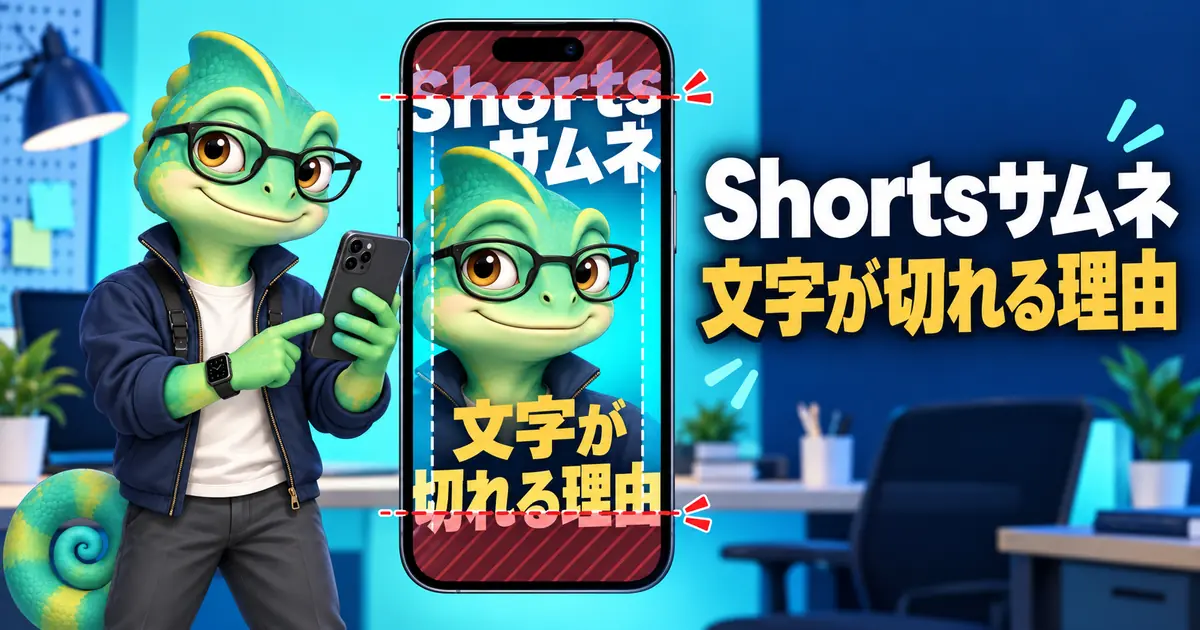
タイトル、重要な数字、人物の顔は中央寄りに置き、上下左右の端には装飾だけを置くのが安全です。特に画面下部は、チャンネル名や操作表示などと重なりやすいため、重要な文字を置かないようにします。
Shortsのサムネイルで文字が切れる5つの理由
1. 表示場所ごとにサムネイルの見え方が違う
Shortsフィード、チャンネルページ、検索結果、ホーム画面では、同じ画像でも表示枠や周囲のUIが異なります。YouTube公式も、サムネイルは端末によって異なる表示になるため、大きく見やすいデザインを推奨しています。
2. 文字を画像の端まで置いている
編集画面で見えていても、一覧表示でわずかに切り取られると、1文字目や最後の文字が欠けます。枠ぎりぎりに配置せず、文字の外側に十分な余白を残します。
3. 画面下部に重要な文字を置いている
Shortsでは、画面下部にタイトルやチャンネル情報、操作表示が重なる場面があります。サムネイル単体では読めても、実際のYouTube画面では見づらくなるため、下端は文字を置かない領域として扱います。
4. 16:9用デザインをそのまま縦長にした
横長サムネイルの文字配置を縮小して9:16にすると、文字が小さくなり、端に寄りやすくなります。Shorts用は最初から縦長で、1行を短く、2〜3行程度で組み直します。
5. 作成アプリだけで確認している
画像編集アプリのプレビューと、YouTube上の表示は同じではありません。アップロード後はスマホのチャンネルページ、Shorts表示、可能なら別端末でも確認します。サムネイルの変更が反映されるまで時間がかかる場合もあります。
文字を安全に配置する実践ルール
| 要素 | おすすめ位置 | 避けたい位置 |
|---|---|---|
| メイン文字 | 中央付近〜やや上 | 上下左右の端 |
| 数字・結論 | 一目で読める中央領域 | 下端 |
| 人物の顔 | 文字と競合しない左右どちらか | 画面ぎりぎり |
| ロゴ・補足 | 余白に小さく | メイン文字の間 |
| 背景装飾 | 端まで使用可 | 文字と同じ明るさ |
作成から確認までの手順
- 9:16のキャンバスで作成する
- 最初に上下左右の安全な余白を決める
- 重要な文字を中央寄りに置く
- スマホの縮小表示でも読めるか確認する
- YouTubeへ設定し、チャンネルページと実際の表示を確認する
- 切れていたら文字を小さくする前に、位置と行数を直す
文字が切れたときの直し方
最初に文字サイズを小さくすると、読みにくさが残ります。次の順で直してください。
- 文章を短くする
- 1行の文字数を減らして改行する
- 文字全体を中央へ移動する
- 行間を整える
- それでも入らない場合だけ文字を少し小さくする
よくある質問
Shortsのカスタムサムネイルは設定できますか?
現行のYouTube公式ヘルプでは、パソコン版YouTube StudioからShortsのカスタムサムネイルを追加でき、推奨比率は9:16と案内されています。アカウントの確認など利用条件があるため、表示されない場合は公式ヘルプとStudio画面を確認してください。
1080×1920ピクセルなら絶対に切れませんか?
9:16の代表的なサイズですが、端末や表示場所の違いによる見切れ・UIの重なりまで防げるとは限りません。サイズだけでなく、安全な余白と実機確認が必要です。
文字は何文字まで入れていいですか?
固定の正解はありません。小さな画面で一瞬で読める量を優先します。内容を説明し切るのではなく、動画を見る理由が伝わる短い言葉に絞ります。
実際の運用では上下に余白を取る
実際にShortsを投稿してきた中で、画面の上端・下端へ寄せた文字は切れやすいと感じています。そのため、カメロはスマホで見たときに上下それぞれ2〜3cmほど空いて見える位置を目安にしています。
ただし、表示範囲は端末やYouTube内の掲載場所によって変わります。数値を絶対基準にせず、投稿前にスマホ表示で確認し、重要な文字ほど中央寄りへ置くのが安全です。
まとめ
Shortsの文字が切れる主な原因は、画像比率だけではなく、表示場所、端末、UI、端に寄せた配置です。9:16で作成し、重要な文字と数字は中央寄り、特に下端には置かないようにしてください。
公開前の編集画面だけで判断せず、実際のYouTube上で縮小表示を確認することが最も確実です。