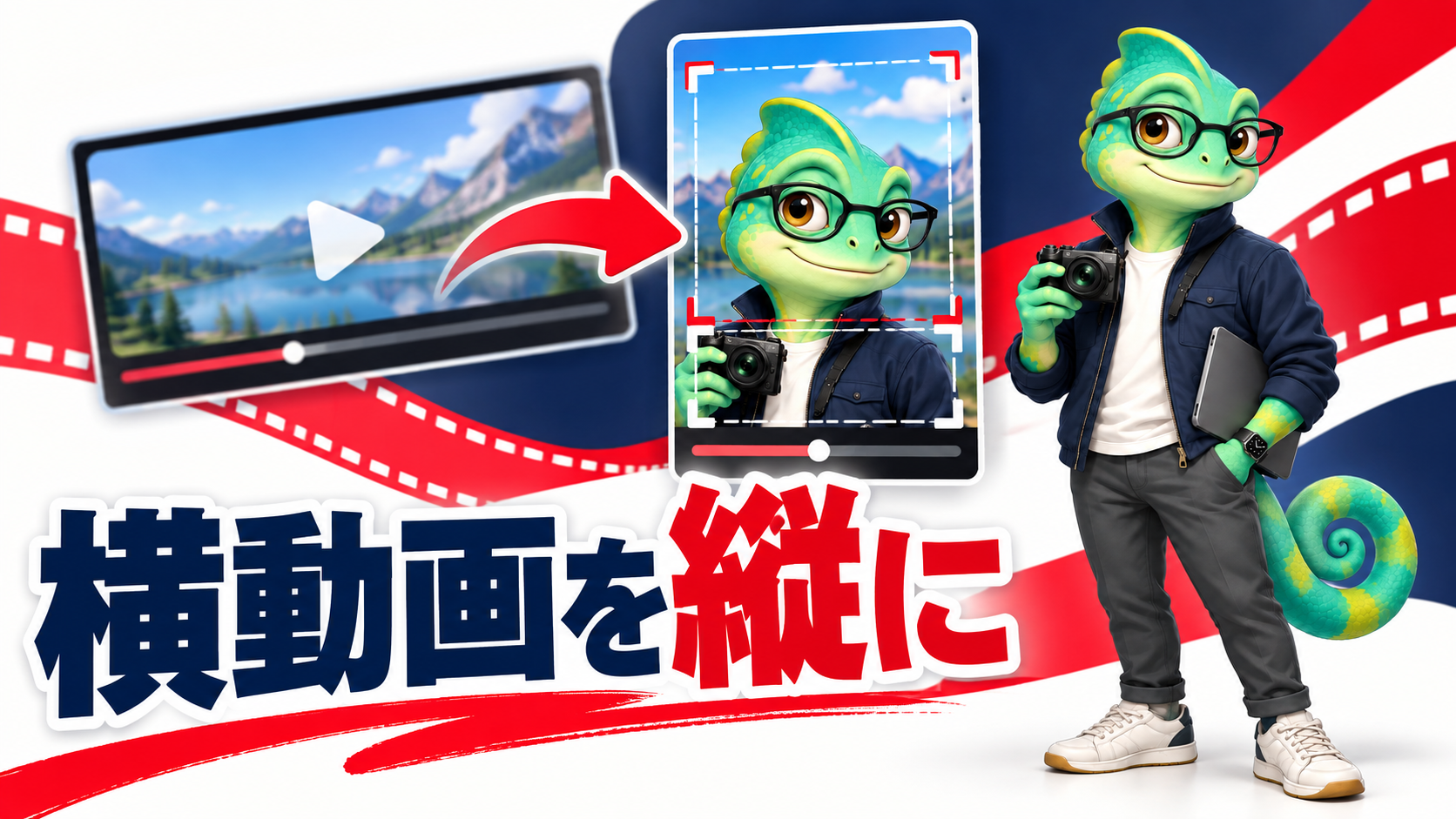
横長の動画を縦にすると、顔は入っても手元が切れる、字幕が画面から出ることがあります。9:16へ変えるだけでは、見せたい情報が残るとは限りません。
確認する順番は、縦のシーケンス、被写体の位置、字幕、投稿画面です。この記事では横動画をPremiere Proで縦向けに編集し、元の横版も残す手順を紹介します。
まず横版を残し、縦版を別に作る
まずプロジェクトを別名で保存します。手動で縦版を作るなら元のシーケンスを複製し、横版と区別できる名前にします。オートリフレームシーケンスを使う場合は機能側で複製が作られるので、生成された縦版を編集します。納品や修正で横版が必要になるなら、元を上書きしないことが大切です。
一般的な縦動画の例は9:16、1080×1920の正方形ピクセルです。フレームレートは元の素材や制作方針に合わせ、縦にするためだけに無条件で変更しません。投稿先の要件も確認します。
オートリフレームで縦版を作る
- プロジェクトパネルで横版のシーケンスを選ぶ。
- 「シーケンス」→「オートリフレームシーケンス」を開く。
- ターゲット縦横比を9:16にし、解像度欄がある版では幅1080・高さ1920を指定する。
- 動きに合うモーショントラッキングを選び、生成された縦版を開く。
話し手がほとんど動かない場面と、動きの速いスポーツでは追跡の設定が異なります。「高速」を選べば必ず良くなるわけではありません。
元の位置のキーフレームや速度調整を保ちたい場合は「クリップをネスト」が候補です。ただし、Adobeはネストしたクリップでは切り替え用の余分な素材がないため、滑らかなトランジションに制約があると説明しています。元動画に切り替え効果がある場合は、その前後も再生して確認してください。
Adobeのオートリフレームは、別の縦横比に合わせて重要な動きを捉え、調整を補助する機能です。ただし、どこを見せたいかの意図まで必ず一致するとは限りません。処理後は顔、手元、画面内の文字を確認します。
説明用に、料理の説明で話し手の顔と包丁を使う手元が離れている場面を考えます。顔だけを追うと、作業が分からなくなります。どちらを見せる場面か、カットごとに決めて調整します。
カットごとに見せたい場所を一つ決める
| 場面 | 優先する確認 |
|---|---|
| 顔で話す | 顔と口元が切れないか |
| 手元の説明 | 操作の始めと終わりが見えるか |
| 画面操作 | 必要なボタンと文字が読めるか |
| 二人の会話 | 話し手の切替で位置が飛ばないか |
手動調整では位置やスケールを変え、動きに合わせてキーフレームを使う方法があります。頻繁に左右へ動かすと落ち着かない映像になるため、必要な動きだけを付けます。切り替わる瞬間の位置も見てください。
切り抜くと情報が欠ける場面では余白を使う
横長の資料や二人の会話は、画面をいっぱいに拡大すると情報が欠けます。横映像を縦の画面内へ収め、余白に補足を置く方法も検討します。余白を必ず埋める必要はありません。
画面操作の文字が小さくなるなら、見せる範囲を分けたカットや拡大画面を作る判断があります。一つの縦画面へ全部を押し込むより、説明に必要な部分を順に見せる方が伝わることがあります。
字幕の行幅と位置を縦版に合わせる
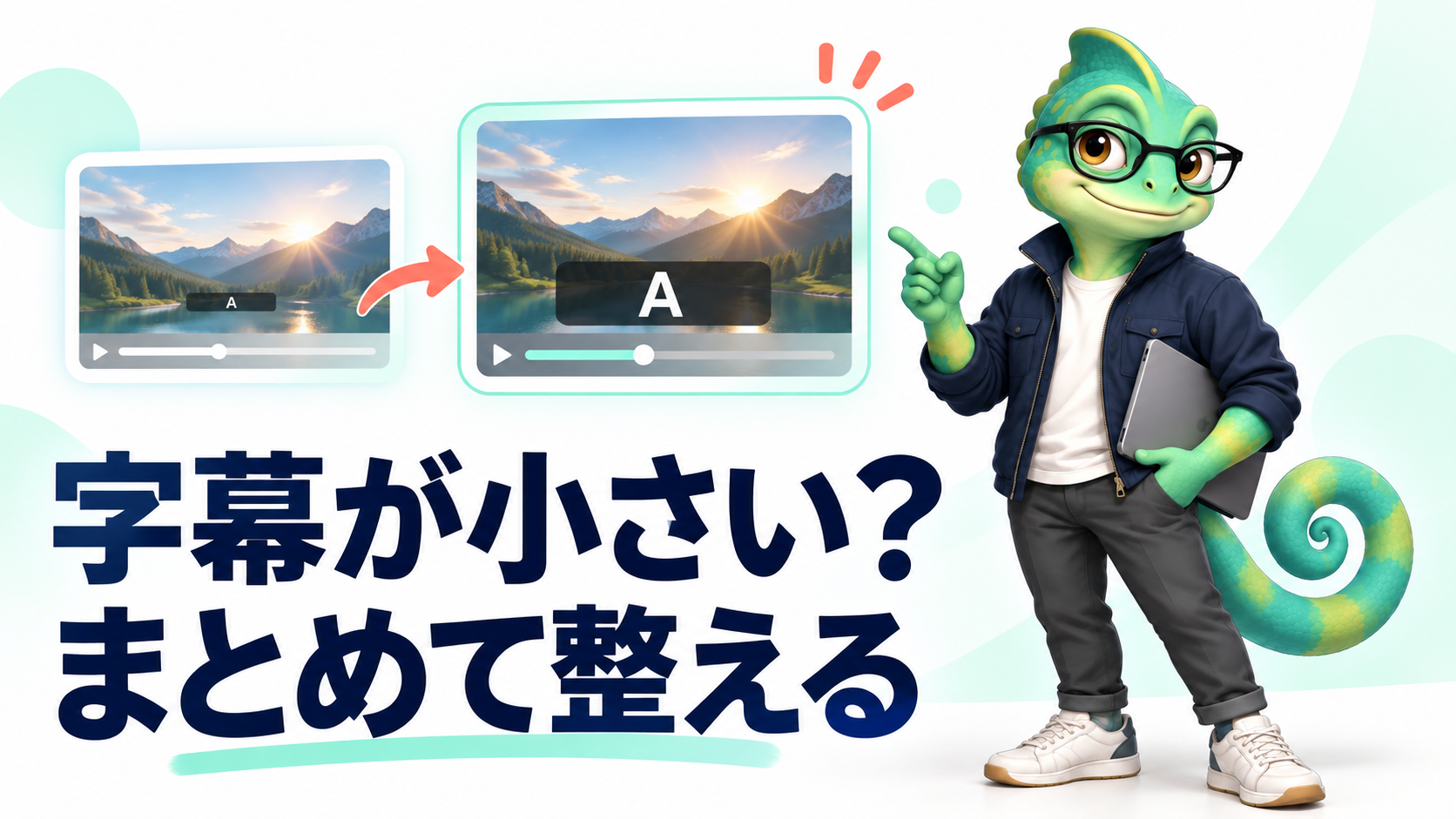
縦版では行の幅が狭くなります。横版と同じ文章、文字サイズ、位置だと、端からはみ出したり、行数が増えたりします。文章を区切り、意味が途切れない改行に調整します。
運営者はPremiere Proで字幕を手入力しています。自動字幕では文字の小ささや改行位置も気になると話しています。縦版でも、画面内に収まっただけで終えず、スマホで無理なく読める大きさと改行になっているか確認します。
下部の操作ボタンや説明欄など、投稿アプリの表示が重なることがあります。全サービス共通の安全なピクセル位置があると決め付けず、実際の投稿先で見ます。字幕とアイキャッチ文字の位置も別々に確認してください。
縦版を作る手順
- 横版を保存し、縦版を別シーケンスで作る。
- 投稿先に合わせた比率と解像度を確認する。
- 自動リフレームまたは手動で、カットごとの位置を整える。
- 顔・手元・資料の重要部分を確認する。
- 字幕の行幅、改行、位置を縦版へ合わせる。
- 短く書き出し、スマホと投稿画面で見直す。
編集画面のプレビューだけでなく、実際の縦動画サイズへ書き出したものを見ます。最初のカットだけで終わらず、被写体が動く箇所、二人へ切り替わる箇所、長い字幕を点検してください。
最終確認の基準
- 説明に必要な動作が、始めから終わりまで見える。
- 字幕と投稿アプリの表示が重ならない。
- 急な左右移動や、不要な拡大がない。
- 元の横版へ戻れる保存がある。
縦にする目的は、画面を埋めることだけではありません。短い時間でも説明が伝わるよう、見せる場所を選ぶことです。まず一カットで顔・手元・字幕を確認し、同じ手順をほかのカットへ広げていきましょう。
迷ったときの追加確認
素材の解像度が低い場合
縦画面いっぱいに拡大すると、細部や文字がぼやけることがあります。元の情報量を確認し、余白を使って収めるか、必要な箇所を別の画面で見せる判断をします。
同じ縦動画を複数アプリへ出す場合
重なる操作ボタンや説明欄の位置は同じとは限りません。字幕位置を共通化する場合も各投稿先で確認し、必要なら表示用の版を分けます。顔や手元が大丈夫でも、字幕が操作表示へ隠れる場合があります。全編を作り直す前に一カットで見え方を試すと、調整範囲を決めやすくなります。
Shortsの構成と投稿は、YouTube Shortsを作る基本手順で確認できます。
確認日:2026年10月8日。参考:Adobe・シーケンスの縦横比、Adobe・自動リフレーム、Adobe・シーケンスへの適用手順。画面や利用条件は更新される場合があります。
当サイトはアフィリエイト広告を利用しています。