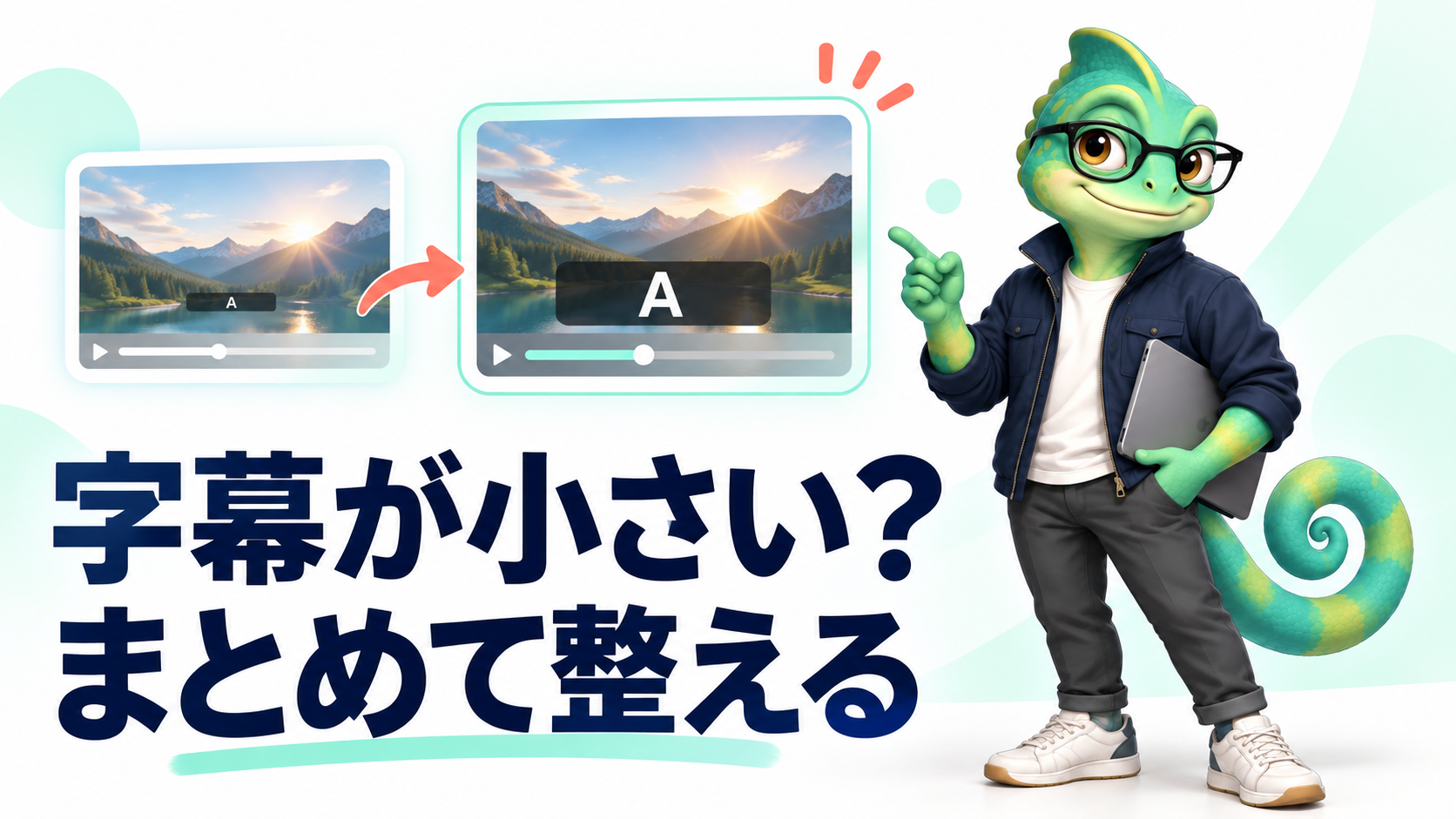
文字起こしから字幕を作れたけれど、文字が小さい。長い文だけ読みにくい位置で改行される。こうした問題は、字幕の文章が正しいだけでは解決しません。
字体や見た目はスタイルでそろえ、改行や表示時間は一枚ずつ確認する。この役割を分けると、全部を個別に直す負担を減らせます。この記事はPremiere Proの字幕の見た目を整える手順に絞った解説です。
まず、直している文字の種類を確認する
タイムラインのキャプショントラックにある字幕なのか、グラフィックとして作ったテロップなのかで、使うスタイルが異なります。現在のPremiereでは、キャプションに使うトラックスタイルと、グラフィックのテキストに使うリンクスタイルが案内されています。
「字幕を全部選んだのに同じ操作が出ない」ときは、種類の違いを疑ってください。途中でキャプションをグラフィックへ変換している場合も、同じ方法で一括変更できるとは限りません。最初は対象の文字を一つ選び、プロパティパネルで何を編集しているか確かめます。
基準になる字幕を一枚作る
先に全体を変更するより、代表的な字幕を一枚選んで見た目を決めます。短すぎる一語だけではなく、普段使う長さの文を使うと、文字サイズと改行の両方を確認しやすくなります。
- 背景が明るい場面と暗い場面で、文字を読めるか。
- フォントと文字サイズが、動画の目的に合っているか。
- 縁取り・背景・影を使いすぎて、文字がつぶれていないか。
- 画面端や、SNSの操作ボタンが重なる領域へ寄りすぎていないか。
解像度や縦横比が違えば、同じサイズの数字でも見え方は変わります。「全動画で何pxが正解」と決めず、完成サイズで確認してください。編集画面を拡大して読めることと、スマホで読めることは別です。
トラックスタイルを作り、まとめて適用する
- タイムラインで、基準にするキャプションを選びます。
- プロパティパネルで、書体・文字サイズ・色などの見た目を調整します。
- トラックスタイルのドロップダウン右上にある「+」を押し、「スタイルを作成」を選びます。用途が分かる名前を付けて保存します。例は「縦動画_本文字幕」「横動画_インタビュー」です。
キャプションではなくグラフィックのテキストを選んでいる場合は、リンクスタイルの操作になります。
対象のキャプショントラックへ適用し、別の字幕にも見た目が反映されるか確認します。保存先を選べる場合は、今回のプロジェクト内で使うのか、他のプロジェクトでも使うのかを決めて管理しましょう。メニュー名や配置は利用バージョンにより変わります。
一部だけ変わらないときは、別トラックではないか、別のスタイルではないか、個別に設定を上書きしていないかを確認します。選択中の文字の一部分だけへ設定がかかっている場合もあるので、変更対象を見直してください。
後からサイズを変えるときは「再定義」の範囲を見る
基準の字幕を調整しても、その一枚だけが変わることがあります。Adobe公式が案内する再定義の手順では、変更したいキャプショントラックから一枚を選び、見た目を調整してから、トラックスタイルのドロップダウン横にある「スタイルの再定義」を使います。
- 対象のトラックにあるキャプションを一枚選び、プロパティパネルで文字サイズなどを変更する。
- 「スタイルの再定義」を選び、ダイアログで変更先を確認する。
- 今回のトラックだけを整えたい場合は、保存したスタイルを変えずに、トラック内の全キャプションへ変更を反映する方法を選ぶ。
- 共通の基準も更新したい場合は、スタイル自体を上書きする方法を選ぶ。同じスタイルを使うほかの字幕への影響も確認する。
同じ「一括変更」でも、この二つでは残る設定が違います。動画ごとにサイズを変えるなら、先に用途別の名前でスタイルを分けておくと選びやすくなります。ダイアログの文言や配置は利用バージョンにより異なる場合があります。
変更後は最初の字幕だけで判断せず、長文、数字、英字、名前が入る字幕をそれぞれ一枚確認しましょう。
一括でそろえても、改行は別に直す
文字を大きくすると、前は一行だった文が二行になることがあります。スタイルを適用しただけで、意味の切れ目まで自然に整うわけではありません。
たとえば「保存する前に/ファイル名を確認します」は、意味のまとまりで分けた例です。一方で「保存する前にファイル/名を確認します」のように単語が途中で切れると、読み直す負担が増えます。これは固定ルールではなく、実際の表示幅と話すテンポに合わせて調整する例です。
一枚に入り切らないからと文字を小さくする前に、字幕を分けられないか、重複した言葉を削れないか考えます。ただし、発言の意味を変える省略は避けてください。
表示時間と、書き出した動画まで確認する
- 動画を止めずに再生し、一度で読めるか確認する。
- 短い表示や、前の字幕が残りすぎる箇所を直す。
- 人物の顔、説明に必要な図、画面内の文字を隠していないか確認する。
- 字幕を映像へ表示する出力なのか、別ファイルとして渡すのかを確認する。
- 書き出した結果をスマートフォンで再生し、文字サイズ・改行・タイミングを確認する。
別の字幕ファイルとして渡す場合、編集画面と同じ装飾が受け渡し先でも再現されるとは限りません。相手の再生環境で表示を確認するか、完成動画を見本として添えましょう。
手入力でも、スタイルを使う価値はある
運営者はPremiere Proで字幕をすべて自分で入力し、よく使う表現はPCに登録して使っています。自動字幕も試したものの、文字の小ささや改行位置が気になり、結局手直しが必要でした。
文章を自分で打つことと、見た目を共通化することは両立できます。手入力の良さを残しながら、同じ装飾を毎回設定する作業を減らすのがスタイルの使いどころです。
字幕そのものの作り方は、YouTube字幕・テロップの基本へ。書き出し後の見え方を確認したい人は、動画の書き出し設定も参考にしてください。
確認日:2026年10月5日。スタイルの再定義手順は2026年10月9日に再確認。参考:Adobe公式のリンクスタイル・トラックスタイルの作成、スタイルの再定義、キャプションのスタイル。