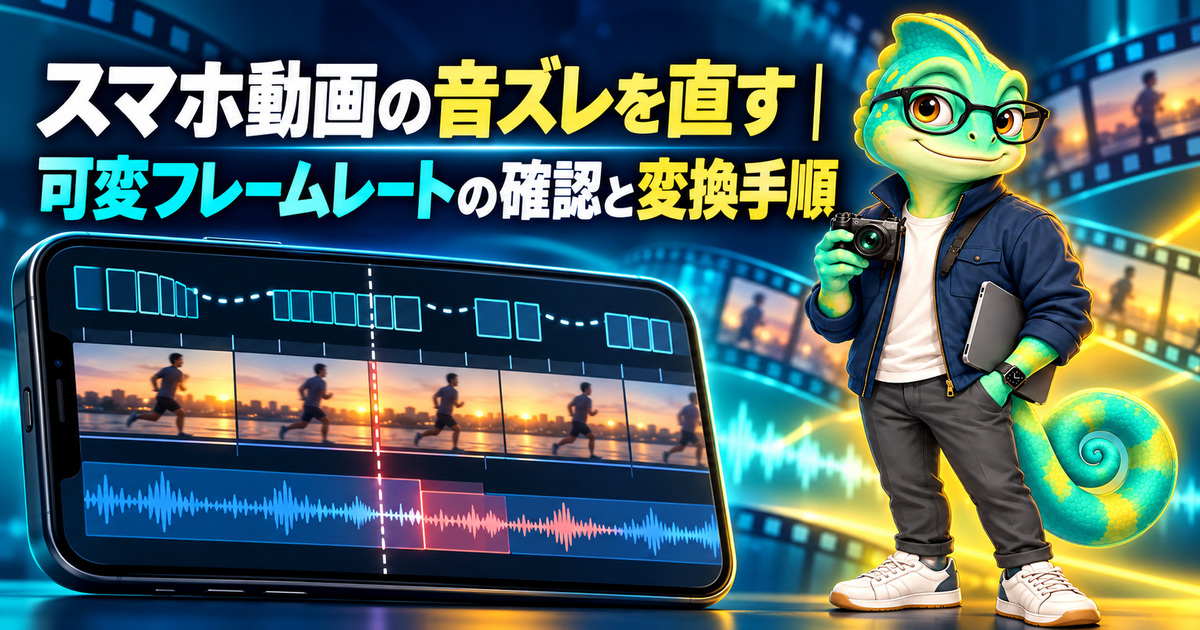
スマホ動画の口の動きと声がずれたら、まず「元動画もずれているか」「編集中だけか」「書き出し後だけか」を分けます。可変フレームレート(VFR)が原因となる場合はありますが、すべての音ズレをVFRと決めつけて素材を変換すると、画質を落としたうえ原因が残ることがあります。YouTube動画を編集し始めた人向けに、元ファイルを守りながら試す順番と、無料のHandBrakeで固定フレームレート(CFR)の複製を作る方法を説明します。操作・仕様は2026年9月25日に公式資料を確認しています。
最初の5分で、どこからずれているか切り分ける
| 確認する場所 | 結果 | 次に調べること |
|---|---|---|
| 元動画を別プレイヤーで再生 | ここからずれる | 撮影・録音・保存段階を確認。編集ソフトだけが原因ではない |
| 編集ソフトで素材単体を再生 | ここで初めてずれる | 素材のフレームレート、読み込み、音声適合を確認 |
| 編集中は合うが書き出し後にずれる | 完成ファイルでのみ発生 | 書き出し設定、プレイヤー、再エンコードを確認 |
| 動画の初めは合い、終盤だけずれる | ずれが累積する | VFRや音声の長さの違いを疑い短い変換テスト |
冒頭10秒だけを見て「直った」と判断しないでください。元動画と書き出し動画の冒頭・中盤・終盤、できれば会話や拍手など位置の分かる場面を比較します。音が最初から一定量ずれているなら、トラックの位置や外部録音との同期を先に確かめます。時間がたつほど差が大きい場合は、フレームの時刻情報や音声の長さが関係している可能性があります。
VFRとCFRの違いを編集に必要な範囲で理解する
VFRは場面によって各フレームの間隔が一定とは限らない動画です。スマホの撮影条件や画面収録アプリなどで使われることがあります。CFRはフレームの間隔を一定にした出力です。編集ソフトと素材の組み合わせによっては、VFR素材で音声同期の問題が起きる場合があります。ファイル名がMP4でもVFRかCFRかは決まりません。フレームレートの数値だけを30fpsに書き換える操作も、実際の映像・音声の時刻を正しく変換したことにはなりません。
Adobe公式はクリップのフレームレート変更がシーケンス上の再生速度や音声にも影響することを説明しています。音ズレを直すため、撮影動画の「解釈」機能を何となく30fpsへ設定する前に、数十秒の複製素材で結果を見てください。変換で映像が滑らかになる保証もありません。フレームの重複・間引きや画質変化がないか確認が必要です。
HandBrakeでCFRのテスト用ファイルを作る
- 元動画を別フォルダへ複製。変換の出力先は別の名前にし、同名で上書きしない。
- HandBrake公式サイトから入手。公式ドキュメントの現行画面と、自分のOSの対応状況を確認する。
- 元動画を開いて出力先を指定。動画トラックと音声トラックの有無、解像度、縦横比を確認する。
- Videoのフレームレート設定を確認。原則は元動画のフレームレートに合わせ、Constant Framerate(CFR)を指定する。HandBrake公式によると「Same as Source」とCFRを組み合わせた場合、可変部分を検出し、同じレートで固定化します。
- 範囲を短くして先に試す。最初から長尺を全変換せず、ずれが分かる会話場面を含む範囲で出力する。
- 別プレイヤーと編集ソフトで比較。映像の長さ、音声の長さ、冒頭・中盤・終盤の同期、音質と画質を確認する。
- 改善したときだけ本編を変換。完成後にもアップロード前の動画を見直し、元動画とプロジェクトを残す。
変換ツールとしてHandBrakeは無料で利用できます。ただし処理にはPCの時間と保存容量が必要です。10分の動画でも元ファイルと変換済みファイルを並べて置くため、空き容量を確認してください。変換時間はPC性能、解像度、エンコード設定で変わるため、一律の分数は示せません。商用案件なら再圧縮の画質が納品要件を満たすかも確認します。
Premiere Proだけで対処できる場合
編集ソフトの素材単体プレビューで同期が合い、タイムラインに置いた後だけずれるなら、動画と音声のリンク状態、同期ポイント、速度変更、プロキシと元素材の対応を確認します。外部マイクで録った音声を別トラックに置いた場合、最初からずれるのか時間とともにずれるのかで対処が変わります。書き出し後のみ起こるなら、Adobe公式の書き出し画面でフレームサイズ・フレームレート・音声設定を確認してください。素材を変換するより先にプロジェクトを複製して短いテストを書き出す方が速い場合があります。
完成ファイルの同期は合っていて、Premiereのプレビューだけが途切れるなら、Premiere Proの再生負荷を切り分ける手順も確認してください。再生解像度やエフェクト負荷を調べてから、素材の変換が必要か判断できます。
具体例:15分のインタビュー動画
たとえば冒頭は口と声が合うのに14分ごろに約1秒ずれる場合、最初に元ファイルを別プレイヤーで再生します。元ファイルでは合うが編集ソフトでのみ累積するなら、同じ素材の30秒・中盤30秒・終盤30秒を選んでCFRのテスト変換を試します。変換版でも終盤がずれるなら、外部音声の録音時間や音声ファイル自体の不具合、タイムライン操作を調べます。ここで「1秒ずれたら必ずVFR」と断定しません。
編集を始めてから全素材を変換すると、音声同期だけでなく既存の編集点が変わる可能性があります。まずテストプロジェクトで短いファイルを差し替え、タイムラインの長さが同じか確かめます。修正前のプロジェクトを必ず残してください。
失敗例と回避策
- 元動画を上書き:撮り直しできない素材を失う。別名で保存。
- VFRと決めつける:元ファイル、タイムライン、書き出しで切り分ける。
- フレームレートの解釈だけ変える:音声まで速度が変わる場合がある。複製で試す。
- 音声トラックを落とす:変換設定で出力音声の有無を確認。
- 序盤だけ確認:中盤と終盤も見て累積ずれを調べる。
- 変換後の画質を見ない:文字・顔・暗部の劣化を比較。
- 動画だけの長さを見る:音声の長さも元ファイルと照合。
動画の基本的な編集フローはPremiere ProでのYouTube編集手順も参照してください。
よくある質問
固定フレームレートへ変換すれば必ず直りますか?
保証できません。元動画自体の録音問題やタイムライン上のずれなら別の原因です。短い複製で検証してください。
無料ツールでも対処できますか?
HandBrakeでCFRに変換するテストはできます。別途必要な保存容量や処理時間はかかります。
元動画を削除してよいですか?
公開・納品後の検証や再変換が必要になることがあります。契約条件と保存期間を確認し、少なくとも検証が終わるまで残しましょう。
制作を急ぐ場合でも、素材を確認せずに全ファイルを一括変換すると、正常だったクリップまで再圧縮されます。異常が見つかった撮影日や端末だけを先に抽出し、問題が再現するかを調べると無駄な作業を減らせます。音ズレの発生条件をメモしておくと次回の撮影設定にも反映できます。
公開前チェックリスト
- 元動画を別に保存した
- 元ファイル・編集画面・書き出しのどこでずれるか特定した
- 冒頭・中盤・終盤の同期を確認した
- テスト変換後に音声・映像の長さと画質を比較した
- YouTubeへアップロードする完成ファイルでも再生確認した
公式資料:HandBrakeのフレームレート設定、Adobeのクリップのフレームレート変更、Adobeの動画・音声の書き出し。確認日:2026年9月25日。