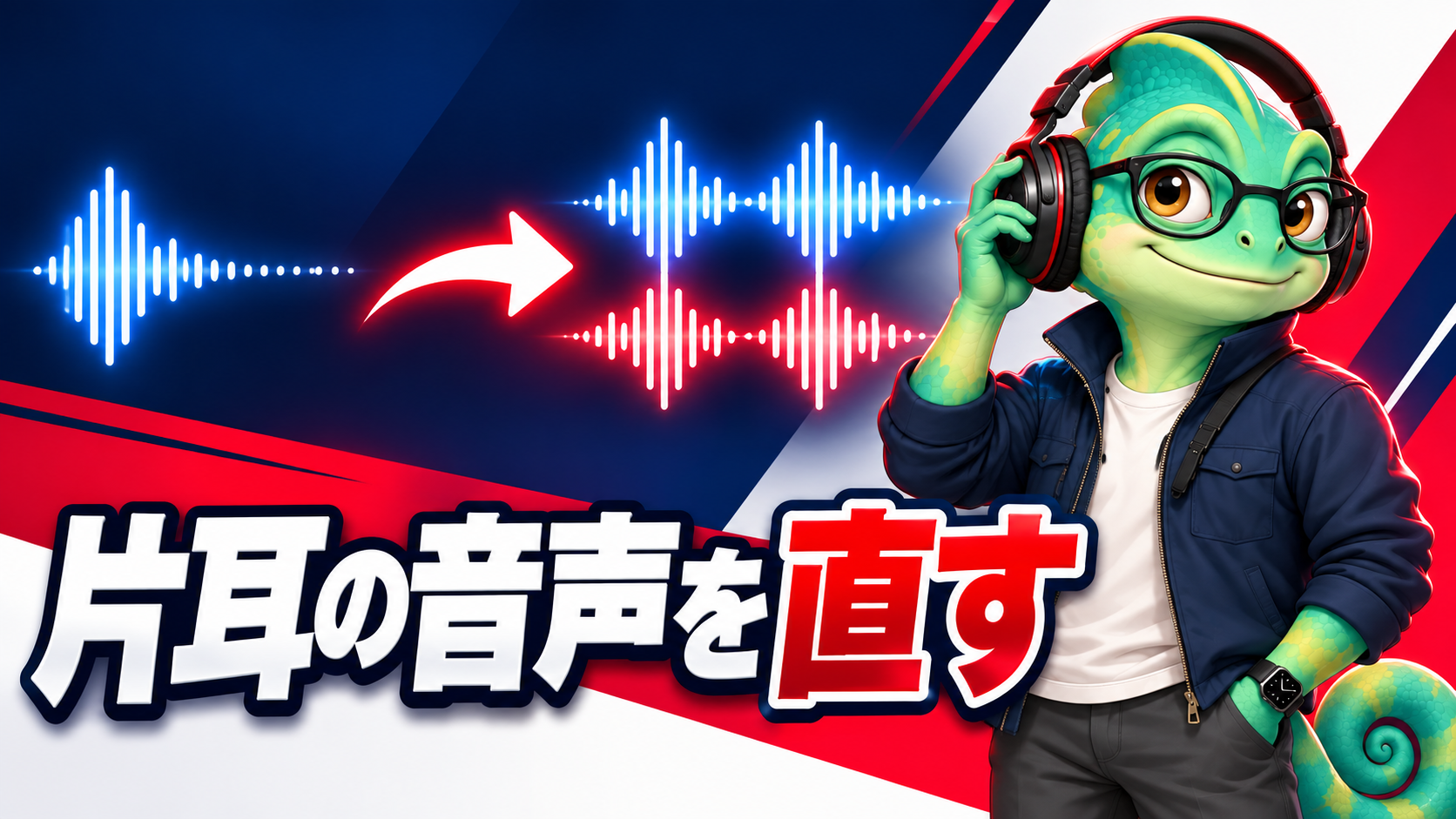
録画の声が左耳だけに聞こえる。編集画面では問題なさそうなのに、書き出した動画で気付いた。そんなときは、すぐに音量を上げる前に、左右のどこへ音が入っているかを確認します。
確認するのは、元の録音、クリップのチャンネル割り当て、トラックのパンです。この記事では、Premiere Proで一人の声が片側だけに入っている場面を中心に整理します。左右で別の意味があるステレオ音源とは区別してください。
ヘッドホンの問題か、動画の問題かを分ける
別の音源でも片耳になるなら、接続や再生機器を確認します。同じ動画を別の機器で再生し、左右の症状が一致するか見ます。片側の音量が小さいだけなのか、完全にないのかも分けます。
編集前の素材をソースモニターで再生し、音声メーターを確認します。片方にしか信号がないなら、録音時の入力やチャンネル構成が原因の候補です。ソースは両側にあるのにタイムラインだけ片側なら、編集側の設定を調べます。
声が一つのチャンネルに入っている場合
左右二チャンネルのファイルでも、マイクの声が一方だけに収録されていることがあります。ファイルがステレオ形式であることと、両側に同じ声が入っていることは別です。
一人の声を中央で聞かせたいなら、音が入っているソースチャンネルを使い、モノラルとして扱う方法があります。まず、タイムライン上ではなくプロジェクトパネルの元素材を選択します。
音が入ったソースチャンネルを確認する
- プロジェクトパネルで対象を選び、「クリップ」→「変更」→「オーディオチャンネル」を開く。
- 「メディアソースチャンネルをプレビュー」で各チャンネルを再生し、どちらに声が入っているか確かめる。
- クリップチャンネルとソースチャンネルの対応表で、使う音声が正しいソースへ割り当てられているか確認する。
形式がステレオという理由だけで、音のない側を採用しないようにします。Adobeは、ソースチャンネルの変更に依存する作業でプロキシを使うと予期しない動作が起こると案内しています。元素材を対象に確認してください。
一方の声をモノラル素材として使う方法
左右を分けて確認したい場合は、プロジェクトパネルの対象を選び、「クリップ」→「オーディオオプション」→「モノラルクリップに分割」を使います。ステレオ素材から、左右それぞれに対応した2つのソースクリップが作られます。元の素材ファイルは残り、新しい音声ファイルを書き出す操作ではありません。
できた左右のクリップを聞き比べ、声が入った方だけを複製したシーケンスで使います。既存のステレオ音声と同時に鳴らさず、パンが中央で左右へ聞こえるか確認してください。この方法は、既にタイムラインへ置いたクリップをその場で2つにする操作とは違います。
変更が既に配置したクリップへどう反映されるかは確認が必要です。複製したシーケンスで短い素材を配置し直すなど、元の編集を保った状態で試します。全素材を一括で変更せず、声が片側の素材だけを対象にしましょう。
パン・バランスが片側へ寄っている場合
ソースに問題がない場合は、オーディオクリップミキサーで対象クリップのパン、オーディオトラックミキサーで該当トラックのパン・バランスを見ます。設定が一方へ寄っていれば、中央へ戻して左右を確認します。音量のフェーダーだけでは、定位の設定を直せません。
別のトラックへ移したときだけ症状が変わるなら、そのトラックの設定が手掛かりになります。エフェクトやオートメーションがある場合は、時間によって設定が変わっていないかも確認します。
| 状態 | 先に見るもの |
|---|---|
| 元の素材が片側だけ | 録音とソースチャンネルの割り当て |
| タイムラインだけ片側 | パン、トラック、エフェクト |
| 書き出し後だけ片側 | 書き出し設定と再生環境 |
| 別の動画も片側 | ヘッドホンと機器の接続 |
ステレオBGMまで同じ処理にしない
左右に広がるBGMや、別々のマイクが左右へ入った収録では、片側の声を中央にする例をそのまま使うと、必要な音が消えたり広がりが変わったりします。左右に何が入っているかを聞いてから処理します。
説明用に、左は話し手A、右は話し手Bという録音なら、左だけを両側へ配るとBが聞こえなくなります。二人を別々のモノラルとして編集するなど、収録の目的に合った扱いを検討してください。
10秒の書き出しで確認する
- プロジェクトとシーケンスを保存し、試す範囲を短くする。
- 元の素材で左右の音を確認する。
- チャンネル割り当てかパンのうち、原因に合う設定を一つ変える。
- 音声メーターとヘッドホンで再生する。
- 声・BGMが両方ある10秒程度を書き出し、別の再生環境でも聞く。
左右へ聞こえるようになっただけで終わらず、声が欠けていないか、音量が急に増えていないか、BGMとのバランスが変わっていないか確認します。全編の書き出し前に、会話や切り替えを含む区間も試しましょう。
次回の録音で残すこと
マイク、入力先、録音チャンネル、テスト時の左右の状態をメモします。OBSなどで別トラックへ録音している場合、編集ソフトで選ぶトラックも確認します。片耳の症状を編集で毎回直すより、収録前の短い試し録りで発見できると作業が減ります。
今日は、元素材とタイムラインで同じ区間を聞き比べてください。どの段階から片側になったかが分かれば、不要な音量変更や一括変換を避けて直しやすくなります。
迷ったときの追加確認
左右へ配ると音が大きくなった場合
チャンネルの組み方や重複した音声がないか確認します。元の声と修正後の声を同時に鳴らしていないか、メーターが上限を超えないかを見ます。
片側にノイズも入っている場合
声が入っている側を選ぶことと、ノイズを減らすことは別です。片側の問題を直した後で、必要なノイズ処理を短い区間で試します。左右をそろえるために、音のない側や不要なノイズの側を重ねないようにしましょう。声が欠けていないか、会話の切替部分も聞いて確認します。
収録時のトラック分けは、OBSで声と音を別トラックへ録る手順で確認できます。
確認日:2026年10月7日。参考:Adobe・音声チャンネルのマッピング、Adobe・ソース音声の割り当て変更、モノラルクリップへの分割、オーディオ編集の基本。表示名はバージョンにより異なる場合があります。