※本記事には広告・PRが含まれる場合があります。
YouTubeの自動字幕は、話した内容を手早く文字にします。しかし、そのまま公開すると「10万円」が「100万円」になったり、否定の「ない」が落ちたりして、動画の結論が変わることがあります。字幕を動画に焼き込んだテロップと混同せず、YouTube Studioの字幕トラックを確認して直す手順を整理します。
この記事は「自動字幕の校正」に絞って解説
自動字幕はYouTubeが音声認識で生成する字幕トラックで、編集ソフトで映像へ載せる焼き込みテロップとは修正場所が異なります。字幕の基本的な入れ方、4つの作成方法、テロップの文字量や配置を知りたい場合は、先にYouTube字幕の入れ方と見やすくするコツをご覧ください。この記事では、自動生成された後の字幕を、意味が変わる誤りから順に校正する実務へ絞ります。
Studioで複製して編集する基本手順
- YouTube Studioの対象動画を開き、「字幕」画面で言語と自動生成された字幕トラックを確認する。
- 動画の言語が実際の発話言語と合っているか確認する。違う場合は動画の言語設定を見直す。
- 自動字幕の「複製して編集」から編集可能なトラックを作る。既存ドラフトを上書きする案内が出た場合は、残したい修正がないか先に確認する。
- 再生しながら文字を修正し、区切りと表示タイミングを合わせる。タイミングは字幕エディタで直接編集するか、字幕ファイルをダウンロードして直せます。
- 保存または公開後、視聴者側の字幕ボタンと文字起こし表示で、意図した言語のトラックが読めるか確認する。
画面の文言は更新されるため、操作前にYouTube公式の「字幕を編集または削除する」と「字幕を追加する」の最新手順を見てください。
優先順位は「意味が変わる誤り」から
| 優先 | 確認する例 | 直し方 |
|---|---|---|
| 1. 否定と結論 | 「できない」が「できる」、注意喚起の脱落 | 音声を聞き直し、前後の一文ごと修正 |
| 2. 数字・単位 | 費用、割合、日付、秒数、円とドル | 台本・資料・画面の数字とも照合 |
| 3. 固有名詞 | 人名、商品名、機能名、URL | 公式表記に統一し、読みと綴りを確認 |
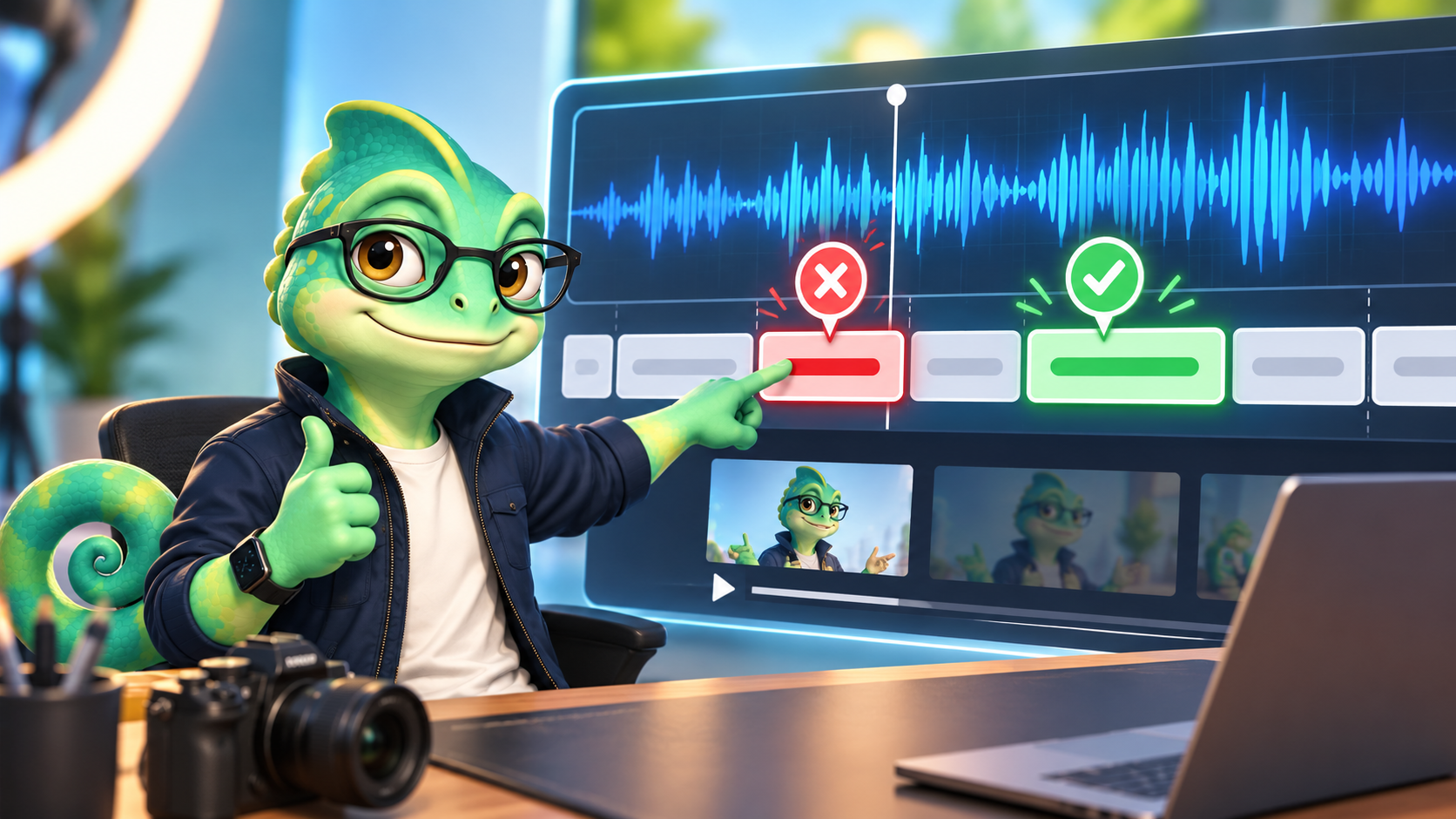
| 4. タイミング | 発話より早く答えが出る、次の場面に残る | 音声と映像の切れ目に合わせて区間を調整 |
長い動画を一度に全文校正しにくい場合は、台本に「要確認語」を先に書き出し、該当箇所を重点的に点検します。ただし、否定語や数字の抜けは台本にないアドリブにも生じます。冒頭、結論、価格や安全に関わる説明は必ず通して聞くと安心です。
見やすさの校正も行う
正しい文字でも、一つの字幕に長文を詰めると読み切れません。意味のまとまりで区切り、画面の要素を隠さないか視聴者側で確かめます。字幕は視聴者が端末やプレーヤーで書式を変更できるため、制作者の画面だけで見え方を判断しないことも大切です。複数人が話す動画は、話者の入れ替わりと文章の主語も確認します。
字幕の文章を「話した内容」から離れて別の解説に作り替えると、音声を聞く人と読む人で受け取る内容が違います。誤りの修正と読みやすい句読点を中心にし、補足が必要なら概要欄、固定コメント、動画内の訂正など用途に合う場所へ分けます。
字幕が出ない・編集できない場合
字幕生成が未完了のときは処理状況を確認します。自動字幕がなくても、YouTube Studioから字幕を追加できます。文字起こしテキストを使った自動同期では、公式ヘルプが示すように、音声認識でサポートされ、動画で話された言語と一致する必要があります。音が不明瞭なら再収録や音声の改善も検討してください。再生環境に字幕アイコンがない場合は、対象動画に利用可能な字幕トラックがあるか、視聴者側の字幕設定を確認します。
公開前のチェック表
- タイトル・概要欄・動画の言語設定と、字幕トラックの言語が一致している。
- 冒頭の約束、結論、数字、単位、固有名詞、否定語を音声と照合した。
- 表示タイミングが発話に合い、重要な画面操作を隠していない。
- 焼き込みテロップと字幕の表記が矛盾していない。
- 視聴者側の再生画面で字幕と文字起こしを確認した。
よくある質問
公開済み動画でも字幕を直せますか?
YouTube Studioで字幕を編集できます。修正後に視聴者側で表示を確かめてください。動画に焼き込まれたテロップの変更とは別です。
自動字幕を直すと元の動画ファイルも変わりますか?
字幕トラックの修正は、通常、アップロード済み映像の文字を直接書き換える操作ではありません。両方に同じ誤字がある場合は映像の訂正方法を別に検討します。