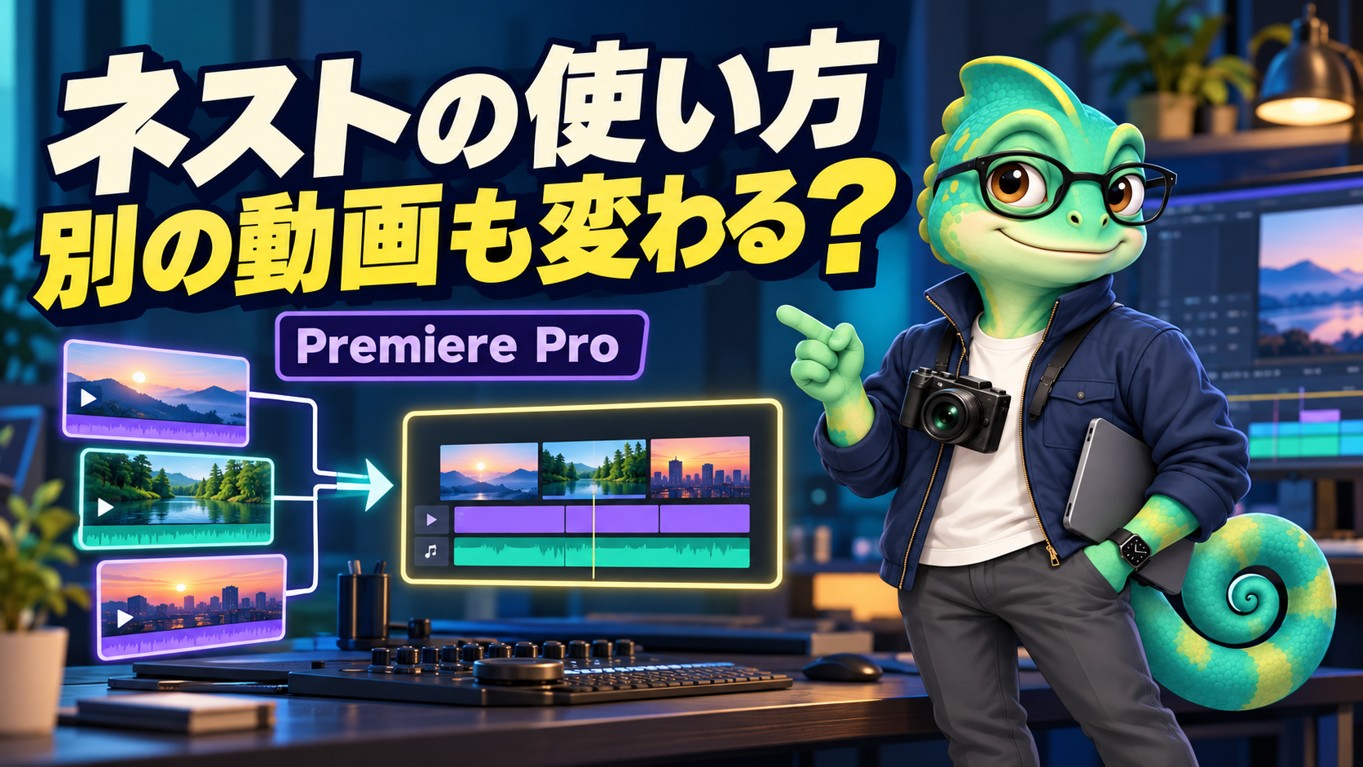
Premiere Proで映像、字幕、背景を重ねていると、タイムラインが細かいクリップで埋まります。まとめて動かしたいときに使えるのがネストです。ただし、コピーした部分の文字を直したら別の動画まで変わった、という混乱にもつながります。
ネストは完成動画を一つ書き出す操作ではなく、別のシーケンスを一つのクリップとして扱う仕組みです。この記事では、作成方法と中身の編集に加え、使い回す場面で共有する部分と独立させる部分を分ける考え方を紹介します。
グループ化・ネスト・書き出しの違い
Adobe公式では、ネストされたシーケンスを、別のシーケンス内に配置されたシーケンスと説明しています。外側では一つのクリップのように見えますが、中には複数のトラックやエフェクトが残っています。移動やトリミングもできます。
| 方法 | 主な目的 | 確認すること |
|---|---|---|
| グループ化 | 関連するクリップを選択・移動しやすくする | 個々のクリップはタイムライン上に残る |
| ネスト | 一部分を別のシーケンスとして管理する | 中身と外側で編集する場所が分かれる |
| 動画を書き出す | 再生・納品する動画ファイルを作る | 元の編集構造を同じ形では操作できない |
複数の素材を一緒に移動するだけなら、必ずネストする必要はありません。内側へ入れた後で何を直す予定かを考え、作業に合う方法を選びます。タイムラインを短く見せるためだけに深く重ねると、次の担当者が編集箇所を探す負担が増えます。
ネストする前に範囲と名前を決める
説明用に、人物映像、名前のテロップ、背景の図形からなる紹介場面をまとめる例を考えます。紹介場面と関係のないBGMまで一緒に選ぶと、後で音を直す場所が変わります。選択するトラックと時間範囲を確認してから操作してください。
- 元のプロジェクトを別名保存して、変更前の構成を残します。
- まとめたいクリップを選び、離れた場所の素材まで選択していないか確認します。
- 選択したクリップのメニューから「ネスト」を選びます。
- 「商品A_紹介画面」「講師名_冒頭」のように中身が分かる名前を付けます。
- 外側のタイムラインで、開始位置、長さ、映像と音声のつながりを再生します。
この流れでは、映像が小さくなった、音が消えた、前後の余白が変わったといった結果を先に見ます。「緑色の一つのクリップになった」だけで完成とは判断しません。色は設定やラベルによって変わるため、名前と実際の中身で識別します。
中の文字を直す場所と、全体を動かす場所
ネストしたクリップをダブルクリックすると、元になっているシーケンスを開いて中身を編集できます。これはAdobeの公式手順でも案内されています。文字の誤字を直すなら、内側の文字クリップを選びます。まとめた画面全体を小さくしたいなら、外側での調整を考えます。
外側と内側の両方で位置や大きさを変えると、意図した数値に戻す場所が分かりにくくなります。例えば名前だけを下へ動かしたいのに外側を動かすと、人物や背景も一緒に動きます。「一部を直す」「全体を動かす」のどちらかを先に決めてください。
編集を終えたら、外側のシーケンスへ戻ります。内側だけを再生して問題がなくても、外側の背景や後続の映像と重なったときの見え方は別です。字幕の位置、前後のカット、音声の切り替わりを実際の作品の流れで確認します。
コピーしたネストの中身は独立とは限らない
ここが使い回しで注意したい部分です。Adobe公式は、ソースシーケンスへ加えた変更が、それをネストしたすべてのインスタンスへ反映されると説明しています。同じネストを別の場所へコピーしても、中身が自動的に別物になるとは限りません。
例えば共通のオープニングを三本の動画へ入れている場合、ロゴの誤字修正を全部へ反映したいなら、共有していることが役立ちます。一方、二本目だけ商品名を変えたいなら、元の共通シーケンスを書き換える前に独立させる必要があるか確認します。
| 変更の目的 | 管理の方針 |
|---|---|
| 共通ロゴをすべて更新する | 共有元を直し、使用先全部で結果を確認 |
| 一つの案件だけ商品名を変える | 独立した元シーケンスを用意して差し替える |
| 同じ中身を別の位置へ置く | 外側の配置を変え、中身の修正とは分ける |
独立した版を作るときは、プロジェクトパネルで元シーケンスを複製し、分かる名前へ変更して対象箇所へ使う方法を検討します。ただし、その内側にさらに共有ネストがあれば、深い階層では同じ素材を参照している可能性があります。外側の名前を変えるだけで全部が独立したと考えないでください。
別の版に影響しないかを確かめる小さなテスト
案件の完成版をまとめて変更する前に、複製した版で識別しやすい文字だけを仮に変えてみます。新しい版にだけ反映されるか、共通版や別の動画も変わるかを確認してください。テスト後は採用する文字へ戻し、仮の表示を納品へ残さないようにします。
このテストは、共有している参照関係を確かめる運用案です。すべての素材を自動的に独立させる機能ではありません。特に複数人で扱うプロジェクトでは、共通テンプレートを誰が変更してよいかを決め、変更日と対象の版をメモしておくと確認しやすくなります。
元のクリップへ戻したいときの注意点
ネストの中身を取り出して外側へ置き直す作業では、中の素材だけでなく、外側にかけたエフェクトや速度、トリミングにも目を向けます。中身をそのままコピーしても、外側の見え方まで全部引き継ぐとは限りません。
まず戻す目的を決めましょう。文字を一か所直すだけなら、内側での修正で済むことがあります。納品先が階層を使わない方針なら、変更前の版を残してから構成を整理し、前後の尺と音声を照合します。解除手順だけを覚えるより、戻した後に失ってはいけない設定を控えることが大切です。
重くなったら、ネストを増やす前に原因を分ける
ネストは編集構造を整理する方法です。元動画を軽い代理ファイルに変えるプロキシや、完成動画を書き出すこととは役割が違います。タイムラインが短く見えても、内部のエフェクトや高解像度素材の処理がなくなるとは限りません。
再生が重い場合は、素材の形式、解像度、エフェクト、保存先を別に点検します。具体的な確認はPremiere Proが重いときの確認順へ。データを渡すときは編集の基本手順も確認してください。
最後に、外側のシーケンスで一度通して再生し、書き出した短い動画でも見え方を確認します。共通版と独立版の名前、使用先、変更する場所を説明できれば、次の修正で迷う時間を減らせます。
確認日:2026年10月12日。参考:Adobe公式ネストされたシーケンスについて、シーケンスのネストと中身の表示。テスト例は当サイトの確認案で、運営者の実操作体験として示したものではありません。