複数の動画に同じ色の雰囲気を付けたいとき、すべてのクリップへ同じ設定をコピーすると、後から直す場所が増えてしまいます。Premiere Proの調整レイヤーを使えば、複数の映像に共通の効果をまとめて管理できます。
ただし、便利なのは「同じ見た目を足す」作業です。暗い素材と明るい素材を同じ数値で補正すれば、自動的にそろうわけではありません。この記事では、作成から配置までの基本と、字幕や別の映像に意図しない効果がかかったときの確認順を整理します。
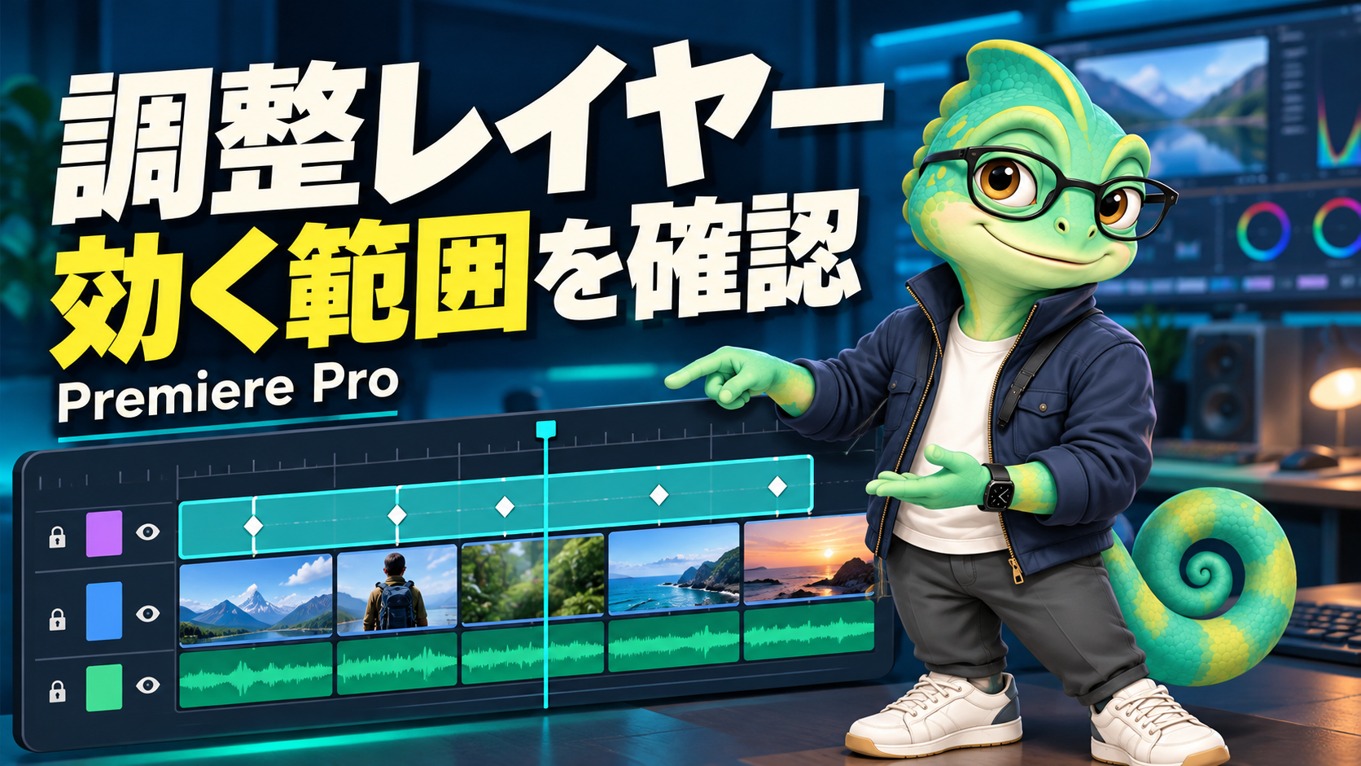
調整レイヤーは下の映像へ効果をかけるもの
Adobe公式では、調整レイヤーは映像の上に置く透明なレイヤーとして説明されています。そこへ設定したエフェクトは、下にあるトラックのクリップへ作用します。映像ファイルを直接書き換える操作ではありませんが、書き出す動画の見た目は変わります。
まず「どの時間」「どのトラック」に作用するかを分けて考えましょう。レイヤーが存在する時間だけが対象です。さらに、タイムラインで下に置いたものと上に置いたものでは結果が異なります。名前が「全体補正」でも、配置した範囲が短ければ全編にはかかりません。
| やりたいこと | 先に考える方法 |
|---|---|
| 複数のカットへ同じ雰囲気を付ける | 共通の調整レイヤーを使う |
| 一つのカットだけ暗さを直す | そのクリップの補正を先に確認する |
| 映像と文字をまとめて移動する | 調整レイヤーだけで済ませず、ネストなど別の管理方法も検討する |
この表は編集方法を選ぶための目安です。「全部に同じ効果」という理由だけで、一枚へすべての修正を集める必要はありません。元の映像の補正と、作品全体の演出を分けると、後から変更する理由が分かりやすくなります。
最初は短い区間で作ってみる
完成間近の全編へいきなり強い効果を加える前に、数カットの区間で試します。元のプロジェクトは別名で保存し、変更前の状態へ戻れるようにしておきましょう。比較用に同じ場面を二回書き出す場合は、変更前と変更後のファイル名も区別します。
- 調整したいシーケンスを開き、映像と字幕のトラック位置を確認します。
- 「ファイル」→「新規」→「調整レイヤー」を選びます。
- ビデオ設定を確認して「OK」を押します。縦動画と横動画を同じ設定だと思い込まないようにします。
- プロジェクトパネルにできた調整レイヤーを、対象映像より上のビデオトラックへ置きます。
- レイヤーの開始位置と終わりを、効果が必要な区間へ合わせます。
- 調整レイヤーを選択して、試したいエフェクトを一つだけ加えます。
最初は変化が分かる程度に調整し、設定した項目を一つずつ確認します。色、ぼかし、ノイズを同時に追加すると、どの処理が原因で見づらくなったかを追いにくくなります。慣れるまでは、項目を増やすより比較を残すことを優先してください。
字幕を変えたくないならトラックの順番を見る
説明用に、V1へ映像、V2へ調整レイヤー、V3へグラフィックとして作ったテロップやタイトルを置く構成を考えます。共通の効果を映像側へかけたいなら、文字をレイヤーの上へ置く方法を検討できます。一方、文字も含めた全体演出を作りたい場面では、配置の方針が変わります。
ここでのV3の例は、ビデオトラックへ配置した文字グラフィックを指します。文字起こしなどから作るキャプションは専用のキャプショントラックで管理されるため、同じ配置操作として扱いません。まず文字がグラフィックかキャプションかを確認し、使用している形式のままプレビューと書き出し結果を点検してください。
トラックを動かす前に、文字の背景や図形が別のトラックに分かれていないかも確認します。文字だけ上へ移し、背景だけ下へ残すと、想定と違う組み合わせになることがあります。トラック番号だけではなく、実際の画面に何が重なっているかを見てください。
ロゴの色を維持する必要がある案件でも同じです。映像の色が良く見えていても、ロゴの白や企業カラーが変わっていないかを別に点検します。ブランド指定のある素材では、自己判断で色を変える前に依頼内容を確認しましょう。
色をそろえるときは素材ごとの違いを残して考える
屋内と屋外、別のカメラ、違う時間帯の映像をつなぐと、同じ補正を追加しても差が残ることがあります。まず気になるカットだけを選び、元の明るさや色の偏りを確認します。その後で共通の演出を調整すると、どこを直したか説明しやすくなります。
例えば室内の人物だけ暗いなら、そのカットを直したいのか、全編を明るくしたいのかを決めます。前者なのに全体のレイヤーを変更すると、屋外の白い服や空が見づらくなるかもしれません。隣のカットまで再生して、つながりを見ながら判断してください。
「同じ数値なら統一」「LUTを入れれば完成」とは考えず、人物の顔、商品、画面内の白い部分など、動画の目的に関係する場所を比較します。自分の編集画面だけで読める色と、視聴者が小さな画面で見分けられる色は同じとは限りません。
効果が反映されない・余計なところまで変わるとき
| 症状 | 確認する順番 |
|---|---|
| 一部の映像だけ変わらない | 再生ヘッドの位置、レイヤーの長さ、対象トラックの上下関係 |
| 文字の色まで変わった | 字幕・背景・ロゴがレイヤーより下へ入っていないか |
| 画面の一部分だけ効果が違う | レイヤーのスケール・位置や、範囲を変える設定 |
| 効果が強すぎる | クリップ側の補正と別レイヤーの効果が重なっていないか |
Adobe公式では、調整レイヤーのモーションにあるスケールと位置で表示領域を変更する方法も案内されています。意図せずその設定が変わっている場合、長さとトラック位置だけを直しても原因が残る可能性があります。
原因を探すときは、変更前の数値を控えて一項目ずつ比較します。分からないまま複数のレイヤーを追加したり、同じ効果をクリップ側にも付けたりすると、見た目だけ一時的に合っても後から管理しにくくなります。どこで補正しているかを整理するのが先です。
引き継ぎと書き出しで残す確認
レイヤー名は「調整レイヤー01」より「商品紹介_全体色」「室内区間_明るさ」のように用途が分かる名前にします。案件を渡すときは、元映像の補正と共通演出を分けて説明し、変更してよい範囲を一緒に伝えると、同じ修正を重ねるのを防ぎやすくなります。
- レイヤーの始まりと終わりで、不自然に見た目が切り替わらないか。
- 映像の切り替わり、字幕の出入り、ロゴの表示を通して確認したか。
- 書き出した短いテスト動画でも意図した効果が出ているか。
- 変更前のプロジェクトと、採用した設定を区別して残したか。
このチェックで問題がなければ、必要な区間へ広げていきます。最初に全編へ伸ばすより、影響する範囲が説明できる状態を作ることが大切です。編集全体の流れはPremiere Proの基本手順、書き出しの確認はYouTube動画の書き出し設定を参考にしてください。
確認日:2026年10月12日。機能と操作の参考:Adobe公式調整レイヤーの作成、サイズの変更、キャプションの概要。構成例と確認表は当サイトが整理した運用案です。利用バージョンにより表示が異なる場合があります。