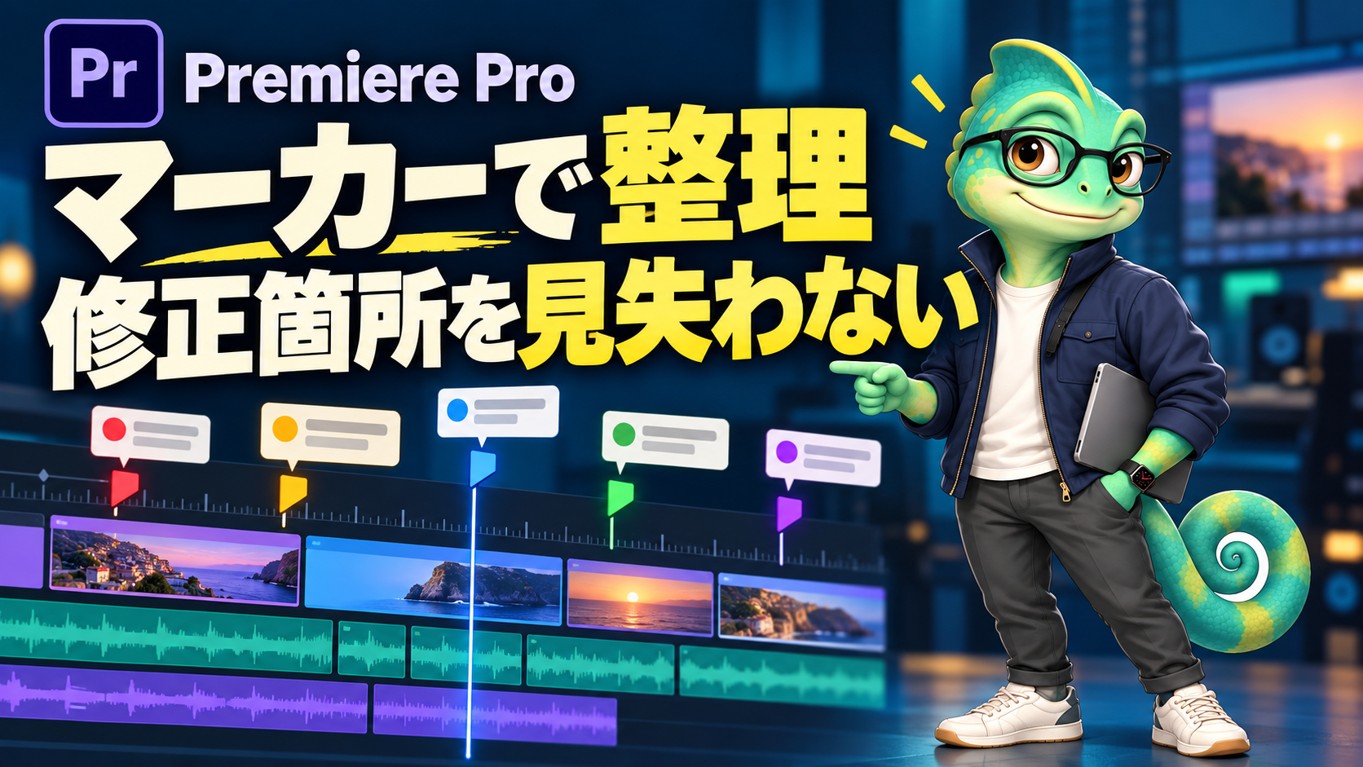
編集の途中で「この言い間違いを後で切る」「ここに商品画像を入れる」と気付いても、別の箇所を直しているうちに場所が分からなくなることがあります。Premiere Proのマーカーを使うと、確認したい時間へ目印とコメントを残せます。
最初に決めたいのは、素材そのものへ残す目印か、編集中の作品へ残す目印かです。この記事ではクリップとシーケンスの違いを整理し、修正依頼を見失わないための名前、コメント、確認手順を紹介します。マーカーを置くだけで修正が完了したことにはなりません。
クリップの目印と作品の目印を分ける
Adobe公式では、ソースモニターにあるクリップへマーカーを加える方法と、タイムラインでシーケンスへ加える方法が案内されています。どちらも時間を記録できますが、何に付いているかが違います。素材の確認と完成版の確認を混ぜないことが重要です。
| 目印の置き方 | 使う場面の例 | コメントに残す内容 |
|---|---|---|
| クリップのマーカー | 長いインタビュー素材の使いたい発言 | 発言の内容、候補である理由 |
| シーケンスのマーカー | 編集中の動画で修正が必要な場所 | 修正内容、確認対象の版 |
例えば元素材に「商品名を説明している箇所」を記録したいなら、素材へ残す方針を考えます。一方、完成候補の動画に「この字幕は長い」と指示するなら、作品の流れを確認して目印を置きます。タイムコードの数字だけを控えるより、基準の動画が何かも一緒に分かる状態にします。
依頼者が書き出し動画の一分地点を指していても、編集途中で冒頭を短くした後の一分地点は同じ場面とは限りません。修正依頼に使う動画のファイル名と日付を残し、目印のコメントにも版の情報を入れると、別の画面を直す行き違いを減らせます。
目印を追加する前にパネルを確認する
マーカー追加の初期ショートカットとしてMキーが使われます。ただし、どのパネルに対象があるかを確認せず押すと、意図した場所へ残したつもりでも探しにくくなります。自分のショートカットを変更している場合は、現在の割り当ても確認してください。
- 素材を調べる場合はソースモニターで対象を開きます。作品の修正なら対象シーケンスを開きます。
- 再生ヘッドを、記録したい発言や画面の位置へ合わせます。
- マーカーを追加し、どの対象に置かれたかを画面で確かめます。
- マーカーを編集して、後から識別できる名前とコメントを入力します。
- 別の場所へ移動してから目印へ戻り、対象の場面を再生します。
最後の確認を省かないでください。目印が一つ表示されたことと、意図した場所を記録できたことは別です。映像が始まる直前や直後など、数フレームの差で指示の意味が変わる修正は、前後を再生して残す位置を決めます。
名前は作業、コメントは判断材料に使う
「修正」「確認」だけを並べると、マーカーパネルを開いても同じ名前が続きます。名前は「字幕:商品名」「音:息継ぎ」「画像:差し替え」のように、作業が短く分かるものにします。コメントには何をどうするかと、判断に必要な情報を書きます。
説明用の修正例なら、「字幕:商品名」のコメントに「確認用v03。商品名の表記を依頼資料と照合。承認前なので確定語へ置き換えない」と残せます。これは実案件の体験談ではなく、確認待ちの作業を区別するための例です。機密情報や不要な個人情報はコメントへ入れないようにします。
| 曖昧になりやすい記録 | 具体化する情報 |
|---|---|
| ここを直す | 字幕・音・映像のどれか、直す理由 |
| 素材を追加 | 候補素材の名前、採用済みか未承認か |
| 確認済み | 何の版で、どの点を確認したか |
長いコメントを全員に書かせるより、最低限の記録項目を決める方が続けやすくなります。少人数の作業なら対象の版、作業内容、未確定の点をそろえるだけでも役立ちます。決定事項と提案を混ぜず、依頼者へ聞く必要がある部分を残してください。
色だけに頼らず、状態が読めるようにする
マーカーは色を分けて管理できます。色の役割を決めると一覧を眺めやすくなりますが、赤だから削除、緑だから完了といった意味はプロジェクトで共有しなければ伝わりません。色が違う画面環境や引き継ぎでも分かるよう、名前やコメントに状態も残します。
運用案として、作業前の目印は名前の先頭を「未」、保留は「確認待ち」とする方法があります。ただし完了した目印を大量に残すと、今必要な作業が埋もれます。残す情報と整理する情報を決め、節目ごとに見直しましょう。目印を削除してよいかは共有相手の方針も確認します。
点の指示と区間の指示を使い分ける
一瞬の誤字を指す場合と、長い説明全体を短くしたい場合では必要な情報が違います。マーカーの継続時間を使う管理では、区間の始まりと終わりが指示に合っているか確認します。点だけで済ませるなら、コメントに「次の話題まで」など範囲の根拠を残します。
例えばBGMの違和感は、聞こえた一瞬だけの問題か、話している区間全体で大きいのかを分けます。音を下げる対象が明確でなければ、目印へ戻れても作業の判断はできません。区間を再生して、台詞が始まる前と終わった後まで含めて確認します。
マーカーパネルで見直すときの順番
Adobe公式では、マーカーパネルで名前、コメント、継続時間を確認する方法が案内されています。長いタイムラインを横へ移動して目印を探す前に、対象のパネルを確認し、記録した名前から必要な箇所へ移動します。表示される対象が素材かシーケンスかも見直してください。
- 現在開いている動画と、修正依頼の対象版が一致しているか。
- 同じ名前の指示が複数あり、違う場所へ移動していないか。
- 編集で尺が変わった後も、指示が意図する場面へ対応しているか。
- 未確定の依頼を、自分の判断で完了扱いにしていないか。
修正が済んだら目印の付いた一瞬だけではなく、前後の流れで再生します。字幕を短くしても読み終わる前に画面が切り替わる、音だけを直したら隣の台詞との差が大きくなる、といったことがあります。マーカーは点検の入口として使い、確認範囲まで狭めないようにしてください。
YouTubeのチャプターとは別に確認する
編集用のマーカーを並べても、それだけで公開動画のチャプターが自動的に完成するとは考えないでください。公開時の章立ては、書き出した動画の実際の時刻と、投稿先の要件に合わせて確認します。内部の「削除候補」「誤字修正」といった記録を、そのまま視聴者向けの案内へ使わないことも大切です。
編集の基本操作はPremiere Proの編集手順を確認してください。目印と修正の記録を整えてから、書き出した動画で最後の確認を行えば、次の担当者にも作業の意味を伝えやすくなります。
確認日:2026年10月12日。参考:Adobe公式クリップへの追加、マーカーの概要、コメントの表示。記録例は当サイトの運用案です。