※本記事には広告・PRが含まれる場合があります。
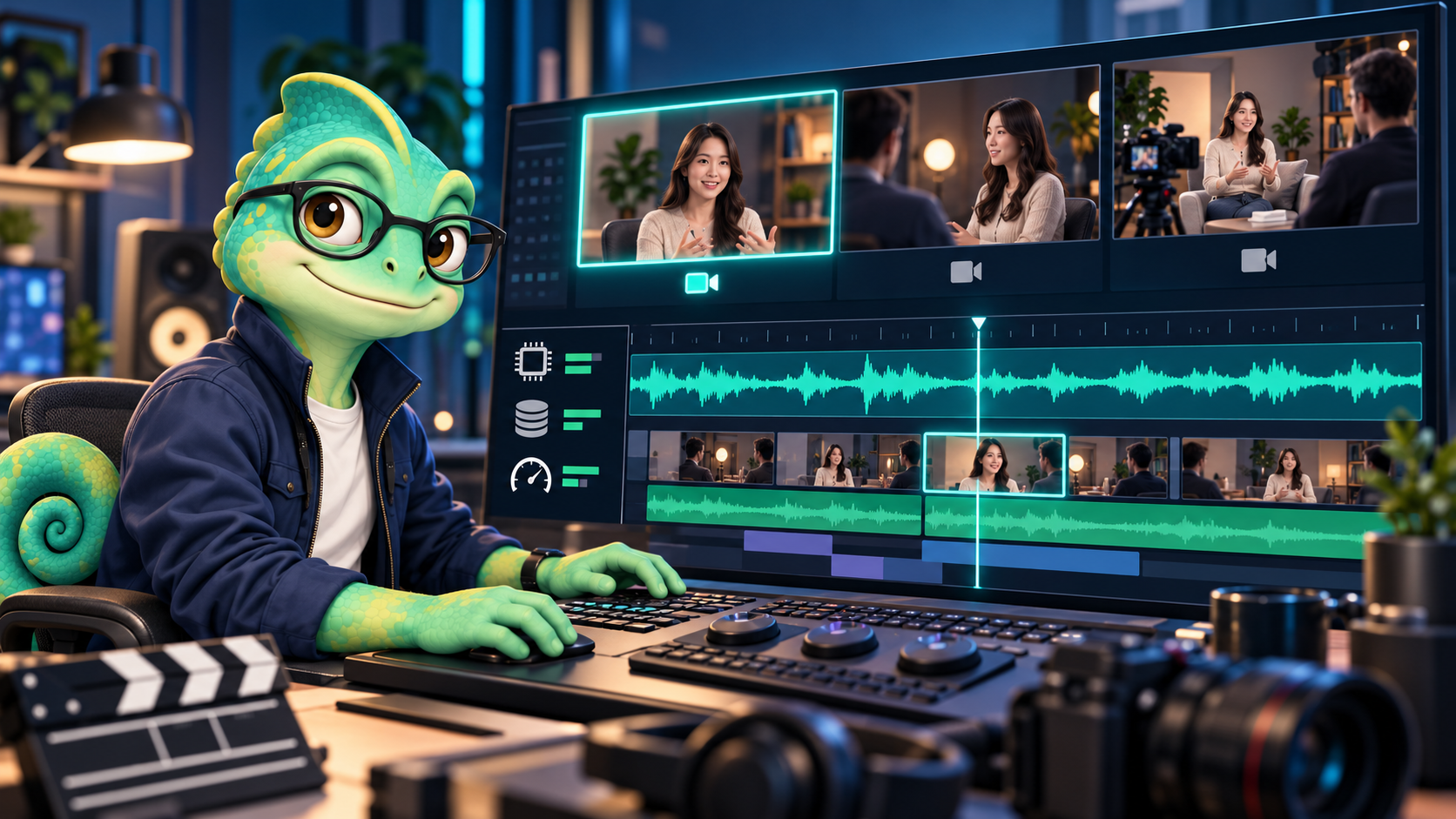
対談やイベントを複数台のカメラで撮ると、Premiere Proのマルチカメラ編集が役立ちます。ただし、クリップを並べてから考え始めると、映像を切り替えるたびに音声まで変わる、同期が少しずつずれる、同じカメラ名が増えるといった問題が起きます。
結論:編集前に基準音声を決め、素材をカメラ別に整理し、マルチカメラソースシーケンスを作成します。編集用シーケンスでは映像だけを切り替え、音声を固定する設計にすると、対談の声が不自然に変わりません。
この記事では、Premiere Proで音声同期からカメラ切替、カットの微調整、色合わせ、重いときの対処までを順番に解説します。バージョンによって項目名や配置が変わる場合があるため、Adobe公式のマルチカメラソースシーケンス作成手順も確認してください。
マルチカメラ編集が向いている動画
- 2〜4台で撮影した対談・インタビュー
- 正面、手元、会場全景を切り替える講座
- 複数アングルを同時収録したライブ・イベント
- 同じ演技を別角度で撮ったミュージックビデオ
別々のテイクをつなぐ動画は、同じ瞬間を撮った素材ではないため、通常のタイムライン編集が向きます。マルチカメラは「同じ時間を複数の視点で撮った素材」を同期して切り替える機能です。
編集前に決める3つの基準
1.基準音声
外部レコーダーやピンマイクなど、完成版で使う音声を1本決めます。各カメラの内蔵マイクは同期用として残し、完成音声へ混ぜるかは別に判断します。
2.同期方法
素材に共通のタイムコードがあれば優先します。そうでなければ、各カメラが同時に録った音声波形を使います。拍手やカチンコの瞬間が全素材に入っていれば、マーカーや波形を使った手動確認もできます。
3.カメラ番号
正面をCamera 1、話者AをCamera 2、話者BをCamera 3のように固定します。ファイル名、ビン名、カメララベルが一致していると、後で角度を追加しても迷いません。
素材を読み込む前のフォルダー例
- 01_Camera_A
- 02_Camera_B
- 03_Camera_C
- 04_Master_Audio
- 05_Project
- 06_Export
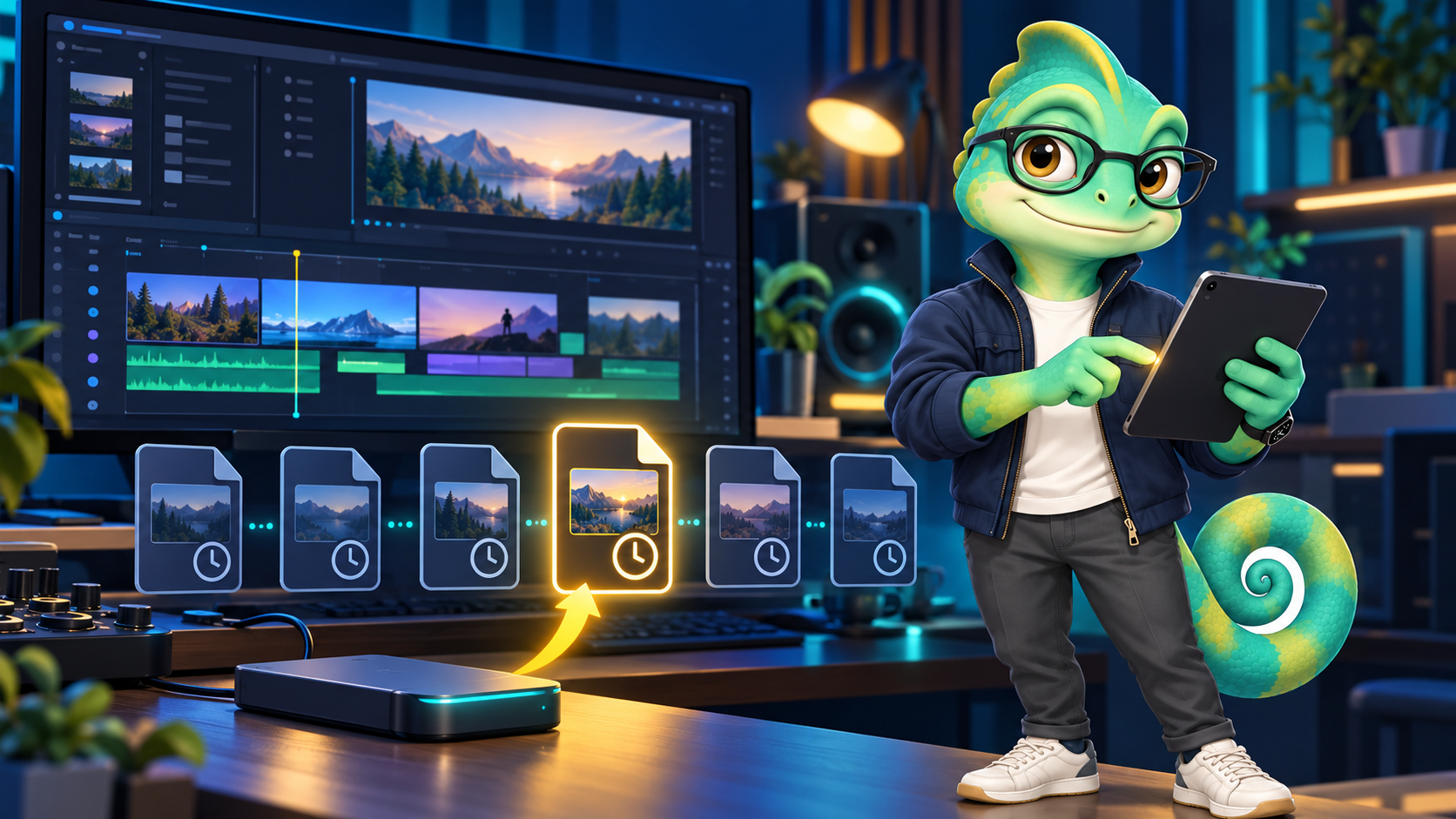
編集開始後に元素材を移動すると、メディアオフラインの原因になります。素材の再リンク方法はPremiere ProでYouTube動画を編集する基本手順とあわせて確認してください。
マルチカメラソースシーケンスを作る手順
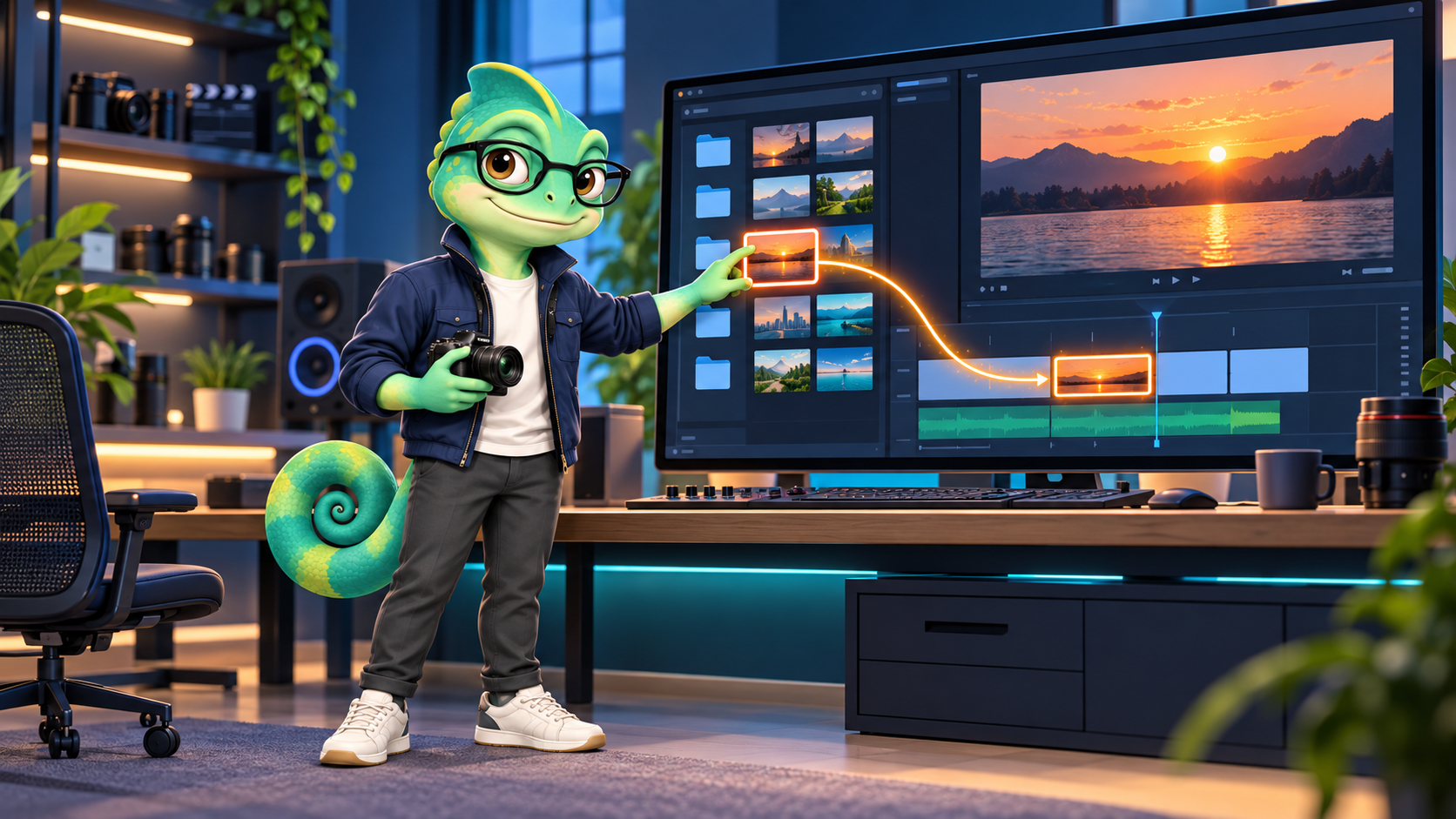
- プロジェクトパネルへ全カメラと基準音声を読み込む
- 撮影日やカメラごとのビンへ分ける
- 同じ場面のクリップと音声をすべて選択する
- 右クリックし「マルチカメラソースシーケンスを作成」を選ぶ
- 同期ポイントを選び、シーケンス名と音声設定を確認する
- 作成後、冒頭・中間・終盤で口の動きと声を確認する
Adobe公式では、インポイント、アウトポイント、タイムコード、クリップマーカー、オーディオなどを同期ポイントとして選べます。詳細は映像と音声の同期方法(Adobe公式)を参照してください。
音声同期の選び方
| 方法 | 向いている素材 | 注意点 |
|---|---|---|
| タイムコード | 撮影時に各機器を同期した現場 | 設定ミスや日跨ぎがないか確認 |
| オーディオ | 各カメラに同じ会話が録音されている | 片方が無音・極端に小さいと合いにくい |
| クリップマーカー | カチンコや拍手が明確 | 全素材で同じ瞬間へマーカーを置く |
| イン/アウトポイント | 開始点を手動で合わせたい | 長尺では終盤のずれも確認 |
音声同期が成功しても、長時間録画ではカメラとレコーダーのクロック差で終盤がずれることがあります。冒頭だけで合否を決めず、動画の中央と最後でも波形と口元を確認してください。
基準音声を固定する設定
対談では、カメラを切り替えても声質や音量が変わらないよう、外部レコーダーやメインカメラの音声を基準にします。ここで重要なのは、同期に使う音声と、完成版で聞かせる音声を分けて考えることです。同期にカメラ内蔵マイクを使っても、完成版では別録り音声を固定できます。
| Premiere Proの設定 | 向いているケース | 注意点 |
|---|---|---|
| カメラ1 | 対談・講座など、カメラ1の音声を使い続けたい | 映像だけが切り替わり、他カメラの音声は原則ミュートされる |
| すべてのカメラ | 各話者のマイクや会場音を別トラックで調整したい | 最大32チャンネルが有効になり得るため、不要トラックを整理する |
| オーディオを切り替え | アングルと一緒に、そのカメラの音へ切り替えたい | 対談では音質・音量が急に変わりやすい |
Adobe公式のマルチカメラソースシーケンス作成手順では、音声設定を「カメラ1」「すべてのカメラ」「オーディオを切り替え」から選べます。対談で別録り音声を固定するなら、まず「カメラ1」または「すべてのカメラ」で映像だけを切り替える構成にし、ソースシーケンスを開いて基準音声だけが鳴る状態を確認します。
別録り音声が少しずれるとき
別レコーダーの音が映像より一定量だけ早い・遅い場合は、作成画面の「ビデオを基準にオーディオを」で補正します。音声のみのクリップは−100〜+100ビデオフレームの範囲でオフセットできます。ただし、収録の後半ほどずれが広がるドリフトは一定値の補正では直りません。冒頭と終盤の手拍子や破裂音を比較し、後半だけずれる場合は音声クリップの速度・尺を調整してから再確認してください。
カメラ名と並びを編集前に整える
数字キーで迷わないよう、作成時は「カメラの番号付け」「トラック名の使用」「クリップ名の使用」から識別方法を決めます。たとえば、1=話者A、2=話者B、3=全景と固定すると、再生中の切替ミスを減らせます。
後から順番を変えたい場合は、プログラムモニターのレンチアイコンから「カメラを編集」を開き、上下移動またはオン/オフで整理します。名前とタイムコードを同時に確認したいときはオーバーレイを表示します。Adobe公式のカメラ順の変更手順でも同じ操作が案内されています。
編集用シーケンスでカメラを切り替える
- 作成したマルチカメラソースシーケンスから新しい編集用シーケンスを作る
- プログラムモニターのボタンエディターを開く
- 「マルチカメラ表示を切り替え」ボタンを追加する
- 再生しながら画面内の角度または数字キーで切り替える
- 再生を止め、編集点をローリング編集で調整する
リアルタイムで完璧に切り替える必要はありません。まず話者に合わせて大まかに切り替え、後から呼吸、相づち、視線が自然に見える位置へ編集点を動かします。Adobe公式のマルチカメラシーケンスの編集手順には、マルチカメラ表示と編集点調整が説明されています。
見やすい切り替えの判断基準
- 発言が始まる前:話者の表情へ少し早めに切り替える
- 重要な結論:正面や寄りの画で表情を見せる
- 相づち・笑い:聞き手の反応を短く入れる
- 説明が長い:手元、資料、全景で変化を付ける
- 言い直し:別角度へ逃げる前に音声が自然か確認する
切替回数を増やすこと自体が目的ではありません。短い間隔で角度を変え続けると落ち着かず、視聴者が話へ集中できません。会話の意味と表情に理由がある場所だけ切り替えます。
カメラごとの色と明るさを合わせる
別メーカーや自動ホワイトバランスで撮ると、角度を変えた瞬間に肌の色が変わります。マルチカメラソース内の各カメラへ補正を適用し、同じフレームで比較します。
- 基準にするカメラを1台決める
- 露出とホワイトバランスを先に合わせる
- 肌色と白い物の見え方を確認する
- 彩度やコントラストは最後に整える
編集用シーケンスの切り替え後にクリップごと直すと、同じカメラへ何度も補正することになります。ソース側で整えてからカットを詰める方が効率的です。
重い・カクつくときはプロキシを使う
4K素材を3台以上同時表示すると、通常編集より再生負荷が上がります。各素材のプロキシを作成し、プレビュー解像度を下げ、不要なアプリを閉じます。プロキシの作成と再接続は、サイト内の動画編集パソコンの必要スペックも判断材料にしてください。
- 素材をカメラ別ビンに整理してからプロキシを作る
- フレームレートを元素材と合わせる
- プロキシ切替ボタンを表示する
- 書き出し前に元素材がオンラインか確認する
- 完成ファイルを必ず実再生する
同期できない・ずれるときの確認表
| 症状 | 主な原因 | 対処 |
|---|---|---|
| オーディオ同期が選べない | 音声がない、対象選択が不足 | 全クリップと基準音声を選び直す |
| 別の場所で合ってしまう | BGMや無音が似ている | 拍手付近を使いマーカーで合わせる |
| 終盤だけずれる | 長時間収録のクロック差 | 途中で分ける、音声を微調整する |
| 映像切替で音が変わる | 音声が映像に追従している | 基準音声を固定する設定へ見直す |
| 角度の順番が毎回違う | カメララベルが未設定 | 番号と名前を統一して作り直す |
| プレビューが止まる | 同時再生の負荷が高い | プロキシ、低解像度、キャッシュ確認 |
書き出し前チェックリスト
- 冒頭・中間・終盤で口と音声が合っている
- 映像を切り替えても基準音声が変わらない
- 話者、相づち、資料の切り替えに理由がある
- カメラ間の色、明るさ、画角が不自然に飛ばない
- フラッシュフレームや一瞬の黒味がない
- プロキシではなく元素材へ接続されている
- 完成ファイルを最初から最後まで再生した
解像度やビットレートはYouTube動画の書き出し設定で確認できます。
まとめ
Premiere Proのマルチカメラ編集は、切り替えボタンより先に、素材整理、同期方法、基準音声を決めることが重要です。対談では外部レコーダーの音声を固定し、映像だけを切り替える設計から始めると失敗を減らせます。
ソースシーケンス作成後は冒頭だけでなく中間と終盤の同期を確認し、編集点、色、再生負荷を順に整えましょう。最後は書き出した動画を実再生し、口と声、角度変更、音量が最後まで自然か確認してください。