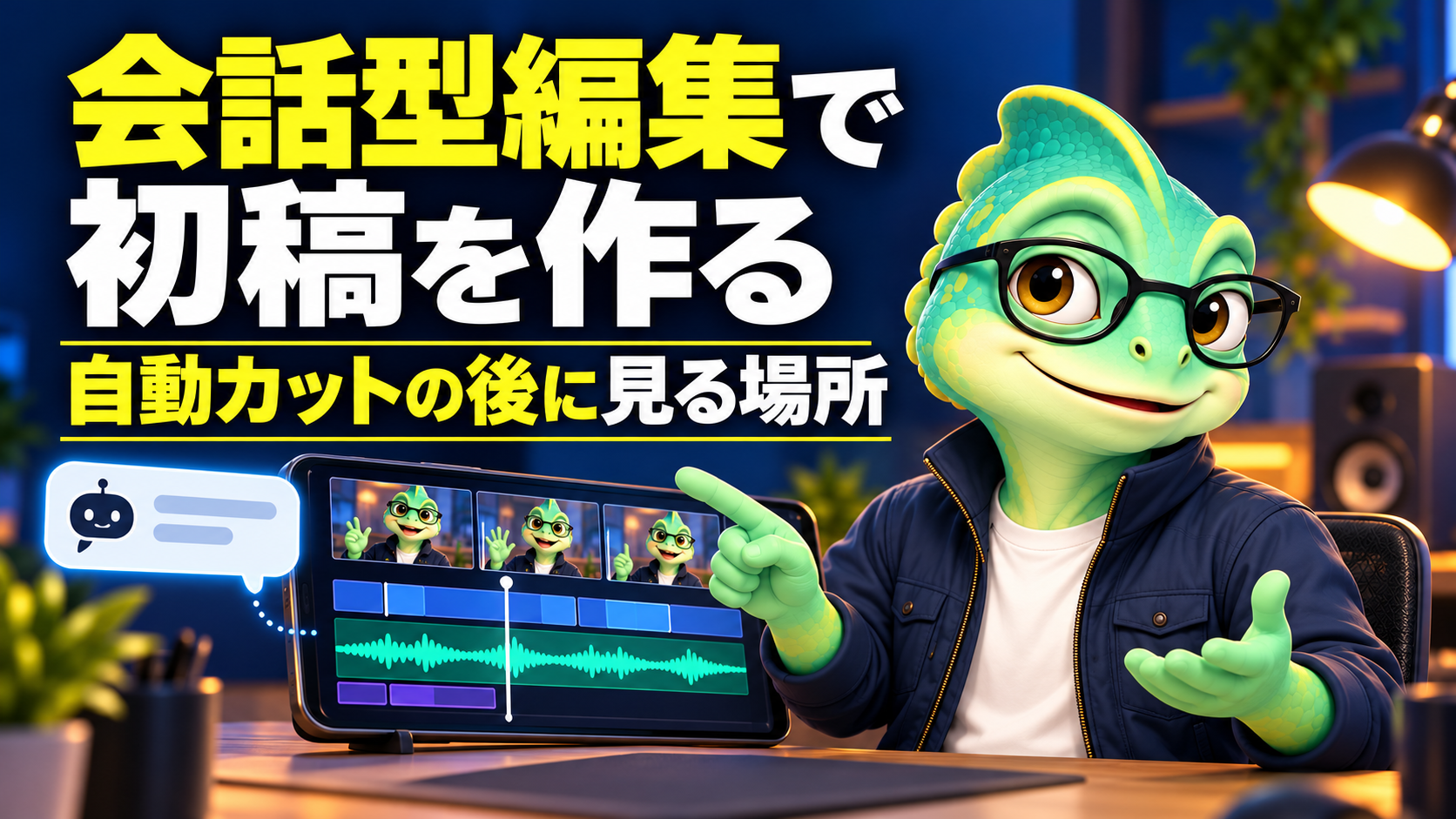
動画編集を言葉で頼めるなら、素材を渡して「いい感じに」で完成させられるのでしょうか。YouTubeが2026年九月に発表した会話型編集は、ShortsやYouTube Createで初稿を作り、対話しながら整える方向を示しています。
任せやすいのは最初の並べ方や不要な間の整理で、伝える意味や公開前の確認は人が見る必要があります。この記事では、発表されている機能と、実際に使うときの編集指示・確認手順を分けて説明します。提供状況は環境によって異なるため、表示されていない機能を全員が使えるとは考えないでください。
この記事は2026年9月の発表を基にした準備ガイドです。発表記事の説明と、日本のアカウントで実際に使える機能の範囲は区別してください。編集入口が表示されるまでは、以下の指示例を素材の選別や手動編集のメモとして利用できます。
発表された機能と、完成までの仕事を分ける
YouTube公式発表では、提案されたプロンプトや自分の指示から初稿を作り、間の削除や順番の調整などを対話で進め、手動編集もできる仕組みが紹介されています。編集操作の入口が増える一方、どの場面を残すかの判断まで常に正しいとは限りません。
まず、自分のアプリに該当機能があるか、使用する端末や地域で提供されているかを確認します。発表記事にある機能名と、実際の画面表示が違う場合もあります。利用できないときは通常の編集手順を使い、必要な素材と構成だけを先に準備しておきましょう。
自動で短くなった動画は、テンポが良く見えることがあります。しかし、注意事項や説明の前提まで切れていないかを確認する必要があります。短さだけを完成の基準にしないことが大切です。
素材を渡す前に、残したい場面を決める
撮影素材には、説明の本体、言い直し、準備中の映像、補足の場面などが混ざっています。まず、動画の目的と、必ず残す場面をメモします。例えば商品紹介なら、全体像、使う手順、仕上がり、注意点を区別してください。
大切な説明が複数の素材にまたがる場合、どれが正しい最新版かを明確にします。最初の撮影で言い間違え、後の撮影で訂正したなら、古い説明を採用しないように指定します。素材の名前に内容や版を入れておくと、手動でも探しやすくなります。
映してはいけない情報がある場合は、編集の最後だけに頼らず、使用前に確認します。個人の連絡先、未公開資料、映り込みなどを把握し、必要ならその素材を使わない判断もしてください。
最初の指示は、目的・長さ・保持条件を入れる
指示例は「初心者向けに、スマホ三脚の使い方を短い縦動画にまとめてください。設置、固定、角度調整の順にし、固定確認の注意点は残してください。言い直しや長い準備の間は減らしてください」です。具体的な長さを指定する場合も、説明が成立する範囲を考えます。
「バズる動画にして」「プロっぽくして」だけでは、何を変えればよいかが曖昧です。冒頭で完成形を見せる、重複した説明を一つにする、手元が見える場面を優先するなど、映像として確認できる条件へ言い換えましょう。
| 曖昧な依頼 | 具体的な依頼の例 |
|---|---|
| テンポよくして | 言い直しと、作業していない長い間を減らす |
| 分かりやすくして | 完成形を先に見せ、三つの手順を順番に並べる |
| かっこよくして | 色と字幕の書式を揃え、不要な効果を減らす |
| 短くして | 同じ説明を繰り返す部分を一つにまとめる |
初稿で最初に見るのは、話の意味
字幕の色や効果より先に、内容が正しくつながっているかを見ます。否定の言葉が切れて意味が逆になっていないか、原因と結果の順番が変わっていないか、必要な条件が抜けていないかを確認してください。
例えば「この設定では使わないでください」の前半だけが残ると、注意喚起が誤った案内になる可能性があります。編集後の音声を原稿と照らし合わせ、重要な説明は前後を含めて確認します。自動カットの速さより、正確に伝わることを優先しましょう。
実演では、手順が一つ抜けても、映像だけでは滑らかに見えることがあります。初めて見る人が同じ操作をできるかを基準に、必要な場面が揃っているかを点検してください。
手動で直した方がよい場面
言葉の途中にある微妙な間、作業の成功が分かる瞬間、表情や反応を見せたい場面は、機械的に短くすると魅力が減ることがあります。会話型の指示で意図が伝わりにくい場合は、手動で位置や長さを調整します。
字幕の固有名詞、数値、専門語も人が確認します。読み上げに合っていても、商品名の表記が違う場合があります。説明文を短くしすぎて条件が抜けないよう、画面で伝える情報と音声で伝える情報の分担を考えてください。
音量は、BGMと声の関係を確認します。見た目の編集が整っていても、声が聞こえなければ内容は伝わりません。スマホのスピーカーなど、実際の視聴に近い環境で聞くことが大切です。
修正指示は、一度に一つの目的にする
初稿へ「もっと短く、明るく、面白く、字幕を増やして」と一度に頼むと、何が改善したか分かりにくくなります。まず構成、次に長さ、その後に字幕や音と、順番を決めて調整します。
例えば「冒頭の準備場面を外し、完成形から始める」「二回出てくる同じ説明は後半だけ残す」「注意点の場面は短くしない」と具体的に伝えます。修正後は、依頼した箇所だけでなく、隣の場面とのつながりも確認してください。
よい状態になった版を残しておくと、次の修正で悪くなったときに戻りやすくなります。完成に近づくほど変更の範囲を小さくし、最後に全体を通して見る時間を確保しましょう。
専用ソフトへ移るかは、足りない作業で判断する
スマホ上の短い編集で目的を果たせるなら、別の有料ソフトは必要ありません。複数音声の細かな調整、長い動画の管理、繰り返し使う字幕設定などが必要になったときに、編集環境を比較します。
スマホの初稿をWindowsで仕上げるなら、素材動画と字幕が別々に渡せるかを確かめます。完成映像しか渡せない場合、焼き込んだ文字をあとから独立して動かすことはできません。

ソフトを増やすと、保存先や版の管理も増えます。足りない機能を一つ挙げ、それが新しい環境で解決するかを試してから選びましょう。便利そうという理由だけで移ると、受け渡しの手間が増えることがあります。
公開前に確認する五つの点
話の意味、必要な手順、字幕の表記、音の聞き取りやすさ、使用素材の権利を確認します。生成や自動編集を使った場合も、他人の映像や音楽を自由に使えるわけではありません。公開先のルールと素材の条件を確認してください。
完成動画を最初から最後まで再生し、冒頭が途中から始まっていないか、最後に不要な余白や撮影後の会話が残っていないかを見ます。編集画面で確認したつもりでも、書き出した動画には違いが出る場合があります。
確認用の初稿を残しておくと、「この注意書きは切らない」という指示が手直し後も守られたか、同じ場面を並べて見られます。とくに数値と否定語は、元素材の声と書き出した字幕を照合してください。
確認に使った公式情報
YouTube:Made On YouTube 2026の発表。確認日:2026年10月30日。機能の提供範囲は利用中のアプリで確認してください。この記事にはアフィリエイト広告を含みます。