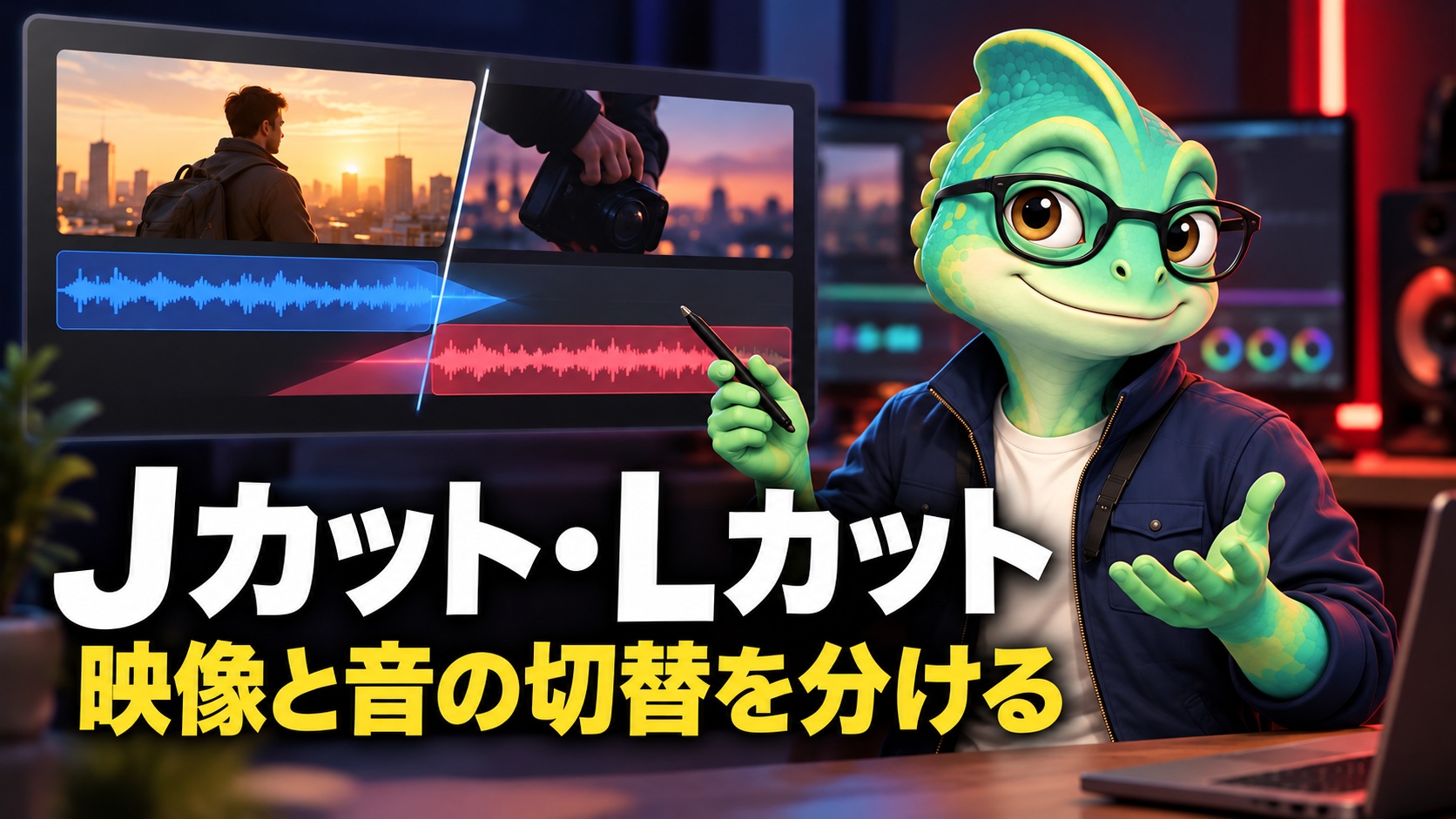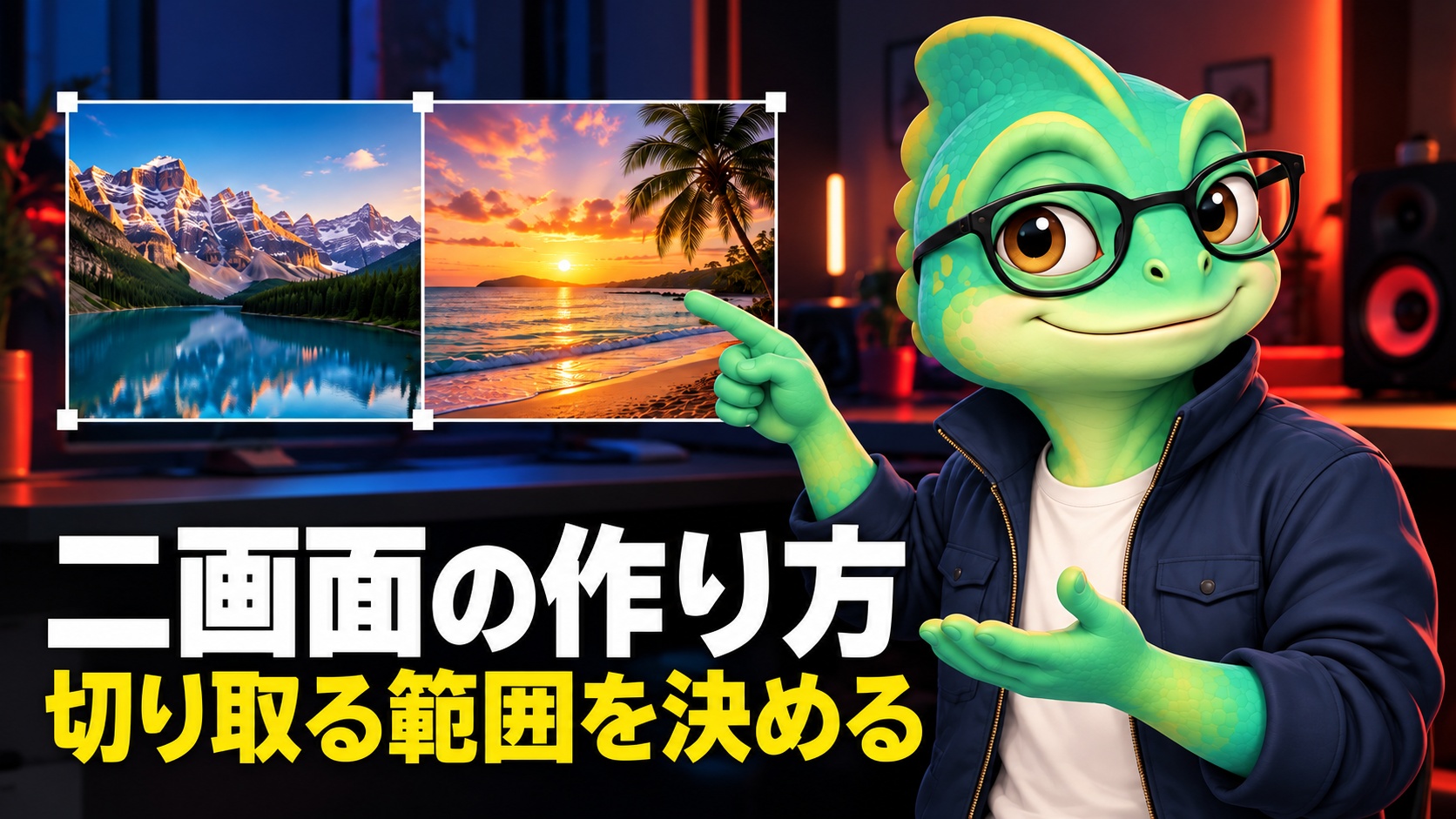
対談を左右に並べたい、作業前と作業後を同時に見せたい。Premiere Proで二画面を作るとき、二つの映像を半分に縮めるだけでは、上下に大きな余白ができることがあります。画面の枠と素材の形が違うためです。
二画面では、素材全体を小さく見せるのか、一部を切り取って枠いっぱいに見せるのかを選びます。見せたい内容によって正解が変わります。この記事ではクロップと位置調整を使う考え方を軸に、人物を切らず、境界が気にならない二画面を作る流れを説明します。
二つの映像を並べる理由を一つ決める
二画面にする前に、視聴者へ何を比べてほしいかを決めます。対談なら話し手と聞き手の反応、比較なら同じ条件での違い、操作説明なら顔と手元というように、二つの画面の役割を分けます。単に情報量を増やすために並べると、どちらを見るべきか分からなくなります。
作業前と作業後を比べるなら、左右の順番を途中で入れ替えないほうが追いやすくなります。対談なら人物の大きさを近づけるか、片方を主役として大きくするかを決めます。同じ面積で並べること自体を目的にせず、内容を読み取れることを優先してください。
縮小と切り取りの結果を区別する
横長の映像を、横幅が半分の縦長の枠へ入れるとします。全体を残すように縮めれば、枠の上下などに余白が生まれます。一方、枠を埋める大きさにすると、左右などの一部が画面外へ出ます。どちらも形の違いから起きることで、操作ミスとは限りません。
人物の全身が必要な場合と、顔と肩が見えればよい場合では、切り取れる範囲が違います。商品比較なら、端にあるボタンや表示が切れると意味が変わるかもしれません。素材全体を残したいなら余白をデザインし、枠いっぱいを優先するなら切ってよい範囲を決めましょう。
同じ時間に重なるように配置する
二つの素材を読み込み、別々のビデオトラックへ重なるように置きます。順番に並べただけでは、同時表示になりません。上のトラックの映像が下を覆う状態から、それぞれの表示範囲を調整して二画面を作ります。
最初は数秒の確認用シーケンスで試すと、全編の編集へ影響を広げずに考えられます。画面サイズと表示する尺を決め、二つの素材が同じ区間にあるかを確認してください。比較映像なら、同じ動作や説明に対応する時刻も合わせます。左右に見えていても、内容の時点が違えば比較しにくくなります。
クロップで見せる範囲を作る
Adobeの画面分割チュートリアルでは、素材を別トラックへ置き、プロパティの位置やスケール、クロップを調整する方法が案内されています。自分の版で使えるクロップの項目を確認し、不要な端を隠しながら位置を合わせます。旧版の説明にあるパネル名と違う場合は、対象のクリップを選択しているかも確かめてください。
- 完成動画の画面サイズを決めます。
- 二つの素材を別トラックへ重ねます。
- 一方の素材を選び、表示したい範囲を決めます。
- スケール、位置、クロップを少しずつ調整します。
- もう一方も調整し、二画面の境界を確認します。
- 人物や物が動く範囲まで通して再生します。
最初から正確な数値を他の例と同じにしても、素材やシーケンスの寸法が違えば同じ構図にはなりません。まず枠の場所を決め、その中へ見せたいものを置く順で調整します。数値を記録するのは、自分の素材で合う配置が決まってからで十分です。
境界だけでなく人物の大きさをそろえる
中央の線が合っていても、片方の顔だけ大きいと落ち着かない画になります。顔の高さや目の位置など、比較しやすい目安を決めます。ただし二つの人物の撮り方が違う場合、完全に同じ大きさへ寄せるために強く拡大する必要があるかも考えてください。
寄りの画と引きの画を無理に合わせるより、役割を分けて見せたほうが自然な場合もあります。全身を見せる必要がある映像なら、余白を残した構成を選ぶ余地があります。見本の数値へ合わせることより、視聴者が比較したい対象を同じ条件で見られることが重要です。
途中で顔や手が切れないかを確認する
最初の一コマだけを見て配置を決めると、人物が動いたときに画面外へ出ることがあります。身振りの大きい対談や実演では、手がどこまで動くかも確認します。必要なところで切れるなら、拡大を弱めるか、表示位置を調整するか、別の構成へ変えてください。
キーフレームで位置を動かす方法もありますが、常に人物を追い続けると画面が落ち着かなくなる場合があります。少し余裕のある構図で済むなら、そのほうが編集の負担も減ります。見せたいものが枠に入る時間だけでなく、前後に不自然な移動がないかも見ましょう。
境界の細い隙間は背景を変えて探す
黒い映像同士では、中央に細い隙間があっても分かりにくいことがあります。確認用に背景が分かりやすい状態で見て、枠と映像の間が意図どおりかを調べます。線を入れるデザインなら、その線が隙間を隠しているだけになっていないかも確認します。
境界が必要以上に太いと、二つの映像が離れて見えることがあります。比較を強調する線なのか、単に境目を区別するためなのかを決めてください。枠線を使う場合も、画面全体で同じ太さや位置にし、端だけ途切れて見えないようにします。
左右から同時に声が出ないようにする
映像素材にそれぞれ音声が付いている場合、両方をそのまま鳴らすと話が重なることがあります。対談なら必要な二人の声を残しますが、作業前後の比較で同じ説明が二重になるなら、どちらの声を使うかを決めます。映像のレイアウトと音声の採用は別に考えてください。
音を止めるときは、他の場面にも必要なトラックをまとめてミュートしていないかを見ます。左右に映像が出ているだけで左右のスピーカーへ声を振り分ける必要もありません。スマートフォンなど一つの端末で聞く視聴者が、内容を追えるかを基準にします。
字幕は二つの顔へ重ねない
通常の一画面用の字幕をそのまま置くと、左右の人物や比較対象をまたいで隠すことがあります。二画面にした段階で、文字を置く場所を見直します。話者の名前と発言字幕を両方出すなら、役割を分けて、同じ場所へ詰め込まないようにしてください。
説明を短くできない場合は、二画面を続ける必要があるかも考えます。詳しい箇所だけ一方を大きく見せ、その後比較へ戻る方法もあります。すべての情報を常に同時表示するより、読む場面と比べる場面を切り替えるほうが伝わることがあります。
小さい表示で比較できるかを見る
完成サイズへ書き出したら、普段見る程度の大きさで確認します。編集用モニターいっぱいでは見えていた差が、小さい画面では分からなくなるかもしれません。違いを説明する動画なら、その差が視聴者にも見えるかを確かめてください。
二画面の良さは、一目で関係を比べられることです。切り取ったために必要な情報が消えたり、小さすぎて違いが見えなかったりするなら、一画面ずつ見せる構成へ戻す判断もできます。並べる操作ができた後に、並べた意味が伝わるかまで確認しましょう。
確認日:2026年10月16日。参考:Adobe公式の画面分割チュートリアル、フレーム縦横比。構図と比較対象の判断は当サイト作成です。