※本記事にはアフィリエイト広告を含みます。
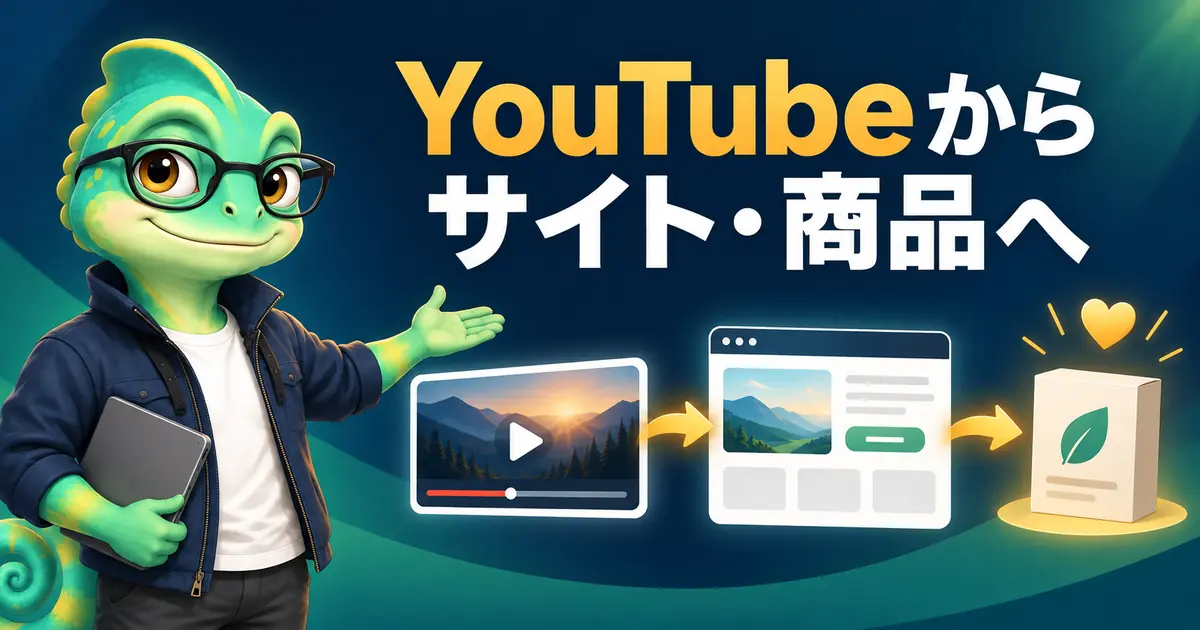
結論:YouTubeからサイトや商品へ誘導するには、動画内でいきなり購入を求めるのではなく、「動画で悩みを理解する→詳しい比較をサイトで確認する→必要な人だけ商品を選ぶ」という順番を作ります。
リンクを置ける場所とクリックできる場所は同じではありません。特にYouTube Shortsの説明欄・コメントのURLはクリックできないため、長尺動画、関連動画、チャンネルプロフィールを組み合わせた導線が必要です。
YouTubeでクリックできるリンクの場所
YouTube公式の現行説明では、リンクの場所によってクリック可否と利用条件が異なります。
| 場所 | 外部リンク | 主な条件・用途 |
|---|---|---|
| チャンネルプロフィール | クリック可能 | 最大14件。公式サイトや主要サービスへの常設導線 |
| 長尺動画の説明欄・コメント | クリック可能 | 上級者向け機能へのアクセスが必要 |
| Shortsの説明欄・コメント | クリック不可 | URLを主導線にしない |
| Shortsの関連動画 | YouTube内でクリック可能 | 長尺、Shorts、ライブ配信へ誘導 |
| 終了画面 | 条件付きで可能 | 動画・再生リスト・登録。外部サイトはYPP参加者向け |
| YouTube Shopping | 商品を表示可能 | 対象地域・チャンネルなどの資格要件あり |
リンク機能や参加条件は変更される可能性があります。公開前にYouTube Studioと公式ヘルプで利用可能な項目を確認してください。
最も自然な導線は3段階
1. 動画で悩みと判断基準を伝える
視聴者が動画を開いた目的は、商品を買うことではなく、悩みを解決することです。最初に結論、失敗しやすい点、選び方を伝えます。
2. サイトで比較・手順を補足する
動画内に収まらない比較表、チェックリスト、設定手順、公式情報をサイトへ用意します。サイトを「広告ページ」ではなく「動画の続き」として設計します。たとえば編集ソフトを紹介する動画なら、動画編集ソフトの選び方と比較ポイントへ直接つなぎます。
3. 条件に合う人へ商品を提案する
誰にでも同じ商品を勧めず、向いている人・向いていない人、無料で代替できる方法、注意点を示します。視聴者が自分で判断できる材料を渡すことが、長期的な信頼につながります。
| 悪い流れ | 改善した流れ |
|---|---|
| 冒頭から「概要欄で購入してください」 | 失敗原因を説明し、必要な人だけ比較ページへ案内 |
| 商品名と価格だけを紹介 | 選ぶ基準、使用場面、代替案を説明 |
| リンク先が動画と関係ない | 動画と同じテーマの専用ページへ誘導 |
| リンクを大量に並べる | 今の悩みに合う1〜3個へ絞る |
| メリットだけを強調 | デメリットと向かない人も伝える |
動画からサイトへ誘導する7つの方法
1. 動画ごとに専用のリンク先を用意する
すべての動画からサイトのトップページへ送ると、視聴者は情報を探し直す必要があります。マイク動画ならマイク比較、編集動画なら編集ソフトの選び方というように、内容が一致するページへ直接つなぎます。
2. リンク先で得られるものを具体的に言う
「詳しくは概要欄」だけでは、移動する理由が弱くなります。
- 「機材別の比較表は概要欄の記事に置いています」
- 「無料版と有料版の違いはサイトで一覧にしました」
- 「設定を忘れないためのチェックリストを記事にまとめました」
- 「公式ページと利用条件へのリンクも記事から確認できます」
サイトを開くと何が楽になるのかを伝えます。
3. 行動のタイミングを内容に合わせる
動画の冒頭でリンクだけを案内すると、まだ必要性を理解していません。選び方や失敗例を説明した直後に、「比較表は概要欄」と案内すると文脈がつながります。
最後まで視聴されない動画では、終了直前だけに導線を置かない方法も検討します。ただし案内を繰り返しすぎて本題を妨げないようにします。
4. 説明欄の上部を整理する
長尺動画の説明欄では、リンクの前後に短い説明を付けます。
▼動画編集ソフトの比較表
初心者向け・買い切り・無料版の違いをまとめました

 example.com
※上記リンクにはアフィリエイト広告を含む場合があります。
example.com
※上記リンクにはアフィリエイト広告を含む場合があります。URLだけを並べるより、リンク先、対象者、広告の有無が伝わります。短縮URLを使う場合も、行き先が不明にならない説明を付けましょう。
5. チャンネルプロフィールを常設入口にする
チャンネルプロフィールには最大14件のリンクを表示できます。ただし数を増やしすぎると選びにくくなります。最初は公式サイト、機材一覧、編集ツール比較など、主要な入口に絞ります。
リンク名は「公式サイト」だけでなく、「YouTube機材の比較表」のように内容が分かる言葉にします。
6. Shortsは関連動画を経由する
Shortsの説明欄とコメントにあるURLはクリックできません。Shortsからは関連動画で長尺へ送り、長尺の説明欄からサイトへ案内する方法があります。
詳しい設計はShortsから長尺動画へ誘導する方法で解説しています。
7. 終了画面と次の動画を用意する
視聴者がまだ商品を選ぶ段階でない場合、すぐ外部サイトへ送るより、関連する解説動画をもう1本見てもらうほうが自然です。終了画面で比較動画や再生リストへつなぎ、理解が深まってからサイトへ案内します。
終了画面の外部リンクはYouTubeパートナープログラム参加者向けです。利用できない場合も、動画や再生リストへの導線は作れます。
商品紹介が嫌われない5つの条件
1. 動画のテーマと商品が一致する
「YouTube撮影の音質改善」でマイクを紹介するのは自然ですが、関係のない商品を突然勧めると広告だけが目立ちます。
2. 実際の使用条件を見せる
どの部屋、距離、端末、撮影方法で使ったかを示します。使用経験がない場合は、仕様比較と実使用レビューを分けて書きます。
3. 向かない人も伝える
高価な製品が不要な人、無料版で足りる人、接続できない端末を明示します。YouTube撮影に高価なカメラは必要?のように、買わない選択肢も用意します。
4. 広告であることを隠さない
アフィリエイトリンクや提供、スポンサーなどの関係がある場合は、視聴者が分かる位置に表示します。企業から対価を受け取るブランドコンテンツでは、YouTube Studioの有料プロモーション設定も確認します。
5. 価格・効果を保証しない
価格、キャンペーン、在庫、機能は変わります。購入先で最新条件を確認するよう案内し、「必ず伸びる」「絶対に稼げる」などの保証表現は使いません。
アフィリエイトリンクはYouTubeで使える?
YouTube公式は、アフィリエイトコンテンツ自体は利用規約違反ではないと説明しています。ただし、アフィリエイト専用アカウントで大量投稿するなど、スパムに当たる運営はポリシー違反になる可能性があります。
リンク先もYouTubeの外部リンクポリシーに準拠する必要があります。マルウェア、フィッシング、不正アクセス、規制対象商品など、コミュニティガイドラインに違反する内容へ誘導できません。このルールはURLだけでなく、動画内で表示した文字、難読化したURL、口頭での誘導にも適用されます。
YouTube Shoppingという選択肢
対象となるクリエイターは、YouTube Shoppingで自分の商品や他ブランドの商品を動画、Shorts、ライブ配信に表示できます。日本も対象地域に含まれていますが、YouTubeパートナープログラムへの参加、チャンネル種別、子ども向け設定などの資格要件があります。
利用資格が表示されている場合に、YouTube Studioから規約と対象商品を確認します。外部ASPリンクとYouTube Shoppingは仕組みが異なるため、報酬、対象商品、計測方法を別々に管理してください。
サイト側に用意したいページ
- 商品・サービスの比較ページ
- 初心者向けの選び方
- 実際の設定手順
- メリット・デメリット
- 向いている人・向かない人
- 料金・解約・商用利用の注意点
- 広告掲載・記事制作ポリシー
- プライバシーポリシーと免責事項
- 運営者情報と問い合わせ先
動画の概要欄とサイトの説明が矛盾しないよう、料金や機能を更新した日付も記録します。
導線を改善する手順
- 動画ごとに最終目的を1つ決める
- サイトへ行く必要がある追加情報を用意する
- リンク先をトップページではなく関連記事にする
- 誘導文を1文で作る
- 説明欄の上部に説明とリンクを置く
- 広告・アフィリエイト表記を確認する
- 公開後に流入元とリンク先の行動を確認する
- クリックが少なければ位置・文言・一致度を1つずつ変える
一度にリンク、台本、サムネイルを全部変えると原因が分からなくなります。1回の改善で1要素を変え、比較します。
よくある失敗
リンクを置くだけでクリックされると思う
視聴者はリンク先の価値が分かりません。比較表、手順、特典ではなく、「何が確認できるか」を具体的に伝えます。
ShortsのコメントへURLを固定する
Shortsのコメントと説明欄のURLはクリックできません。関連動画やプロフィールリンクを使います。
商品を紹介しすぎる
1本の動画に多数の商品を並べると選べません。視聴者の状況別に候補を絞るか、比較記事で整理します。
リンク先がトップページ
動画と同じ情報を探し直させてしまいます。動画専用またはテーマ一致の記事へ直接つなぎます。
メリットしか話さない
広告感が強くなり、購入後の不満にもつながります。向かない人、代替案、追加費用を伝えます。
公開前チェックリスト
- 動画とリンク先のテーマが一致している
- リンク先で得られる情報を具体的に説明した
- 主な行動を1つに絞った
- 長尺とShortsのクリック可否を混同していない
- チャンネルで上級者向け機能が利用できるか確認した
- リンク先が外部リンクポリシーに準拠している
- 広告・アフィリエイト・提供関係を明示した
- 提供動画では有料プロモーション設定を確認した
- 価格・効果・収益を保証していない
- スマホでリンク先を確認した
- リンク切れや古いキャンペーンがない
- 公式情報と最終更新日を確認した
よくある質問
YouTubeの概要欄にアフィリエイトリンクを貼れますか?
アフィリエイトコンテンツ自体は直ちに利用規約違反ではありません。長尺動画の説明欄でクリック可能な外部リンクを使うには、上級者向け機能へのアクセスが必要です。外部リンクとスパムのポリシーにも準拠してください。
Shortsから直接サイトへ送れますか?
Shortsの説明欄・コメントのURLはクリックできません。プロフィールリンクを案内するか、関連動画で長尺へ誘導し、長尺説明欄からサイトへつなぐ方法があります。
リンクは何個まで置けばいいですか?
置ける数より、視聴者が迷わない数を優先します。1本の動画で最も重要なリンクを上に置き、残りは用途ごとに整理します。
商品名を動画内で言わないほうがクリックされますか?
情報を隠してクリックを強制するより、選択肢と判断基準を動画で伝え、詳しい比較をサイトへ用意するほうが自然です。
サイトへ送るとYouTubeの評価が下がりますか?
外部リンクを使っただけで一律に評価が下がると断定できる公式根拠はありません。ただし外部誘導が多く、動画の満足度が下がれば視聴者の反応に影響します。まず動画内で価値を提供してください。
累計売上4億円規模につながった導線で重視したこと
カメロは、YouTubeからLINEへ案内し、その先で商品を販売する導線を現在も運用しています。累計売上は4億円規模ですが、動画内で商品を強く売り込むことを成功要因とは考えていません。
むしろ、誘導を増やしすぎたり商品をアピールしすぎたりすると、視聴者に警戒されます。動画ではまず悩みを解決し、続きが必要な人だけが自然に進める導線にすることが重要です。
- 動画の内容だけでも役に立つ状態にする
- 誘導先で得られるものを具体的に伝える
- 関係のない商品へ無理に誘導しない
- 毎回の動画で同じ案内を繰り返さない
なお、この売上は9年間の運営と改善を重ねた一例であり、同じ結果を保証するものではありません。
YouTubeから自分のサイトへつなぐなら
動画の続きを読める記事や比較ページを作るなら、独自ドメインとWordPressを使えるサーバーが必要です。
カメロ式 動画攻略はXServer上のWordPressで運営しています。表示速度・費用・バックアップ条件を比較し、自分の更新頻度に合うプランを選んでください。
いきなり高いプランを選ぶ必要はありません。最初は必要な容量と契約期間を確認し、動画から案内する記事が増えてから見直せば十分です。
PR:料金・現在のキャンペーン・契約条件は公式ページで確認できます。

まとめ
YouTubeからサイトや商品へ誘導するコツは、リンクの数ではなく、動画とリンク先のつながりです。動画で判断基準を伝え、サイトで比較と手順を補足し、必要な人だけが商品を選べる流れを作ります。
Shorts、長尺、プロフィール、終了画面ではリンクの仕様が違います。クリックできる場所を使い、広告関係を隠さず、外部リンクポリシーに沿って運営しましょう。