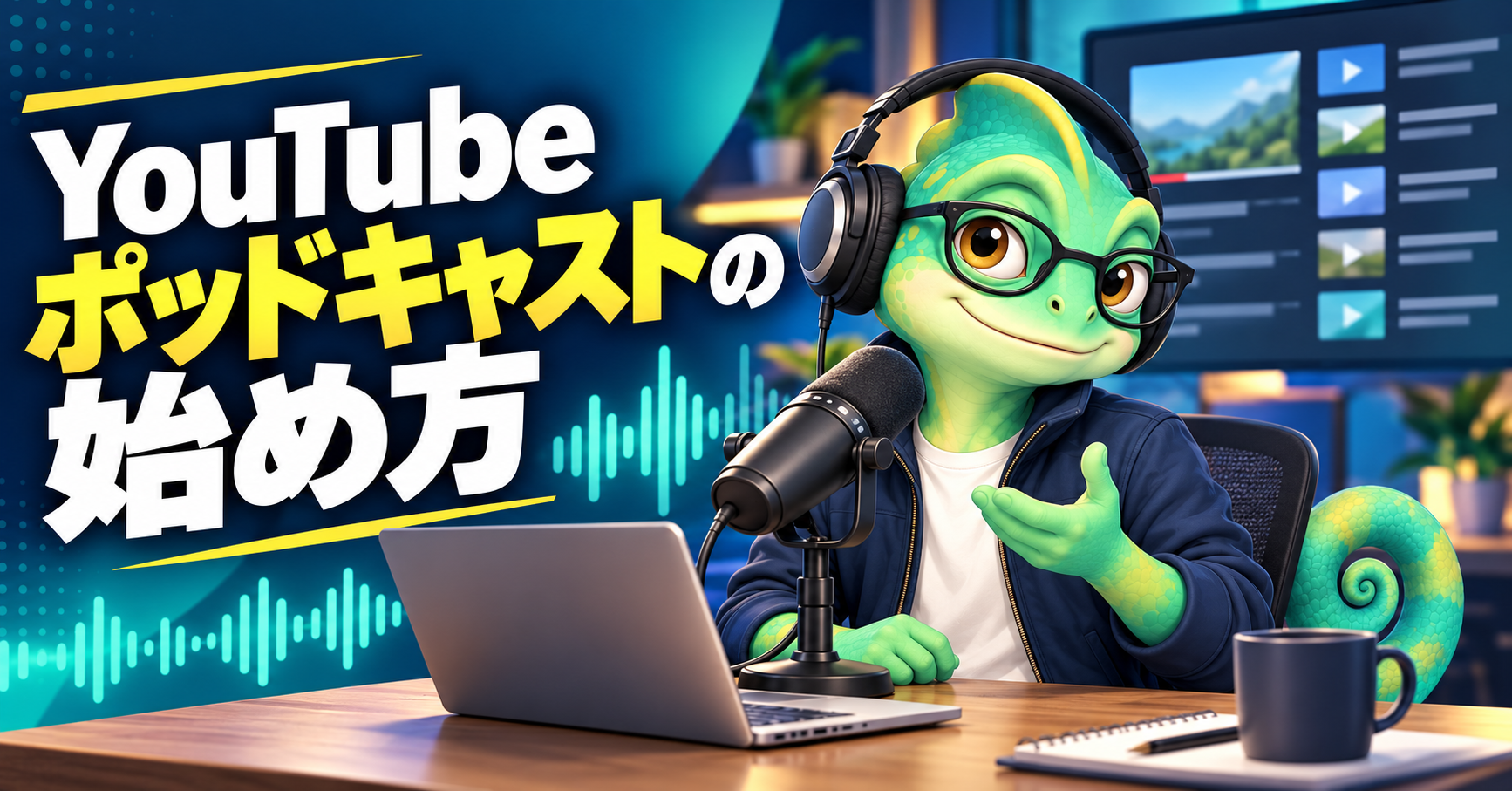
結論:YouTubeのポッドキャストは、YouTube Studioでポッドキャストとして設定した再生リストに、番組の完全版エピソードをまとめて運用します。切り抜きや別番組を混ぜず、番組名・説明・サムネイルを揃えることが大切です。
YouTube上のポッドキャストとは
YouTubeではポッドキャスト番組を再生リストとして管理します。各エピソードはその再生リスト内の動画です。音声だけをアップロードするのではなく、YouTubeで再生できる動画として用意します。
| 入れるもの | 分けるもの |
|---|---|
| 番組の完全版エピソード | 短い切り抜き |
| 同じ番組・同じ形式の動画 | 別番組や通常の解説動画 |
| 公開順が分かるタイトル | 宣伝だけの短い動画 |
新しく作る手順
- YouTube Studioを開く
- 「作成」から「新しいポッドキャスト」を選ぶ
- 番組名、説明、公開設定を入力する
- 番組用の正方形サムネイルを設定する
- 既存動画を追加するか、新しいエピソードをアップロードする
- 並び順と公開状態を確認する
既存の再生リストをポッドキャストとして設定する方法もあります。通常動画が混ざっている場合は、先に整理してから変更します。
番組名と説明の書き方
番組名にはテーマが分かる言葉を入れます。説明欄には、誰向けの番組か、何を扱うか、更新頻度、出演者を簡潔に記載します。各エピソードのタイトルは「第○回」だけで終わらせず、内容が分かる固有タイトルを付けます。
RSSフィードを使う場合
対応地域・アカウントでは、既存ポッドキャストのRSSフィードをYouTubeへ接続できる場合があります。利用可否、所有確認、公開範囲はYouTube Studioに表示される案内で確認してください。
- 配信元とYouTubeで番組名を統一する
- 重複エピソードを作らない
- 公開日時の扱いを確認する
- 権利を持つ音声・音楽だけを配信する
動画型と静止画型の選び方
| 形式 | 向いている番組 |
|---|---|
| 収録映像あり | 表情や資料も見せたい |
| 固定画像+音声 | 制作負担を抑えて音声中心にしたい |
| 波形・字幕付き | 音声だけより画面に動きを付けたい |
映像を豪華にして更新が止まるより、聞き取りやすい音声と一定の更新を優先します。
よくある失敗
- 切り抜きと完全版を同じポッドキャストに混ぜる
- エピソード名が番号だけで内容が分からない
- BGMやゲスト音声の権利確認が不足する
- 通常の横長サムネイルだけ用意し、番組用画像を忘れる
- RSSと手動投稿で同じ回を重複登録する
公開前チェック
- 番組の完全版だけが入っている
- 番組名・説明・画像が統一されている
- エピソードの順番が分かりやすい
- 音楽・画像・ゲスト出演の許諾を確認した
- スマホで音量とサムネイルを確認した
最初の4回を止めずに出すための設計
対象は、YouTubeに週1回の会話形式番組を載せたい個人運営者です。最初から高価なカメラや複数の配信先を揃える必要はありません。第1回から第4回までの質問を先に決め、各回に一つの悩みを割り当てます。例えば動画編集の番組なら、初回は音声の録り方、2回目は撮影環境、3回目は編集時間の減らし方、4回目はサムネイル改善という順です。毎回「話すテーマがない」と悩む時間を減らせます。
録音時間30分の回を週1本公開すると月の番組時間は約120分です。収録30分に準備20分、録音後の確認30分、画像と説明文20分を仮に見積もると1本100分、月約400分=6時間40分になります。これは制作時間を実測した体験談ではなく計画例です。自分の初回の作業を記録し、無理なく続けられる更新間隔に調整してください。
番組サムネイルと各回の画像は分ける
YouTube公式ヘルプは番組の正方形サムネイルに1280×1280ピクセルを推奨しています。これは再生リストとしてのポッドキャストを表す画像です。一方で、各回の動画サムネイルは動画の内容を示す別画像です。番組画像は文字を詰め込まず、スマホの小さな一覧でも識別できる番組名と色を優先します。各回の画像にはその回の疑問を短く書き、別のエピソードの画像を使い回さないでください。
既存動画のサムネイルを統一するために、同じ背景色・見出しの位置・番組ロゴを使うのは有効です。ただし毎回同じ画像だけを置いてテーマを隠すと、動画を選ぶ判断材料がなくなります。番組の共通性と、各回の固有性を同時に示しましょう。
録音から公開までの具体的な工程
- テーマを一文で決める。誰が聞き終わると何をできるようになるかを文章にする。
- 質問を5個に分ける。冒頭で結論、途中で実例、最後に今日できる一歩を置く。丸読み台本でなくても抜け漏れを防げます。
- 音量を確認してテスト録音。ゲストとの通話は双方の音声レベルと録音許可を確認し、実際の再生で聞き取れるか試す。
- 一度だけ通し録りをする。言い直しをすべて除くことよりも、意味が分からない部分と長い無音を整える。
- 動画として書き出す。映像を作らない回も、静止画や波形を使った動画としてアップロードできる形にする。RSS接続を利用する場合はYouTube側の取り込み条件に従う。
- エピソードタイトルに悩みを入れる。「第3回」のみでなく「音声が聞こえにくい原因と直し方」のように内容が伝わる見出しを選ぶ。
- ポッドキャストの再生リストへ追加。YouTube Studioのコンテンツ→ポッドキャストから新規動画または既存動画を追加し、並び順を確認する。
- 公開前にスマホで試聴。音量、最初の30秒、画像の文字、説明欄の出典リンク、権利を再確認する。
RSSから取り込む場合の注意点
YouTube公式のRSSフィード接続案内は、既存ポッドキャストをYouTubeへ接続する方法を示しています。対象地域やアカウントで表示される項目を確認し、番組の所有者であることを証明できる状態にしてください。手動アップロードした同じ回をRSSから再取り込みすると、視聴者には重複回として見える可能性があります。先に公開済み一覧を作り、番号・タイトル・元の公開日時を照合してから接続します。
RSSで音声が取り込まれても、映像や効果音やゲスト出演の再配信許諾が自動的に得られるわけではありません。過去回に使ったBGMがYouTubeへの配信に対応しているか、素材提供元の条件を確認しましょう。また、RSSを停止する際に既に公開された回がどうなるかは、接続解除の公式手順を読んでから決めます。
アナリティクスで何を見るか
視聴回数だけで続行を判断しないでください。初回4本の間は、番組をクリックした人が何分聞いたか、冒頭で離脱していないか、各回のテーマの違いが数字に出ているかを確認します。YouTube公式ヘルプにはポッドキャストのアナリティクスへの導線が示されています。収益化の要件を満たしたと誤認しないよう、視聴指標と収益の発生は別々に扱います。
最初の回だけ再生され、次の回が伸びない場合は「関連する悩みが続いているか」を見直します。収録機材を買い足す前に、タイトルと冒頭30秒の約束が本編と一致するか点検するほうが、費用をかけずに試せます。
トラブル時の確認表
| 症状 | まず見る場所 | 対処 |
|---|---|---|
| 番組が見つからない | Studioの公開設定と番組画像 | 公開範囲を確かめ正方形画像を設定 |
| 切り抜きが混ざった | ポッドキャスト再生リスト | 該当動画を別の再生リストへ移す |
| 同じ回が二つある | RSS取り込みと手動投稿 | 元データと視聴状況を確認して整理 |
| 音が小さい | 元ファイルとスマホの再生 | 音量・ノイズを直してから公開 |
FAQ
顔出しは必要ですか?
必須ではありません。固定画像や簡単な映像でも配信できますが、音声品質は必ず確認してください。
切り抜きも同じ再生リストに入れますか?
完全版の番組と混ざるため、切り抜きは別の再生リストへ分けるのが分かりやすいです。
RSSを使わずに始められますか?
YouTube Studioで新規ポッドキャストを作り、動画を追加する方法で始められます。
出典:YouTubeヘルプ「YouTube Studioでポッドキャストを作成する」(2026年9月25日確認)
音声番組を整理する前に、再生リストの公開設定と並べ方を押さえてください。 YouTube再生リストの作り方|公開設定・並べ方・シリーズ設定を解説をご覧ください。