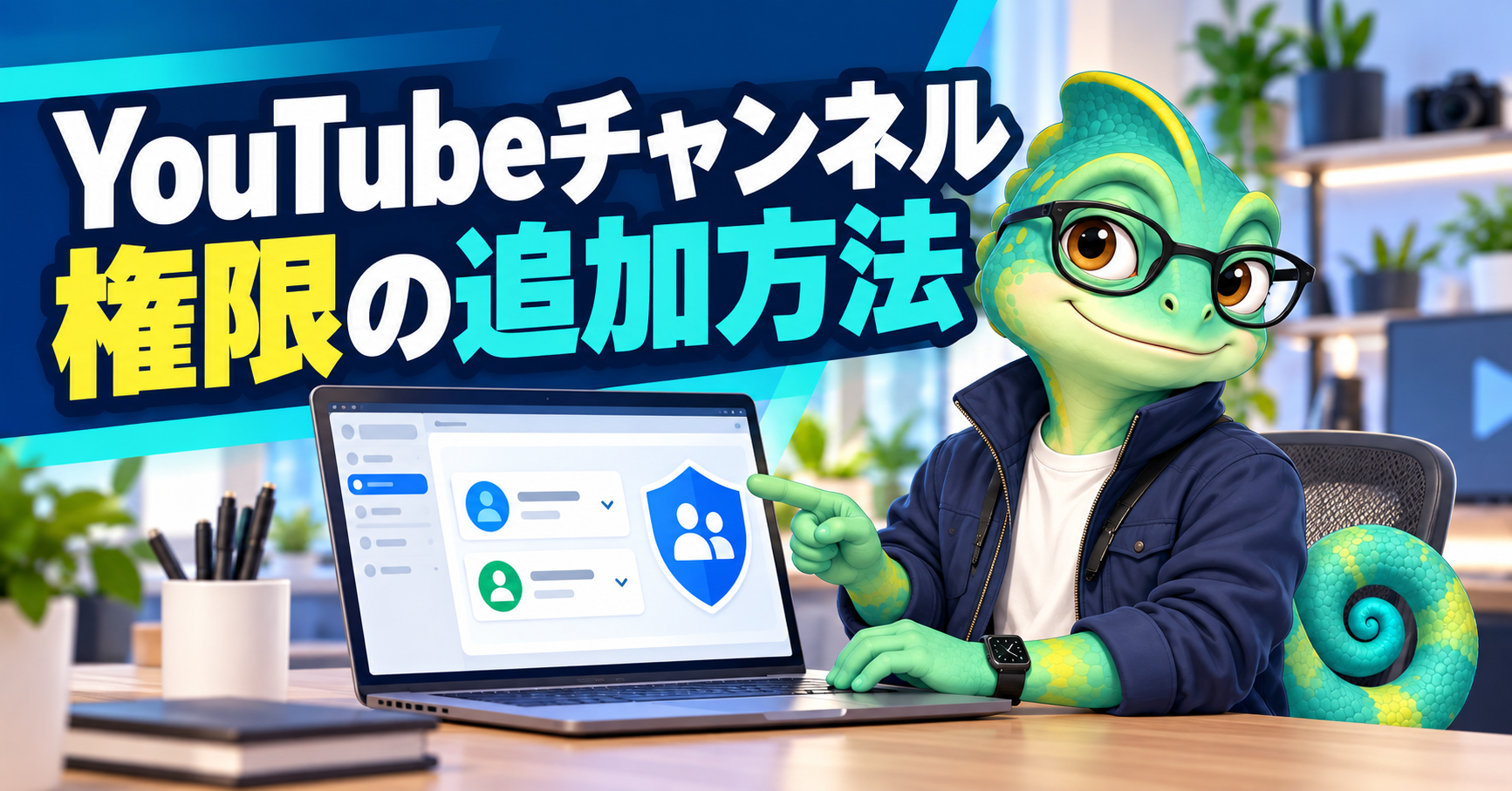
結論:YouTubeを複数人で運営するときは、GoogleアカウントのIDとパスワードを共有せず、YouTube Studioの「権限」から必要な範囲だけ付与します。担当が変わったら、忘れずに権限を削除してください。
チャンネル権限を使うメリット
- 個人のGoogleアカウントを教えずに共同管理できる
- 担当者ごとに操作できる範囲を分けられる
- 外注終了後に1人だけ権限を外せる
- 誰がアクセスできるかを一覧で確認できる
共有パスワード方式では、メールやGoogleドライブなどチャンネル以外の情報まで見られる危険があります。二段階認証や本人確認でログインできなくなる原因にもなります。
主な権限の考え方
| 担当 | 権限を決める考え方 |
|---|---|
| 運営責任者 | 所有者・管理者など広い権限 |
| 投稿担当 | 動画のアップロードや編集に必要な権限 |
| 分析担当 | 収益を含むデータを見る必要があるかで分ける |
| 確認だけの人 | 閲覧に限定した権限 |
名称と操作範囲はYouTube Studio上の表示で最終確認してください。最初から広い権限を渡さず、業務に必要な最小範囲から始めるのが安全です。
追加手順
- YouTube Studioへログインする
- 左下の「設定」を開く
- 「権限」を選ぶ
- 「招待」を押す
- 招待する人のメールアドレスを入力する
- 役割を選び、招待を送る
- 相手が招待を承認したことを確認する
メールアドレスは送信前に読み直してください。別人へ送った場合は、権限画面から招待を取り消します。
外注時の運用ルール
- 作業内容と必要な操作を先に書き出す
- 収益データが不要なら見えない役割を選ぶ
- 公開前の承認担当を決める
- 終了日を管理表に記録する
- 契約終了日に権限を削除する
動画編集だけを依頼するなら、完成ファイルの受け渡しだけで足りる場合もあります。チャンネル操作が必要かを先に判断しましょう。
よくある失敗
- Googleアカウントのパスワードをチャットで送る
- 全員に同じ広い権限を付ける
- 退職・契約終了後もアクセスが残る
- 公開担当が曖昧で誤公開する
- 収益情報を見せる必要がないのに閲覧可能にする
定期チェック
月1回、権限一覧を見て「現在も必要な人だけか」を確認します。担当者名、役割、招待日、終了予定日を1枚の表にまとめると削除漏れを防げます。
実際に誰へどの権限を渡すか:小規模チームの例
想定は運営者1人、投稿を手伝う編集者1人、分析のレポートだけ提出する外注者1人です。公開を最終的に決める人が運営者なら、編集者にはまず動画の編集に必要な権限だけを検討します。分析担当者に売上の情報が必要かは、仕事の目的で変わります。再生維持率と視聴回数の改善案だけなら収益の閲覧は必須ではありません。担当するタスクと閲覧できる画面を紙に書き、役割を一つずつ割り当てましょう。
YouTube公式の権限表には「管理者」「編集者」「編集者(制限付き)」「閲覧者」などがあり、操作や収益情報を見られる範囲が異なります。名称だけで判断せず、役割ごとにアップロード、公開、削除、分析、収益閲覧の可否を確認してください。編集者が必要な動画編集を行えない場合にだけ範囲を広げます。チャンネルの所有者を増やす判断は、外注作業と分けて慎重に扱います。
招待する前に決めておくこと
- 対象の担当者はどの動画を、いつからいつまで編集するのか。
- 下書き保存と予約投稿のどちらまで許可するのか。公開ボタンを押せる立場なら、事前の承認方法を決める。
- 外注者へ収益情報や他の分析情報を見せる必要があるのか。
- 元動画、サムネイル、台本などYouTube以外の保存場所も共有するのか。
- 契約終了時に権限を削除する担当者と、確認する日付を決める。
一時的にサムネイルを作るだけの人へは、YouTube Studioの権限が不要な場合があります。素材を安全に渡す方法を整えれば、チャンネルに招待する人数を減らせます。
権限が見つからないときの調べ方
ブランドアカウントで表示が違う
公式ヘルプはブランドアカウントについて、チャンネルの権限へ移行する場合があると説明しています。昔の画面の「ユーザー管理」と現在の「権限」を混同しないでください。設定変更前に現在の所有者と管理者を確認し、移行の公式手順を読んでから進めます。
招待メールが届かない
入力したアドレス、迷惑メール、別のGoogleアカウントでログインしていないかを確認します。公式による招待状の有効期限は30日です。期限を過ぎた場合は権限画面の状態を確かめて再招待します。同じ人へ複数のアカウントで招待を送り、誰がアクセスできるのか分からなくならないようにしましょう。
権限があるのに操作できない
YouTubeのチャンネル権限は、YouTube MusicやYouTube APIなど一部のサービスを招待ユーザーに提供しないと公式ヘルプにあります。外注者がAPIによる自動投稿を想定しているなら、権限を広げる前に、その操作自体が委任ユーザーに対応しているかを確認します。画面のエラーだけで「管理者にすれば解決する」と判断しないでください。所有者のGoogleアカウントの権限を代理人へ共有する方法にも切り替えないでください。現在の公式の委任範囲を確認し、必要な作業方法を見直すことが先です。
外注終了日の引き継ぎ手順
最後の動画が公開済みか、予約済みか、サムネイルや説明欄に未確認の箇所がないかを運営者が確認します。制作データの権利と保管場所を受け取ったら、YouTube Studioの設定から該当者のアクセスを削除します。その後、共有フォルダ、画像作成ツール、予約投稿ツールなど他の権限も削除します。翌日もう一度権限一覧を読み直せば、同姓同名や別アドレスの削除漏れに気付きやすくなります。
権限の管理表は「名前・Googleアカウント・役割・許可した仕事・招待日・終了日・削除確認日」の列を作れば足ります。アカウントのパスワードや認証コードは書かないでください。四半期に一回、担当が変わっていない人も対象に棚卸しを行うと、長く残った招待を発見できます。
公開前に確認したい実務の境界
編集者が説明欄や動画の公開範囲を変更できる運用では、誤って広告表示や関連リンクを消す可能性があります。公開前チェックでは、タイトル・サムネイル・子ども向け設定・著作権の申し立て・広告表記・投稿日時を担当者以外が見直してください。アクセス権を設けても、この確認工程が自動で生まれるわけではありません。誰が最終承認するのかを明文化しておきましょう。
チームの作業時間の目安
権限の設定自体は、対象者が決まっていれば一人あたり10〜15分程度を作業計画の目安にできます。最初の役割表を作る時間は別に30分ほど確保し、実際に必要な編集画面へ入れるかを双方で確認します。外注終了時は引き継ぎと権限削除に30分以上かかる場合もあります。これらは操作を実測した成果ではなく、確認漏れを防ぐための計画値です。公開責任者が対応できる日に招待と引き継ぎを行ってください。
FAQ
パスワード共有より安全ですか?
権限を限定でき、個人のGoogleアカウント情報を渡さずに済むため、共同管理ではチャンネル権限を使うのが基本です。
後から役割を変更できますか?
できます。担当範囲が変わったときは、必要最小限の役割へ更新してください。
外注終了後は何をしますか?
権限を削除し、共有ドライブや制作ツールなど他のアクセス権も同時に確認します。
出典:YouTubeヘルプ「チャンネル権限」(2026年9月25日確認)
共同運営でコメント管理を任せる場合は、管理ルールと設定を先に共有しましょう。 YouTubeコメント管理のやり方|荒らし・スパムを減らす設定をご覧ください。