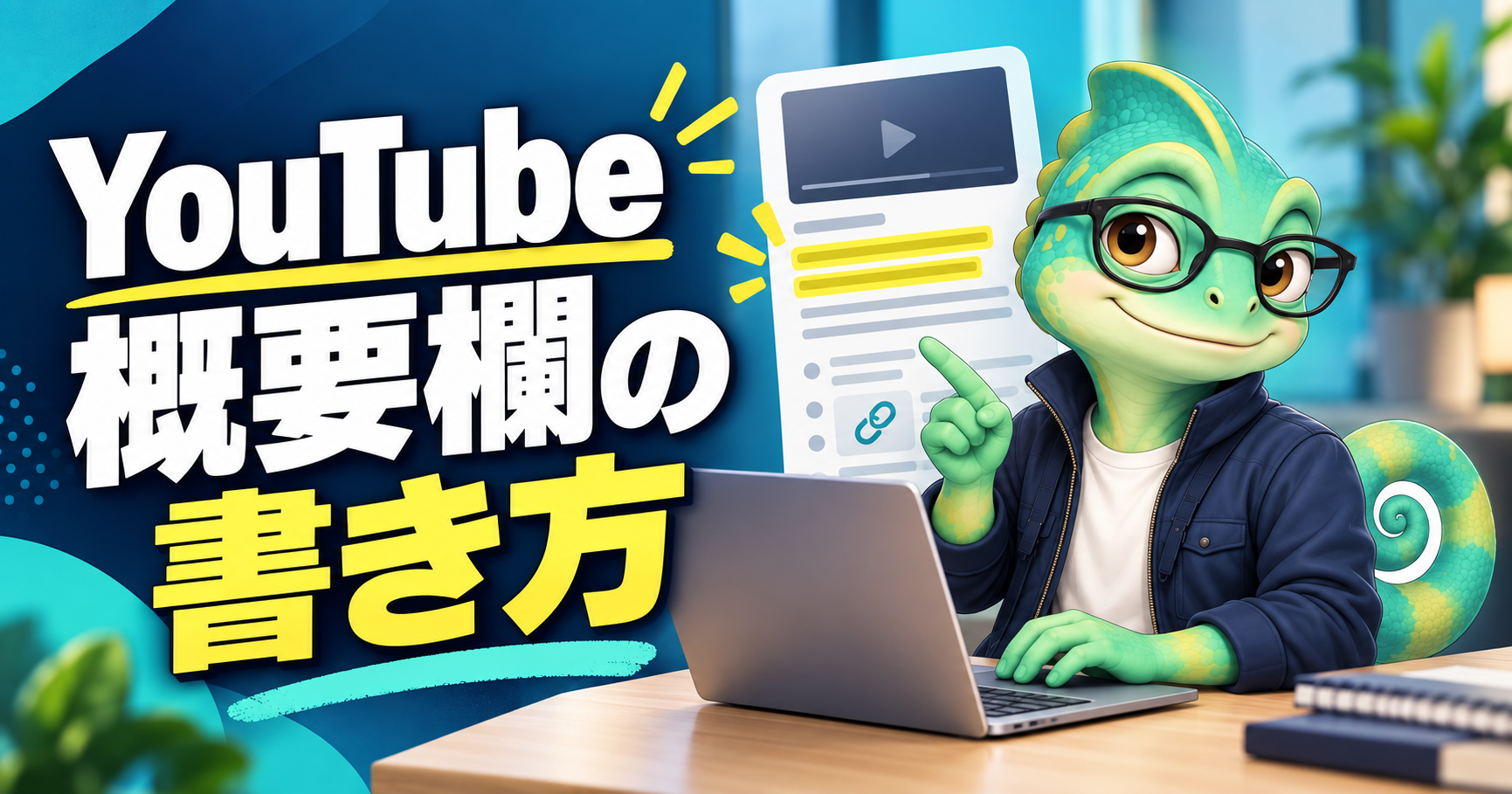
結論:YouTubeの概要欄は、最初の数行に「動画で分かること」と重要なリンクを書き、その下にチャプター、関連動画、補足情報を並べます。長く埋めるより、視聴者が探す情報へすぐ到達できる構成が重要です。
概要欄の基本構成
| 位置 | 書く内容 |
|---|---|
| 冒頭 | 動画の結論・対象者・重要な案内 |
| 中段 | チャプター・関連動画・使用機材 |
| 下段 | プロフィール・SNS・権利表記・注意事項 |
YouTube公式ヘルプは説明を半角5,000文字・全角2,500文字までと案内しています。日本語の説明で5,000字書けると誤解せず、必要な内容だけを先に置きます。視聴画面では冒頭だけが先に見えるため、重要な文章を定型のプロフィールより上に置きます。
そのまま使える順番
- 1〜2行目:この動画で解決できる悩み
- 次の行:最も重要な関連リンク
- チャプター:長い動画だけ設定
- 関連動画・再生リスト:次に見る1〜3件
- 使用機材・参考資料:動画で触れたもの
- 広告表示・注意事項:必要な場合に明確に記載
- プロフィール・問い合わせ先:最後にまとめる
冒頭文のテンプレート
この動画では、【悩み】を解決するために【内容1】【内容2】【内容3】を解説します。
【対象者】に向けて、実際の画面を見ながら順番に説明します。
動画ごとに書き換え、すべての動画で同じ文章を使い回さないでください。タイトルに入れた主な言葉を、意味が自然な範囲で1〜2回使えば十分です。
チャプターの書き方
00:00 はじめに
00:35 結論
02:10 設定手順
05:40 よくある失敗
08:15 まとめ
チャプターは視聴者が必要な部分へ移動するための案内です。見出しは「ポイント1」ではなく、内容が分かる言葉にします。動画が短い場合は無理に分割しません。
広告・アフィリエイトリンクの表示
広告リンクを含む場合は、視聴者がリンクを押す前に広告であることを分かるようにします。同じ「PR」を何度も繰り返す必要はありません。冒頭に明確な広告表示を1回置き、リンクの説明は「何が分かるページか」を簡潔に書きます。
- 提供条件や価格を断定する前に公式情報を確認する
- 短縮URLだけを並べず、リンク先の内容を書く
- 広告リンクと公式情報のリンクを区別する
- 使っていない商品を体験談として紹介しない
検索を意識するときの注意
説明欄に同じキーワードを何度も並べても、視聴者には読みにくくなります。動画内容の要約、固有名詞、手順を自然に書き、タイトルや動画と一致させます。検索向けの文章と視聴者向けの案内を分けないことが大切です。
よくある失敗
- 冒頭が長い自己紹介で始まる
- 動画と関係のないリンクを大量に置く
- リンク切れや古い料金を放置する
- 全動画で同じ説明文をコピーする
- 広告表示をリンクの後に置く
- チャプターの時刻が編集後にずれる
公開前チェック
- 冒頭だけで動画内容が分かる
- URLを実際に開き、リンク切れがない
- チャプター時刻が合っている
- 古い価格・キャンペーン情報が残っていない
- 広告がある場合は表示がリンクより前にある
- スマホで改行と見え方を確認した
どんな動画の概要欄を直すか
対象は、10分程度の解説動画を週2本投稿し、視聴者に関連動画と参考資料を案内したい小規模チャンネルです。動画タイトルを読んで来た人が「どの分から操作が見られるか」「引用した資料はどこか」「次に何を見ればよいか」を知るための案内として概要欄を設計します。単にリンクを大量に並べて流入や売上が増えるとは限りません。YouTubeは説明文の上部の数行が最初に見られると案内しています。
目的別に冒頭を使い分ける
| 動画の目的 | 冒頭に書くこと | 下段に回すこと |
|---|---|---|
| 操作説明 | 誰のどんな失敗を何分で直すか | 公式ヘルプと詳細手順 |
| 道具の比較 | どの用途ならどちらを選ぶか | 料金ページと各製品の条件 |
| 体験談 | 実際に試した範囲と結論 | 環境、期間、使った機材 |
| 案件・商品案内 | 動画の内容と広告である旨 | 条件を確かめるリンク、注意事項 |
たとえば「YouTubeマイクの選び方」という動画なら、冒頭は「室内で一人で話す人向けに、USBマイクとスマホ内蔵マイクの違いを説明します」。次に動画で紹介した製品へのリンク、必要なら広告表示、下にチャプターと参考資料の順です。単に「本日もご視聴ありがとうございます」という定型文で始めると、探している情報に届きません。
公開前に貼り付ける実用テンプレート
【この動画で分かること】
[対象者]が[具体的な問題]を解決する手順を紹介します。
まず試すのは[最も重要な行動]です。

[関係がある場合だけ広告表示]
[動画で紹介した製品名]:[リンク先で確認できる内容] URL

00:00 結論
00:35 状況を確認
02:10 設定手順
05:40 うまくいかないとき

関連動画:[次に見てほしい1本] URL
参考資料:[公式資料名] URL
動画内で紹介した条件の確認日:[日付]
このまま全動画にコピーするのではなく、悩み、結論、チャプター、参考資料をその回に合わせて書き換えます。広告がない動画に広告表示を挿入する必要はありません。具体的な商品との契約条件が変わる場合は、リンク先の価格を概要欄に固定するより、公式ページへ案内して確認日を残したほうが更新しやすいです。
チャプターが表示されないとき
YouTube公式のチャプター案内によると、最初の時刻は00:00、タイムスタンプは昇順に3つ以上、各チャプターは最低10秒が必要です。動画を再編集して冒頭を15秒削ったのに説明欄のタイムスタンプを直さないと、視聴者を違う場面へ送ってしまいます。公開後にスマホから00:00、途中、最後のチャプターを実際にタップして確認してください。
短いShortsを無理に3分割する必要はありません。説明欄が複雑になるだけで、視聴者の移動先を助けない場合があります。長尺の操作説明など、視聴者が見返す箇所が複数あるときに設定しましょう。
広告リンクを置くときの順番
動画で有料の紹介があるなら、広告であることを見て分かる形で示し、同じPR文をリンクのたびに繰り返さないようにします。概要欄の文章だけで済むか、動画内での表示やYouTube Studioの有料プロモーション申告が必要かは、案件と該当するルールで異なります。YouTubeの有料プロモーション公式案内も確認し、必要な申告を行ってください。広告主から支払いを受けていない公式ヘルプリンクと、有償の紹介リンクを同じ体裁で並べて誤解させないようにします。
導線は一つの動画に無関係な商品をいくつも置かず、動画で比較した選択肢を選ぶときに本当に役立つリンクを上にします。機材を試していないなら「愛用しています」とは書けません。契約画面の価格を確認せず古いセールを強調しないでください。リンクが開けるか、表示先が製品ページか、不要な追跡用文字列だけの短縮URLになっていないかを最後に見ます。
公開後の見直しと作業時間
動画1本につき、概要欄の草稿10分、資料とリンクの確認10分、チャプターの検証5分を仮に計画すると合計25分です。週2本なら週50分。これは運営者の実測時間ではなく、作業の見積もりです。テンプレートに事実やURLを固定し過ぎると古い説明を一括で広げるため、固定するのはプロフィールや問い合わせ先にとどめ、個別動画の情報は毎回確認します。
公開から1か月経ったら、リンク切れ、変更された料金、関連動画の入れ替え、チャプターの位置をチェックします。アナリティクスの検索語句を見て、実際に検索されている悩みが概要欄の冒頭と一致するか確かめます。検索語を不自然に繰り返すより、動画で説明したことを明確にするほうが視聴者に親切です。
困ったときの確認例
- リンクを押されない:最初の数行に何のページか書かれているかをスマホで見る。
- 説明欄が長過ぎる:使っていないリンクと動画に関係のないプロフィール文を削る。
- 広告が分かりづらい:宣伝対象の直前までに明確な表示を一回置く。
- チャプターがずれる:編集後の動画の再生位置を00:00から再測定する。
FAQ
概要欄は長いほど有利ですか?
長さだけで有利になるとは限りません。動画の要約と必要な導線を、探しやすい順番で書きます。
リンクはいくつまで置くべきですか?
必要なものだけに絞ります。特に冒頭は、最重要の1件を優先すると迷いにくくなります。
公開後に直してもよいですか?
変更できます。リンク切れ、古い情報、チャプターずれを定期的に見直してください。
出典:YouTubeヘルプ「動画の説明に関するヒント」(2026年9月25日確認)
概要欄以外の回遊導線も整えるなら、動画の最後に表示する終了画面を確認してください。 YouTube終了画面の設定方法|5〜20秒の配置・出ない原因・クリック率をご覧ください。