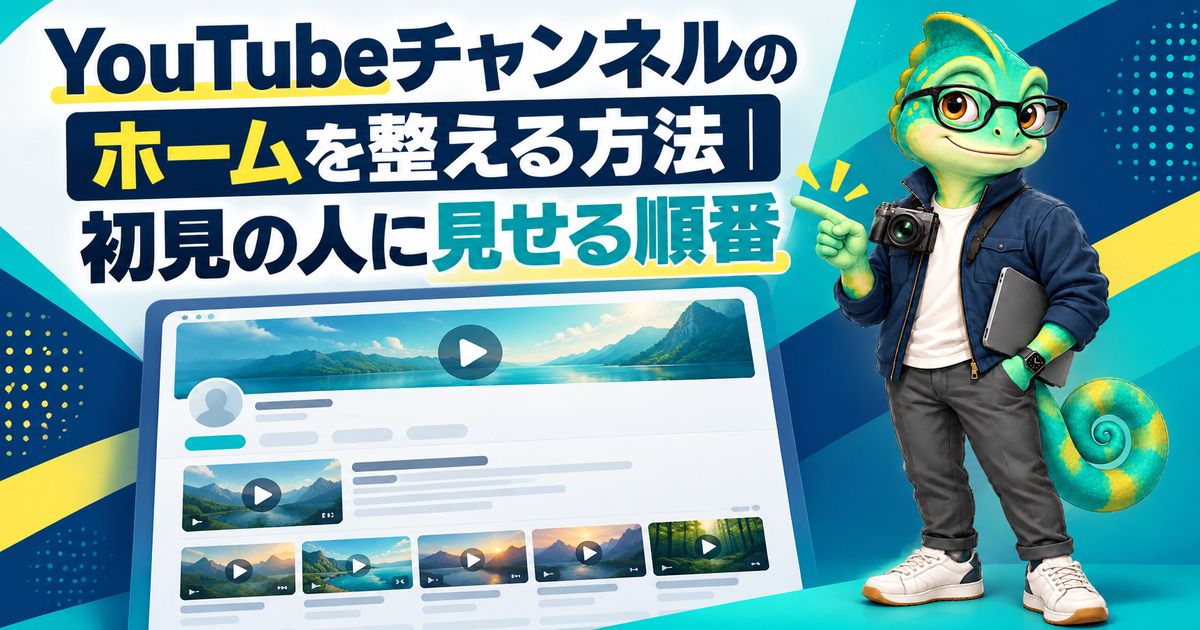
動画を10本以上公開したのに、チャンネルのホームを開くと新着が並ぶだけ。初めて来た人は「何から見ると悩みが解決するか」を判断できません。ホームは動画の倉庫ではなく、初見の人を最初の1本へ案内する目次として整えます。
結論:紹介動画、悩み別再生リスト、新着の順に考える
「誰向けのチャンネルか」を数秒で伝え、次に視聴者の目的で選べる動画を置きます。ただし最適な順番は、初心者向け講座か、ニュース型か、連続企画かで変わります。設定だけで再生数が増える保証はありません。視聴者が迷わず動画を選べるかを基準にしましょう。
| 訪問者 | 上で見せるもの | 理由 |
|---|---|---|
| 初めて来た人 | チャンネル紹介動画、入門再生リスト | 対象者と最初の一歩が分かる |
| 登録済みの人 | 注目動画、続き物、新着 | 次に見る動画へ進みやすい |
| 特定の悩みがある人 | 悩み別の再生リスト | 古い動画を探し回らずに済む |
チャンネル紹介動画と注目動画は対象が違う
YouTube Studioでは、未登録の視聴者向けのチャンネル紹介動画と、登録者向けの注目動画(スポットライト)を設定できます。公式ヘルプによると、その視聴者が対象動画を一度見ると、その紹介・注目動画は同じ視聴者に再表示されません。したがって「全員が毎回必ず見る固定広告」と考えてはいけません。
紹介動画は長い自己紹介よりも、対象者、解決する悩み、見るべき代表動画への案内を先に。例えば動画制作の初心者向けなら「編集を始める人へ、機材・台本・サムネイルを順番に解説」と説明し、具体的な入門再生リストに誘導します。登録者向けには今季の主力企画や続編の入口を置き、古くなったら更新します。専用の紹介動画がない場合は、既存の代表動画を選び、タイトル・冒頭が初見にも分かるか確認してください。
セクションは最大12個。増やす前に役割を決める
公式のカスタムセクション上限は12個です。上限まで埋める必要はありません。初心者が同じ動画を「アップロード」「人気」「再生リスト」で繰り返し見るなら、情報が増えたようで選択肢は増えていません。まずは次の4つ程度から設計します。
- はじめての方へ:前提知識がない人でも順番に学べる3~5本の再生リスト。
- 主力テーマ:検索需要のある悩みを一つに絞った再生リスト。シリーズ名ではなく、視聴者が使う言葉を見出しにする。
- 新着:情報鮮度が大切なチャンネルで更新状況を見せる。
- 次のステップ:入門後に見る応用編、事例、ライブのアーカイブ。
Shortsと長尺の両方を扱うなら、入口を分けると探しやすくなります。ただし短尺を見た人が必ず長尺に進むとは限りません。関連がある長尺への案内は内容に合わせて置きます。おすすめセクションは視聴履歴に応じて内容が変わるため、管理者の画面だけで全視聴者への見え方を断定しないでください。
編集手順:公開ボタンまで確認
- YouTube Studioの[カスタマイズ]→[ホーム]を開く。ホームタブがオフなら、必要性を判断してオンにする。
- チャンネル紹介動画と登録者向けスポットライトを選ぶ。動画の公開範囲や著作権状態も確認する。
- [セクションを追加]から動画、Shorts、再生リストなど目的に合う種類を選ぶ。
- セクションをドラッグして重要なものを上へ。タイトルが抽象的なら再生リスト名を先に直す。
- [公開]で変更を確定し、ログアウト状態や別端末からホームを開く。管理画面での並びだけで完了としない。
作業時間は動画の本数と再生リストの整理状況によって変わります。動画の選定、再生リスト整理、紹介動画の制作が必要なら別途時間を見込んでください。料金はYouTubeのホーム設定自体にはかかりません。素材や編集サービスを使う場合はその費用を別に計上します。
見直すべき失敗例
- 古い期間限定企画を最上段に置き続ける。月1回、リンク先と訴求内容を確認する。
- 「第1回」だけが並び、何の悩みを解くシリーズか分からない。再生リスト名を具体化する。
- 同じ動画を多数のセクションに重複させる。各列の役割が異なるか確認する。
- スマホで途中までしか見えない見出しを使う。実機で最初の行を読む。
- 未公開動画を置いたつもりになり、訪問者には表示されない。別アカウントで確認する。
- ホームを整えた直後の再生数だけで成功と判断する。流入量や動画ごとの話題が違う週は単純比較できない。
改善の測り方
変更前後で同じ期間を区切り、チャンネルページからの流入、ホームに置いた代表動画の再生、再生リストへの移動を見ます。YouTubeアナリティクスで利用できる指標の範囲を確認し、変化が小さければ視聴者が求める入口と配置が合っているか見直します。季節性や投稿本数が変わると結果も動くため、ホームの変更だけの効果と決めつけません。何をいつ変えたか記録しておくと、次の修正がしやすくなります。
動画編集の入門チャンネルなら、こう並べる
スマホ撮影からYouTube投稿まで教えるチャンネルを想定した配置案です。実際の改善結果ではありません。新着順のままでは書き出しの動画が最初に出る場合もあるので、初心者が作業する順に入口を作ります。
| 位置 | 見出しの例 | 最初に置く動画 |
|---|---|---|
| 1 | まず1本、スマホで撮って投稿する | 撮影準備→カット編集→書き出しの3本 |
| 2 | 声が聞き取りにくいとき | マイク位置→録音設定→音量調整 |
| 3 | 字幕を読みやすくする | 文字サイズ→改行→スマホでの表示確認 |
| 4 | 最近の更新 | 新着動画。期限切れのお知らせは別に整理 |
再生リスト名が「編集講座①」「編集講座②」だけだと、どちらを選ぶべきか分かりません。視聴者の作業や悩みが分かる名前にし、最初の動画の前提知識もそろえます。上段へ応用動画を混ぜるより、基本の3本を見終えてから応用へ進む形で試してください。
並べ替えた後の確認例
- 未登録者の立場でホームを開き、「今日1本投稿するならどこを押すか」を確認する。
- 入門リストの最初の動画を再生し、次の動画が操作の続きになっているか確認する。
- 登録者向けスポットライトには、入門リストと重ならない更新版や続編を選ぶ。
- 配置と変更日を記録し、同じ長さの期間でチャンネルページからの流入を比較する。投稿本数や大型ヒットの有無も記録する。
ニュース中心なら速報を上に、連続企画なら第1話と最新話を別の入口にするなど、並びは視聴目的に合わせます。チャンネルページの流入が増えても、ホームの配置だけの成果とは断定できません。
月一回の点検方法
新しい動画を追加するたびに全面改装する必要はありません。月初に上段の動画が今も代表作か、紹介動画に古い料金や仕様がないか、再生リストの最初の三本で入門者が学べるかを確認します。期限のある告知は終了日を予定表に入れます。変更前の順番を控えておき、チャンネルページからの流入と代表動画の視聴を数週間見れば、やみくもな並べ替えを防げます。訪問が少ない小規模チャンネルでは短期間の増減に過度な意味を持たせないようにします。
FAQ
紹介動画は必須ですか?
必須ではありません。専用動画がなくても、初見に役立つ既存動画と分かりやすい再生リストから始められます。
人気動画を最上段に置くべきですか?
人気の理由が今のチャンネルの主題と合うなら候補です。過去の一発ヒットが現在の方向性と違う場合は、初見に誤解を与えることもあります。
ホームを設定すれば登録者が増えますか?
保証はありません。入口の分かりやすさを改善し、実際の視聴行動を見て調整する施策です。
最終チェック
- 未登録者と登録者の表示を分けて考えた
- 最初に見る動画と次の再生リストが分かる
- 同じ動画の重複や期限切れがない
- スマホと別アカウントで公開後の表示を見た
- 変更日と対象動画を記録した
再生リストの構成から直す場合はYouTube再生リストの作り方を参照してください。
セクション名はチャンネル内だけの用語よりも「スマホだけで始める」「編集ソフトの選び方」のように、初めて来た人が内容を推測できる言葉にします。複数の入口があっても同じ動画にしか着地しないなら、目的を一つにまとめる方が迷いません。登録している視聴者向けの注目動画も季節ごとに確認してください。動画の内容が古いときは順番の変更だけで解決せず、更新版を作るか、説明欄で現在の情報へ案内します。
公式情報と確認日
YouTubeヘルプ「チャンネルのレイアウトをカスタマイズする」を2026年10月3日に確認。設定画面や利用できるセクションは変更される場合があります。