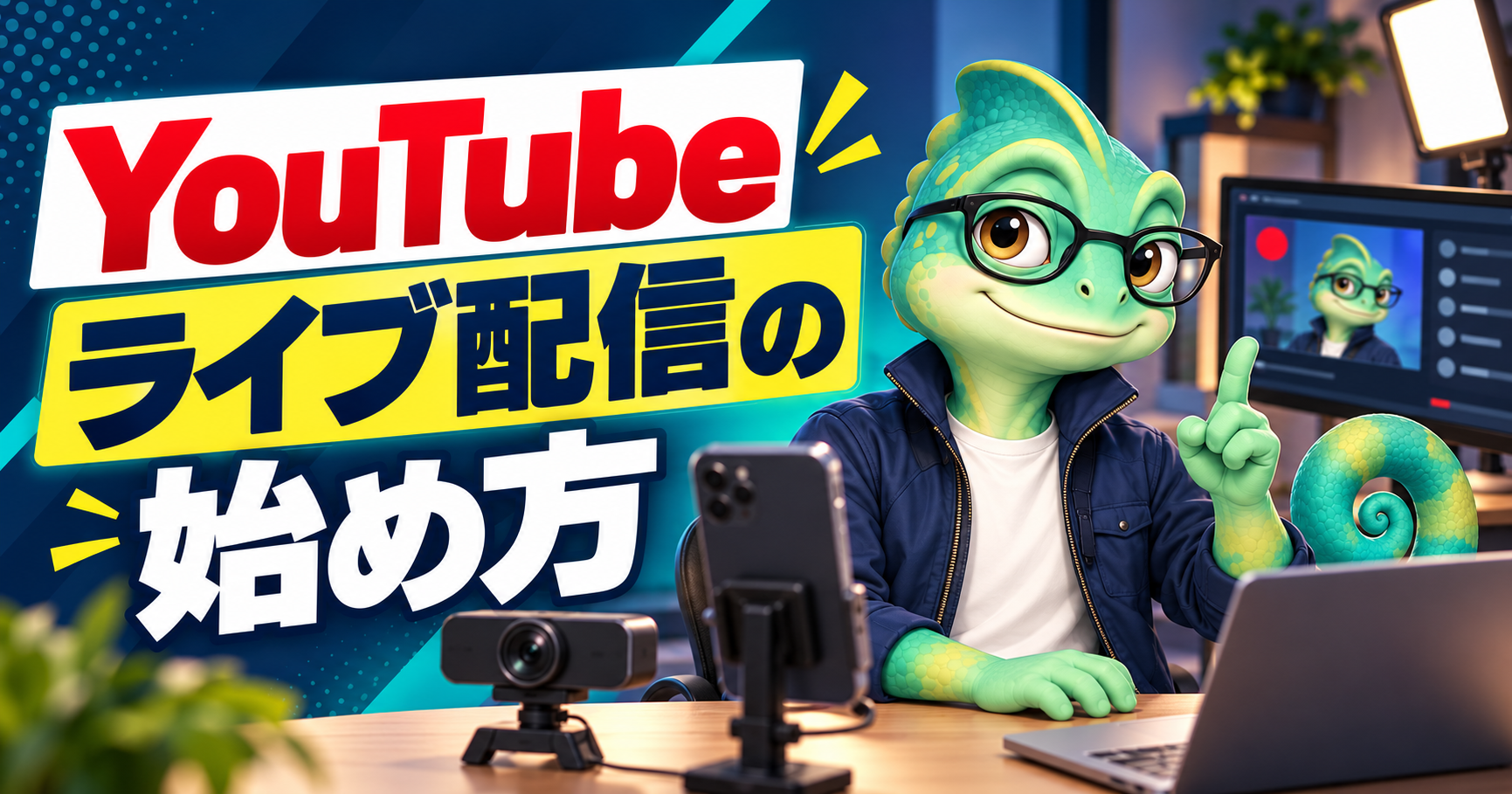
結論:初めてのYouTubeライブは、PCのウェブカメラ配信で限定公開テストを行うのが安全です。単純な画面共有もウェブカメラ配信で対応できます。ゲーム画面にカメラや字幕を重ねる、複数シーンを切り替える、といった構成が必要になってからOBSなどのエンコーダを検討しましょう。
最初に確認する条件
- チャンネルの確認が完了している
- 過去90日間にライブ配信の制限を受けていない
- 配信者が16歳以上である
- 初回有効化は最大24時間かかる場合があるため、前日までに設定する
スマホのYouTubeアプリから配信する場合は、さらに登録者50人以上が必要です。50人以上1,000人未満では視聴者数が制限される場合があり、アーカイブは初期設定で非公開になります。モバイル配信の公式条件で、端末の対応OSも確認してください。
利用条件はアカウントや配信方法で異なる場合があります。YouTube Studioの「作成」→「ライブ配信を開始」で現在の状態を確認してください。
3つの配信方法
| 方法 | 向いている用途 | 注意点 |
|---|---|---|
| ウェブカメラ | 雑談、講義、単純な画面共有 | カメラとマイクを接続。複雑な演出はエンコーダを検討 |
| スマートフォン | 屋外、現場、縦型配信 | 回線・バッテリー・利用条件を確認 |
| エンコーダ | ゲーム、字幕の重ね合わせ、複数シーン | OBSなどの設定とPC性能が必要 |
前日から本番までの準備手順
- 前日まで:ライブ配信を有効にし、配信テーマ・終了時刻と話す質問を3〜5個決める。
- テスト配信:タイトル、説明、サムネイル、公開範囲を設定し、マイクとカメラを選ぶ。限定公開で5分程度試し、別端末から音声と映像を確認する。
- 案内前:テスト用URLと本番用URLを取り違えないよう、本番の配信ページと公開範囲を確認してから告知する。
- 開始30分前:回線と画面構成を確認。OBSを使う場合は場面切り替え、録画の要否、チャット管理担当とルールを決める。一人で行うなら質問を読む時間を台本に設ける。
- 開始10分前:通知と不要なウィンドウを閉じ、マイク入力をもう一度確認する。
限定公開でもURLを知った人は視聴できるため、個人情報を映すテストには向きません。共有範囲で迷ったら、限定公開と非公開の違いを先に確認してください。
音声を最優先する
映像が少し暗くても内容は伝わりますが、声が割れる、途切れる、BGMに埋もれると視聴を続けにくくなります。マイクを口元に近づけ、スピーカー音を拾わないようイヤホンを使います。BGM音量の考え方はYouTubeのBGM音量はどれくらい?も参考にしてください。
OBSなどを使う場合の最低設定
- 配信先とストリームキーを確認する
- 解像度・フレームレートをPCと回線に合わせる
- マイクとデスクトップ音声を別々に確認する
- 通知、個人情報、不要なウィンドウを非表示にする
- ローカル録画も必要か決める
設定を上げすぎるとコマ落ちや切断の原因になります。高画質より安定性を優先し、テスト配信の統計情報で確認します。
著作権とチャット管理
市販音源、テレビ映像、他人の配信を許可なく流さないでください。ライブ中でも著作権処理の対象になります。荒らし対策として、NGワード、低速モード、モデレーター、登録者限定チャットなどを配信内容に応じて設定します。
ウェブカメラ・モバイル・エンコーダの操作上の注意
ウェブカメラ:一人で話すなら、ブラウザから始められる方法です。YouTube Studioで「作成」→「ライブ配信を開始」→「ウェブカメラ」を選び、公開範囲と入力機器を設定します。公式のウェブカメラ配信手順では、配信開始後にマイクの横の画面共有アイコンから、画面全体・ウィンドウ・タブを選べます。共有にはカメラとマイクの接続が必要です。対応するブラウザのタブを共有すると、タブの音声も初期設定で共有されます。資料だけを見せるつもりでも動画や音楽が流れないか、共有するタブと再生音をテストで確認してください。カメラが認識されないときはOS・ブラウザの許可、別アプリが占有していないかを確かめます。
モバイル:外で取材しながら配信する人は、登録者数などのモバイル配信条件と回線を確認します。機能が使えるかを本番前にYouTubeアプリの画面で確かめ、予備バッテリーと周囲の撮影許可を用意します。画面を縦にする場合は、背景に映る人や場所が判別できないかも確認しましょう。
エンコーダ:ゲーム画面に自分の顔や字幕を重ねる、複数の場面を切り替える、といった構成が必要になってから導入します。YouTubeが案内するストリームキーは配信を送るための重要な秘密情報です。スクリーンショットやチャットで共有しないでください。まず限定公開のテストで、選んだストリームキーとライブ管理画面の配信先が一致するか確かめます。
30分の配信で使える進行台本
- 0〜2分:配信のテーマを一文で示し、音声が届いているか確認する。
- 2〜5分:誰向けか、今日答える質問を三つだけ挙げる。
- 5〜20分:画面を見せる実演または具体例を中心に、一つの質問に一つの結論を置く。
- 20〜27分:チャットの質問を読み、答えられない部分は後日確認すると伝える。
- 27〜30分:内容を振り返り、次回のテーマとアーカイブの扱いを伝えて終了する。
これは番組構成の例であり、視聴数を増やす保証ではありません。最初の配信で視聴者が少なくても、話の流れを自分で見直せるよう、録画を残すかどうか事前に決めておきます。配信時間が押したら、後半の質問を無理に読み切らずに終了時刻を守ります。
画質・回線・機材費用は必要な分だけ
既に持っているPCとマイクを使うウェブカメラ配信なら、最初に高価な配信機材を買う必要はありません。追加支出を考えるなら、音声が聞き取れない場合にマイク、光が足りない場合に照明、通信が不安定な場合に回線や有線接続の順で問題を絞ります。月4本のライブで、準備と配信後の確認に各1時間かかるなら、配信本編30分を含めて1本2.5時間、月10時間の作業計画です。これは仮定の時間見積もりで、実績ではありません。
OBSなどで解像度やビットレートを上げると、回線に必要な上り速度も増えます。YouTube公式のエンコーダ設定を参照し、数値だけを他人の動画からコピーせず、自分のPCと回線で配信統計を確認してください。スマートフォンの通信量や有料の素材費も必要に応じて見積もります。
失敗時の切り分け表
| 症状 | 先に見る場所 | 対応 |
|---|---|---|
| 声が聞こえない | 配信ソフトの入力、OS許可 | 正しいマイクを選び直し別端末で確認 |
| 映像だけ止まる | 上り速度と配信統計 | 画質・ビットレートを下げ、テストし直す |
| コメントが荒れる | チャットの設定と管理者 | 低速モードやモデレーターを検討 |
| 配信できない | 利用資格、配信制限、初回有効化 | Studioに表示される要件を再確認 |
| 意図しない情報が映る | 画面共有先、通知、背景 | いったん配信を止め必要な対処を優先 |
終わってから忘れやすい確認
ウェブカメラ配信の「共有を停止」は画面共有を止める操作です。配信そのものを終えるときは、ライブ管理画面の「ライブ配信を終了」を押します。テストでも終了操作まで行い、配信が終わったことを画面で確認してください。
アーカイブの公開範囲、チャットのリプレイ、概要欄のリンク、権利に関する通知を確認します。配信中に人物や顧客情報が映ったなら、公開のまま放置せず、必要な非公開化・編集を検討してください。次回のために「音量は適切か、質問に答えたか、開始遅れはないか」の三点をメモします。効果を測るときは総視聴回数だけでなく、どこで視聴が止まったかやチャットの質問内容も見ます。
FAQ
OBSは最初から必要ですか?
顔と声だけでなく、単純な画面共有もウェブカメラ配信で始められます。複数の映像や字幕を重ねる演出が必要な場合にOBSを検討します。
テスト配信はどうしますか?
限定公開なら、配信ページのURLを別のスマホで開き、映像・音声・遅延を確認します。スマホ側はイヤホンを使うか配信者のマイクから離し、再生音の回り込みを避けてください。非公開の場合は、招待したGoogleアカウントで視聴できるかも確認します。
配信後にすることは?
アーカイブの公開範囲、タイトル、説明、チャットリプレイ、不要部分の編集、著作権の通知を確認します。