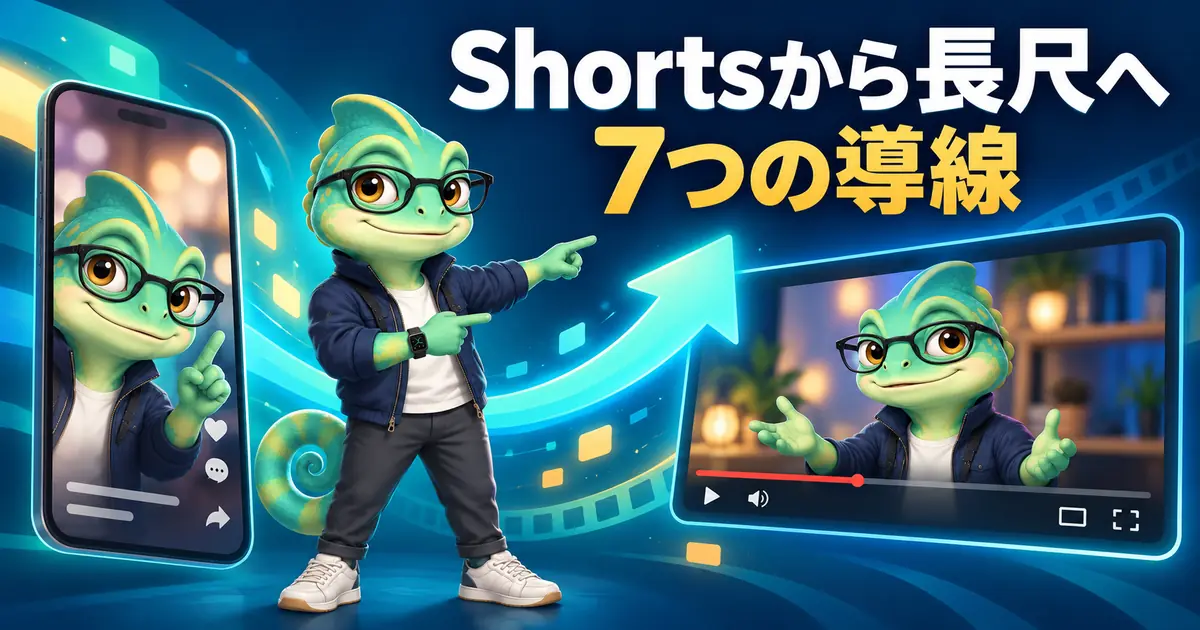
結論:YouTube Shortsから長尺動画へ誘導するなら、説明欄にURLを書くだけではなく、Shortsの「関連動画」機能を使います。ショート動画の説明欄やコメントに書いたURLはクリックできないためです。
まず、Shortsで扱った悩みに答える長尺動画を1本選び、関連動画に設定してください。そのうえで、Shorts内で一つの答えを渡し、長尺では設定画面・比較・修正例など、短時間では見せきれない内容を用意します。
Shortsから長尺へ誘導する基本機能
YouTubeでは、公開済みのショート動画に「関連動画」を追加できます。設定すると、ショート動画プレーヤー内のチャンネルハンドルの下にクリック可能なリンクが表示され、自分の動画、ショート動画、ライブ配信へ視聴者を誘導できます。
設定には上級者向け機能へのアクセスが必要です。リンク先として選べる動画は、公開または限定公開であり、コミュニティガイドラインに準拠している必要があります。
関連動画の設定手順
- YouTube Studioへログインする
- 左メニューの「コンテンツ」を開く
- 編集するショート動画を選ぶ
- 「関連動画」で誘導先を選ぶ
- 保存する
公開前の動画へ誘導する場合は、長尺動画を先に限定公開で準備し、公開タイミングと導線を確認します。
説明欄・コメントのURLが弱い理由
YouTube公式の現行仕様では、ショート動画の説明欄とコメントに記載したURLはクリックできません。視聴者に文字列をコピーさせたり、ブラウザへ入力させたりする導線は負担が大きくなります。
| 導線 | クリック | 向いている用途 |
|---|---|---|
| Shortsの関連動画 | 可能 | 長尺動画、別のShorts、ライブ配信 |
| Shortsの説明欄URL | 不可 | 補足表記。主導線にはしない |
| ShortsのコメントURL | 不可 | 補足表記。主導線にはしない |
| チャンネルプロフィールリンク | 可能 | サイト、SNS、商品ページ |
| 長尺動画の説明欄URL | 条件付きで可能 | サイト、商品、資料 |
Shortsから外部サイトへ直接送ろうとするより、まず関連動画で長尺へ移動してもらい、長尺の説明欄や終了画面から次の行動へつなぐ二段階の導線が作れます。
長尺動画へ誘導する7つの設計
1. 同じ検索意図・悩みでつなぐ
Shortsと長尺のテーマが近いだけでは不十分です。視聴者がShortsを見た理由と、長尺を開く理由を一致させます。
| Shorts | 長尺動画 |
|---|---|
| Shortsが伸びない原因を3つ紹介 | アナリティクス画面を使った7項目の改善手順 |
| 1分台本の冒頭例を1つ紹介 | 企画別の台本テンプレートと添削例 |
| マイクの失敗を1つ紹介 | 撮影環境別のマイク選びと音質比較 |
| サムネイルのNG例を紹介 | 制作画面を使った修正手順 |
Shortsで料理の話をして、関連動画に投資動画を設定するような不一致は避けます。
2. Shortsだけでも価値を完結させる
答えをほとんど隠して「続きは本編」と言うだけでは、Shorts自体の満足度が下がります。まず1つは役立つ答えを渡し、長尺ではさらに深い比較・手順・実演が見られる構成にします。
Shortsの役割は予告編ではなく、長尺動画の価値を短時間で証明することです。
3. 長尺で得られるものを具体的に言う
「詳しくは本編へ」では、クリック後に何が分かるのか不明です。次のように、視聴後の変化を短く伝えます。
- 「実際のアナリティクス画面は関連動画で見せます」
- 「7項目のチェック表は下の関連動画にまとめました」
- 「失敗例と修正版を長尺で比較しています」
- 「3つの機材を同じ条件で録音した結果は本編へ」
4. 誘導を最後だけに置かない
最後まで見た人にだけ案内すると、途中で離脱した視聴者には届きません。冒頭で長尺の存在を匂わせ、中盤で価値を伝え、最後に短く行動を促す方法があります。
ただし誘導を繰り返しすぎると本題が薄くなります。1分未満なら、明確な案内は1回に絞るのが基本です。
5. 関連動画のタイトルをShorts内で読める形にする
関連動画のリンクが表示されても、タイトルが長く、Shortsとの関係が分からなければ押されません。Shortsで使った言葉を長尺タイトルにも残します。
たとえばShortsで「視聴維持率」と話したなら、長尺タイトルにも「視聴維持率」を入れます。別の言い換えだけにすると、視聴者が同じ話だと判断しにくくなります。
6. 長尺動画の冒頭をShortsからの視聴者に合わせる
Shortsで興味を持った人が長尺へ来た直後に、長い自己紹介や関係のない説明が続くと離脱します。長尺の冒頭でも、Shortsで提示した疑問をすぐに回収します。
「Shortsで紹介した3つの原因を、実際の数字で見ていきます」のように接続すると、違う動画へ移動した不安を減らせます。
7. 1本の長尺から複数のShortsを作る
長尺を先に作り、要点ごとにShortsへ切り分けると、関連性を保ちやすくなります。
- 長尺の結論から1本
- よくある失敗から1本
- 具体例・比較から1本
- 視聴者の質問から1本
すべて同じ長尺へ送るのではなく、それぞれのShortsの疑問に最も近い動画を設定します。
誘導用Shortsの台本テンプレート
以下は「字幕の改行で読みづらさを直す」動画を想定した構成例です。実際の成果を示す台本ではありません。秒数は目安にし、読み上げた長さと実演に合わせて調整してください。
| 目安 | Shortsで見せること・セリフ例 |
|---|---|
| 0〜3秒 | 読みにくい字幕を表示。「字幕、言葉の途中で改行していませんか?」 |
| 3〜15秒 | 「まず、意味のまとまりで区切ってみましょう。」と一つの改善を伝える。 |
| 15〜40秒 | 「動画編集ソフトを/選ぶ前に」を「動画編集ソフトを選ぶ前に」へ直す例を見せ、スマホでも読めるか確認する。1行が長くなるなら、文を短くする例も見せる。 |
| 40〜53秒 | 修正前後を並べる。「一行に詰めると小さくなるので、短く区切った例も本編で見せています。」 |
| 53〜60秒 | 「文字サイズと改行を直す画面は、関連動画で確認できます。」と実演へ案内する。 |
関連動画のタイトルも「字幕の文字サイズと改行を直す」のように、Shortsで話した内容とそろえます。長尺の冒頭では修正前後をすぐに見せ、その後に操作手順へ進みます。セリフは、本編に実際にある内容に合わせて使ってください。
短い台本の作り方は1分動画の台本を作る方法、離脱を減らす話し方は視聴者が離脱する話し方7選で詳しく解説しています。
長尺動画側の受け皿を整える
誘導が成功しても、長尺側に次の問題があると視聴は続きません。
- Shortsと長尺のタイトル・内容がずれている
- 冒頭の挨拶と前置きが長い
- Shortsで話した内容を長く繰り返す
- 結論に到達するまで時間がかかる
- 映像や図解がなく理解しづらい
- 次に見る動画や行動が用意されていない
長尺動画の最後には、終了画面で次の動画や再生リストを案内できます。終了画面は通常、動画の最後の5〜20秒に追加でき、動画・再生リスト・チャンネル登録などを表示できます。
改善するときに見るポイント
再生数だけで誘導の良し悪しを決めず、Shorts側と長尺側を分けて確認します。次の表は原因を切り分けるための見方で、特定の数値を成功基準にするものではありません。
| 気になる状態 | 先に確認すること | まず直す一か所 |
|---|---|---|
| 関連動画のリンクが見当たらない | 上級者向け機能へのアクセス、誘導先の公開設定、保存後の視聴画面 | 案内文を変える前に設定を確認する |
| Shortsの案内部分で視聴が落ちる | 案内を入れた時刻と、その前後の視聴者維持率。本題を途中で切っていないか | Shortsで答えを渡してから、案内を一文にする |
| 長尺の冒頭で視聴が落ちる | Shortsで約束した実演や答えが、長尺の最初に出ているか | 長い挨拶を短くし、約束した内容を先に見せる |
| 変更後も判断できるほど視聴が集まらない | 比較期間と視聴数、動画ごとのテーマの違い | 成功・失敗を急いで決めず、条件を記録して比較を続ける |
変更前後の案内文、誘導先、公開日、集計期間、Shortsと長尺それぞれの視聴数を残します。最初は案内文だけを変えるなど、一度に変える条件を絞ると振り返りやすくなります。別のShortsで試す場合は、テーマや公開条件も違うため、差のすべてを案内文の効果とは判断しません。
長尺の総再生数をShortsの総再生数で割っても、関連動画のクリック率にはなりません。長尺には検索やホームなど別の入口もあるためです。まず「関連動画へ進む前の問題」と「進んだ後の問題」を分けましょう。Shorts自体が伸びていない場合は、先にYouTube Shortsが伸びない7つの原因を確認してください。
よくある失敗
Shortsの答えを隠しすぎる
途中で切って長尺へ送るだけでは、Shortsの満足度が下がります。Shorts内で1つの答えを完結させ、長尺に追加価値を用意します。
毎回同じ長尺動画へ送る
再生数が多い動画でも、Shortsの内容と一致しなければクリック後に離脱されます。視聴者の疑問に最も近い1本を選びます。
コメントのURLだけで誘導する
Shortsのコメントと説明欄のURLはクリックできません。関連動画またはチャンネルプロフィールリンクを使います。
「下のリンク」とだけ言う
表示位置は端末や画面で伝わり方が変わります。「チャンネル名の下にある関連動画」のように、機能名と目的を伝えます。
長尺の冒頭が別内容
Shortsから来た視聴者が知りたい答えを先に示します。自己紹介や一般論は短くします。
公開前チェックリスト
- Shortsと長尺が同じ悩みを扱っている
- Shorts単体でも1つの価値がある
- 長尺で分かる内容を具体的に伝えている
- 関連動画を正しく設定した
- リンク先が公開または限定公開になっている
- 関連動画のタイトルがShortsとつながっている
- 長尺冒頭でShortsの疑問を回収している
- 最後だけに頼らず誘導を認識できる構成になっている
- 説明欄やコメントのクリックできないURLを主導線にしていない
- 公開後にShortsと長尺の維持率を確認する
よくある質問
Shortsの説明欄に長尺動画のURLを書けばクリックできますか?
現行仕様では、Shortsの説明欄とコメントに記載したURLはクリックできません。自分のYouTube動画へ誘導する場合は、関連動画機能を使います。
関連動画には何を設定できますか?
自分の動画、ショート動画、ライブ配信を設定できます。公開または限定公開で、コミュニティガイドラインに準拠したコンテンツが対象です。
関連動画が表示されません
上級者向け機能へのアクセス、動画の公開設定、保存状態を確認してください。視聴者側ではチャンネルハンドルの下にリンクが表示されます。
Shortsと長尺は同じ内容でもいいですか?
同じテーマで問題ありません。ただし完全な繰り返しではなく、Shortsは要点や具体例、長尺は根拠・手順・比較・実演というように役割を分けます。
長尺動画からさらにサイトへ誘導できますか?
長尺動画の説明欄やチャンネルプロフィールリンクなどを利用できます。クリック可否や利用条件は場所によって異なります。具体的な設計はYouTubeからサイトや商品へ誘導する方法で解説しています。
現在も使っているShortsの導線
Shortsの概要欄にURLを書いても、通常の外部リンクとしてそのままクリックしてもらう導線には向きません。そこでカメロは、Shorts画面の左下に表示できる関連動画を設定し、そこから長尺動画やLINEへの導線につなげています。
大切なのは、Shortsと誘導先の内容を一致させることです。Shortsで扱った疑問の続きや、時間内に説明できなかった具体例を長尺側に用意すると、視聴者にとって移動する理由が明確になります。
この方法は現在も使っていますが、リンクを置くだけでは十分ではありません。「続きで何が分かるのか」を動画内で短く伝えるところまでが導線設計です。
まとめ
Shortsから長尺へ誘導する基本は、関連動画機能と企画の一致です。Shortsで価値を渡し、長尺ではより深い答えを用意します。
「続きは本編」だけに頼らず、何が分かるのかを具体的に伝え、移動後の長尺冒頭でも疑問をすぐ回収しましょう。導線はクリックで終わりではなく、次の動画を見続けてもらうところまで設計します。
公式情報
関連動画の設定条件とリンクのクリック可否は、2026年10月3日に以下のYouTube公式ヘルプで確認しました。