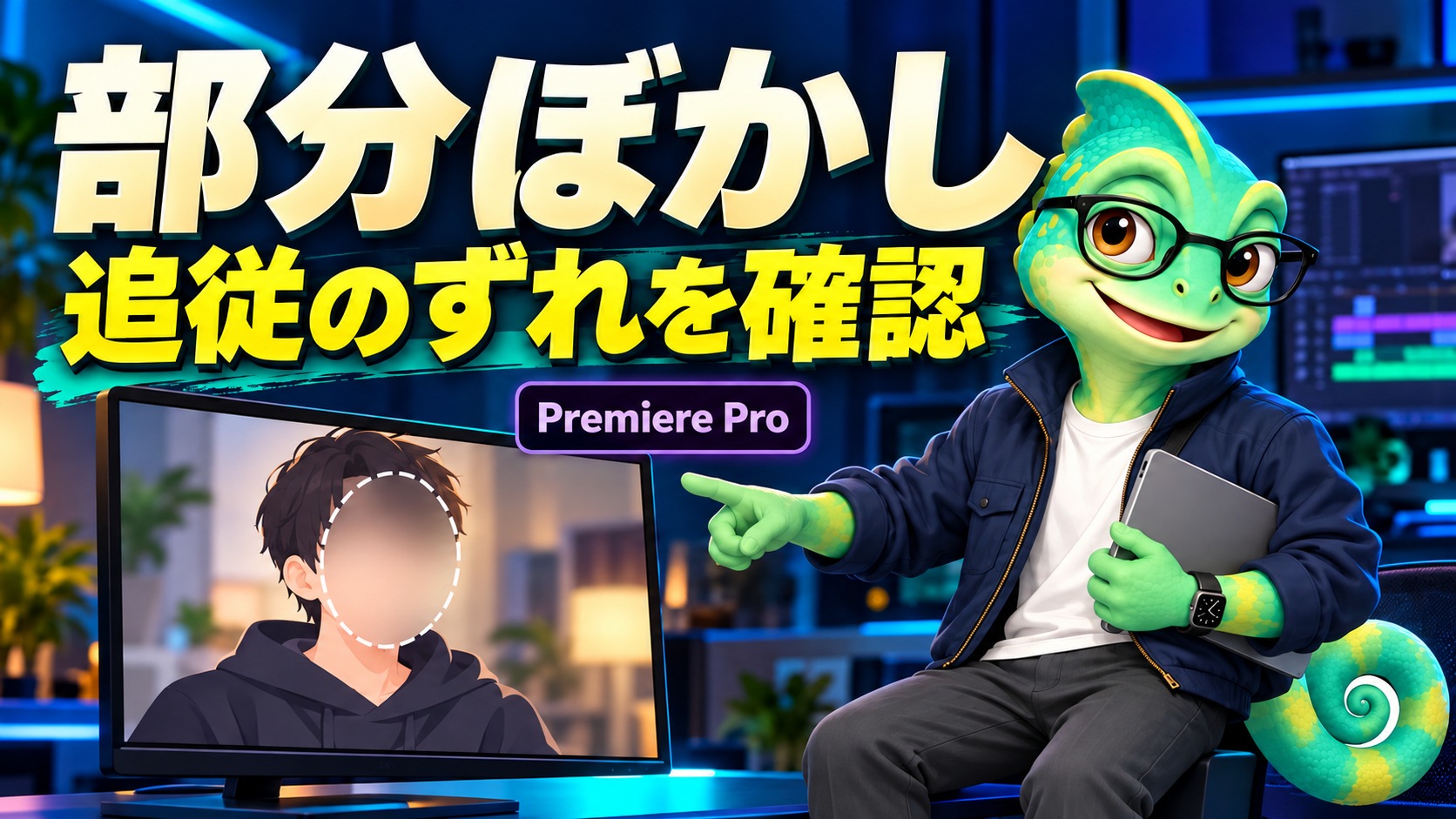
通行人の顔や車のナンバーが映った動画では、必要な部分だけを隠して公開したいことがあります。Premiere Proではマスクでエフェクトをかける領域を限定し、動く対象へ追従させることができます。ただし、自動で追跡できた表示だけで公開してよいとは判断できません。
隠す目的なら、最初から最後まで対象が見えていないかを確認する工程が必要です。この記事では部分ぼかしの考え方、マスクとエフェクトの違い、追従のずれを点検する順番を整理します。本人の同意や公開範囲の判断を、ぼかし機能だけで代わりに済ませるものではありません。
ぼかしの強さと、マスクの境界は別の設定
Adobe公式では、マスクはエフェクトを適用する領域を制限するために使えると説明されています。ぼかしのエフェクトを一つ追加するだけでは、全体へかかる場合があります。部分だけを変えたいなら、対象の領域と割り当てるエフェクトを確認します。
| 設定するもの | 確認する目的 |
|---|---|
| ぼかしエフェクトの強さ | 領域内の細部をどの程度見えにくくするか |
| マスクの形と位置 | 変えたい対象を領域に含めるか |
| マスクの境界のぼかし | 領域の端をどのようにつなぐか |
| マスクの拡張 | 範囲を外側・内側へ調整するか |
| マスクの追跡 | 時間が進んでも対象へ合っているか |
境界を柔らかくすれば、対象の顔や文字が十分に隠れるとは限りません。隠したい情報が中心や端から見えていないかを実際の画面で点検します。演出として自然になじませる目的と、識別できないようにする目的は、採用する基準が異なります。
最初に公開へ残す範囲を決める
長い素材全体で作業する前に、公開へ使う区間と隠す対象を決めます。説明用に、街歩きの短いカットで通行人が横切る例を考えましょう。顔だけでなく、反射した姿や画面の端に別の人が入っていないかも確認します。
隠す必要がある箇所が多い場合は、別のカットへ置き換える、使用区間を短くする、素材の提供者へ確認する方法も検討します。自動追跡を増やすことだけを解決策にしないでください。作業を始める前に変更前のプロジェクトを保存し、対象の一覧を残しておきます。
マスクを作ってエフェクトとの関係を確認する
現在のAdobe公式では、シェイプマスクを描画してエフェクトへ割り当てる方法が案内されています。以前のバージョンではエフェクト内のマスク操作から作成する画面もあるため、古い解説のボタン位置がそのまま一致するとは考えず、使用版の公式手順を確認します。
- タイムラインで対象クリップを選び、隠す対象が分かりやすいフレームへ移動します。
- 楕円、長方形、ペンなどから、形に合うマスクを作ります。
- エフェクトパネルから、ガウスぼかしなど使用するぼかしエフェクトを対象クリップへ追加します。
- エフェクトコントロールを開き、作成したマスクがそのぼかしへ割り当てられているか確認します。未割り当てマスクに残っている場合は、目的のエフェクトへドラッグして割り当てます。
- 対象が端から出ないよう、マスクの大きさと位置を調整します。
- ぼかしの強さと境界を分けて調整し、隠す目的に合うかを見ます。
- 前後へ再生して、静止した一枚以外でも効果があるか確認します。
この時点では、画面全体がぼけた、周囲だけがぼけた、対象の一部しか隠れていない、といった違いを確認します。反転が有効なら内側と外側の扱いが変わるため、囲んだ場所が変わると思い込まないようにします。複数のエフェクトがある場合は、どのマスクがどれへ関係しているかも見直してください。
追跡を始める位置と方向を意識する
公式のマスク追跡手順では、順方向、逆方向、双方向、一フレームずつの操作が案内されています。対象が分かりやすいフレームで形を整え、必要な方向へ追跡する方法を考えます。途中から始めた場合は、後半だけでなく前半も確認が必要です。
処理が終わったら、まず再生して対象とマスクの関係を見ます。公式も、結果を確認し必要に応じてマスクやキーフレームを調整する手順を示しています。完了した表示は分析処理の結果で、すべてのフレームを正しく隠したことの保証として扱いません。
対象がほかの人や物の後ろへ入る場面、顔の向きが変わる場面、画面外へ出入りする場面を重点的に確認します。見失った部分があれば、その区間のマスクを調整し直します。前後の問題のない場所まで大きく変える前に、どこからずれたかを切り分けてください。
再生とコマ送りで点検する場所
| 対象の変化 | 見落としやすいこと |
|---|---|
| 顔やナンバーが画面へ入る | 最初の数フレームだけ隠れていない |
| 対象が向きを変える | 形や大きさが変わり、端が露出する |
| 別の物が横切る | 追跡先がずれ、別の場所へ動く |
| 対象が画面から出る | 消える直前にマスクが先に外れる |
| カットが切り替わる | 次のクリップには同じ処理がない |
普段の速さで見ると一瞬の露出に気付かないことがあります。気になる出入りや遮蔽の区間はコマ送りでも確認します。ただし全編を早送りしたという理由だけで点検を済ませないようにします。確認する人が複数いる場合は、対象と範囲を一覧にして担当を明確にします。
動画の版を変えた後は再確認する
縦動画へ切り抜いた、速度を変えた、別の素材へ差し替えた、といった編集の後は、前の確認をそのまま流用しないでください。見える範囲や時間、エフェクトをかける対象が変わる可能性があります。実際に公開する版で同じ対象を点検し直します。
説明用の管理例なら、「横版v04の通行人Aを確認」「縦版v02は未確認」と分けて残します。元の編集画面で問題がなくても、書き出した動画で同じ表示が出ているかは別の確認です。確認済みと記録する時点は、実際の公開ファイルを見た後にしてください。
顔を隠す以外の情報も見る
ぼかした顔が見えなくても、画面に氏名、住所、画面内の通知、特徴的な持ち物が残っている場合があります。画面全体の公開範囲を見直し、音声に個人を特定する情報が入っていないかも確認します。隠す必要のある情報が動画と音声の両方へ分かれている場合、映像の処理だけでは終わりません。
この確認は、すべての公開判断を一つの技術で解決するためではありません。依頼された修正範囲が不明なら、公開前に素材の扱いを確認します。対象を隠して使うより、問題のない別素材を採用した方が動画の説明も分かりやすくなる場面があります。
- 隠す対象を漏れなく把握したか。
- 対象の出入り、向きの変化、遮蔽で外れていないか。
- 別のカット、別の縦横版、書き出し後も点検したか。
- 音声や周辺情報を含めて、公開する内容を確認したか。
編集の基本はPremiere Proの手順、完成ファイルの確認は書き出し設定へ。自動追跡で作業を進めても、最後は公開する動画の全体で結果を確認しましょう。