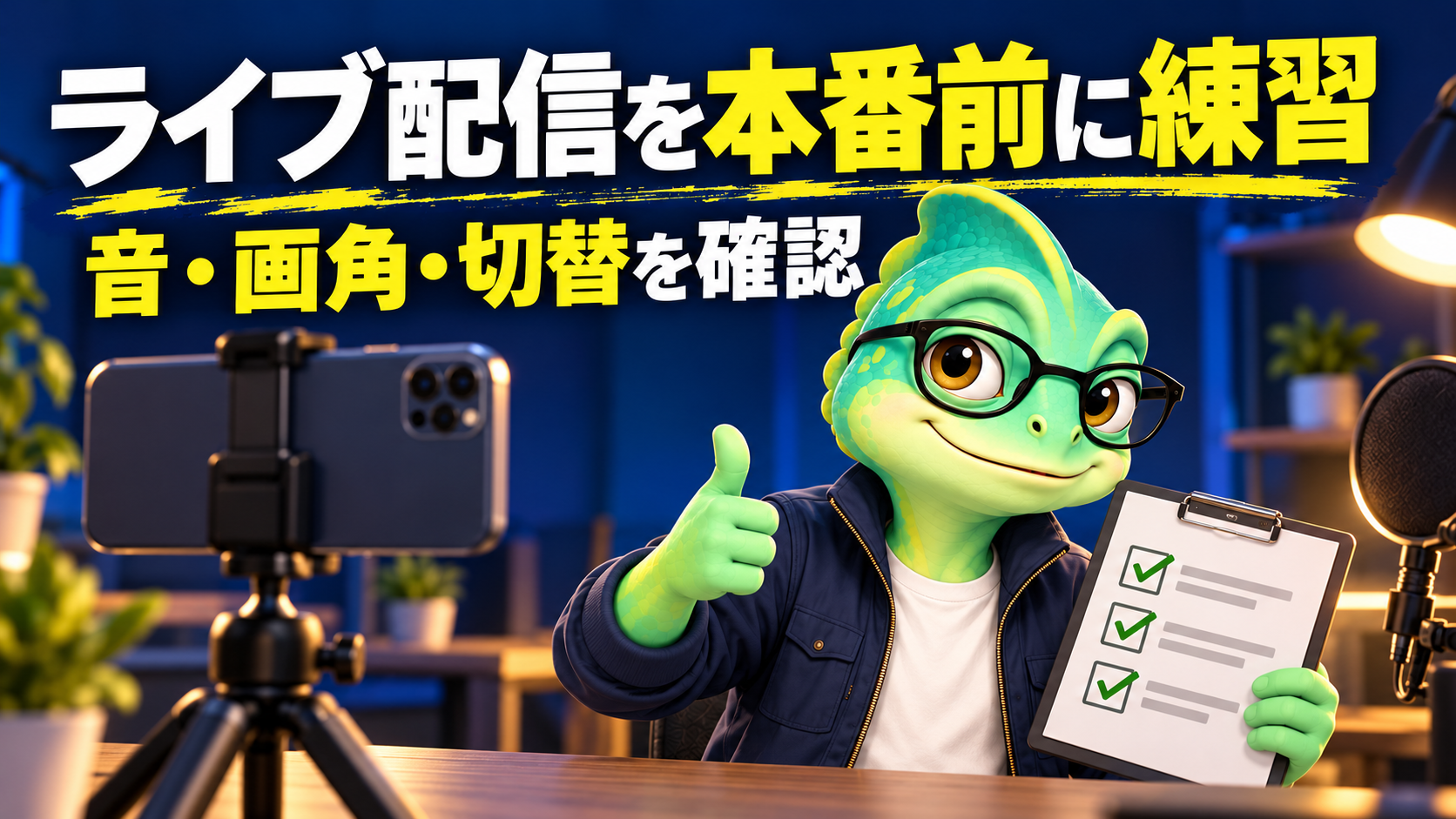
ライブ配信を始めたいけれど、声が聞こえるか、スマホの向きは正しいか、途中で操作を間違えないかが気になる。録画なら撮り直せても、本番のライブではその場で対応しなければなりません。
YouTubeのLive Practice Modeは、視聴者のいない状態でモバイル配信を練習するための機能です。2026年10月時点では段階的に提供されています。この記事では、機能の入口だけでなく、練習で何を確認し、どこまでできたら本番へ進むかを整理します。
練習モードを探す前に、モバイル配信の条件も確認します。YouTubeの案内では登録者50人以上、過去90日にライブ配信制限がないこと、チャンネルの確認と配信の有効化などが必要です。初回の有効化には最大24時間かかる場合があります。本番当日を最初の確認日にせず、前日までにアプリから入口を確かめてください。
Practice Modeでできることを確認する
YouTube公式ヘルプでは、モバイルアプリの作成からライブ配信へ進み、Practice modeを選ぶ流れが案内されています。練習中は実際の視聴者がいない非公開の環境で、準備ができたら本番配信へ移れます。終了したい場合は練習を閉じます。
重要なのは、練習から本番へ移る操作があることです。設定を確認するつもりで本番開始を押さないよう、画面の状態を読んで操作してください。モバイル配信の利用条件も別にあり、機能が表示されることだけで、あらゆる配信が可能になるわけではありません。
機能が見当たらない場合は、アプリの更新、利用アカウント、モバイル配信の条件、提供状況を確認します。パソコンの配信画面で同じ入口を探し続けるのではなく、公式案内が対象にしている環境を確かめましょう。
練習前に、五分程度の進行表を作る
練習で何となく話すだけでは、操作の弱い部分が分かりません。あいさつ、テーマ説明、実演、コメント確認を想定した間、終了案内のように、短い進行表を作ります。実際に行う動きを一度ずつ含めるのがポイントです。
例えば商品紹介なら、顔を映す、商品を持つ、近づける、机へ戻す、要点を説明するという順番を試します。スマホの前に座っているだけでは気付かない、ピントや影、マイクとの距離の変化を確認できます。
| 場面 | 確認すること | 合格の目安 |
|---|---|---|
| 開始直後 | 声、顔の位置、第一声 | 準備の説明に時間を使わず始められる |
| 実演 | 手元、ピント、商品との距離 | 見せたい部分が画面から外れない |
| 操作 | 切替えや設定の場所 | 無言で長く探さず操作できる |
| 締め | 終了案内と終了操作 | 終わったつもりで配信が続かない |
音は、普通の声と大きな声の両方で試す
普段の声では問題がなくても、笑ったときや強調したときに音が割れることがあります。説明する声、少し大きな声、顔を横へ向けた状態を試します。外部マイクを使う場合は、接続しただけで目的のマイクが選ばれていると決めつけないでください。
衣服に付けるマイクは、服やケーブルが触れる音も確認します。机の上のマイクなら、机を触ったときの振動やキーボード音を聞きます。背景の空調や道路の音は、本人が慣れていて気付かないことがあるため、短い録音を別の機器で聞く方法も役立ちます。
音が小さいときは、すぐ音量設定を最大にするより、マイクとの距離や向きを見直します。声と雑音が一緒に大きくなる調整では、聞き取りやすさが改善しない場合があります。
画角は、話す姿勢だけでなく動いたときに見る
開始時に顔が収まっていても、前へ乗り出す、商品を持つ、立ち上がるといった動きで頭や手元が切れることがあります。実際の進行に合わせて動き、必要な範囲が見えるかを確認してください。
背景には、住所が読める郵便物、家族の写真、仕事の資料、画面通知などが映っていないかを見ます。見せるつもりのない情報は、ぼかしに頼る前に片付ける方が確実です。鏡や光沢のある物への映り込みも確認しましょう。
照明は明るさだけでなく、顔や商品に強い影が出ないかを見ます。窓の光を使う場合、時間帯によって明るさが変わります。本番と近い時間に一度試すと、練習と本番の差を小さくできます。
回線と端末は、本番に近い条件で試す
練習では短時間しか使わず問題がなくても、長い配信では端末の発熱や電池残量が気になることがあります。充電方法、端末の置き方、使用するネットワークを本番に近づけて確認します。充電ケーブルが手や商品に引っかからない位置かも見てください。
同じ部屋でも、Wi-Fiの届き方や周囲の利用状況で通信状態は変わります。練習で一度成功したことは、本番の安定を保証するものではありません。接続が不安定になったときに、話を止める、短く案内する、配信を終了するなどの対応を決めておきます。
通知や着信が入った場合の挙動も確認します。端末設定を変更するときは、必要な連絡を受けられなくなる影響も考え、本番後に戻す項目をメモしておきましょう。
練習で確認できないことも残る
実際の視聴者がいない環境では、コメントの量や質問への対応、視聴者側の個別の通信状態までは再現できません。練習がうまくいったから、コメント対応も問題ないと判断しないようにします。
よくありそうな質問を三つ用意し、話を中断して答える練習をすると役立ちます。答えが分からない場合に、推測で断言せず「確認して後で案内する」と伝える言い方も決めておきます。進行役と補助担当がいるなら、誰がコメントを見るかを分担しましょう。
最初の本番は、練習より短い内容に絞る方法もあります。機材の操作、話す内容、コメント対応を一度に増やすより、慣れた構成で始めた方が、問題が起きたときに原因を見つけやすくなります。
配信後の見直しは、次の一本へつなげる
本番が終わったら、開始直後、実演、終了前の三か所を確認します。待ち時間が長い場所、音が変わった場所、説明と画面がずれた場所を記録し、次回の進行表へ反映してください。反省点を十個並べるより、次回直すことを二、三個に絞る方が実行しやすくなります。
手元の編集環境で、配信開始直後の待ち時間を切り、最初の商品紹介に短い字幕を付けてみましょう。編集ソフトを選ぶ場合も、実際の録画形式を読み込めるかが最初の確認項目です。

購入前には、自分の録画素材が読み込めるか、字幕やカットがしやすいか、必要な形式で書き出せるかを試してください。ライブを始めるために、最初から編集ソフトまで揃える必要はありません。
本番へ移る前の最終確認
配信タイトル、公開範囲、対象視聴者、音、画角、電池、回線、終了操作を確認します。練習を終えるのか、そのまま本番へ進むのかを明確にしてから操作してください。焦ってボタンを押さないためにも、開始前に一呼吸置く手順を決めておくと安心です。
進行表の最後に「リハーサルを終了する」「本番へ移る」のどちらか一つを書いておきます。出演者が片付けを始める前に、担当者が端末の表示を見て終了を確認してください。
確認に使った公式情報
YouTube:モバイルライブ配信とLive Practice Mode。確認日:2026年10月30日。提供状況と利用条件は公式の最新案内を確認してください。この記事にはアフィリエイト広告を含みます。