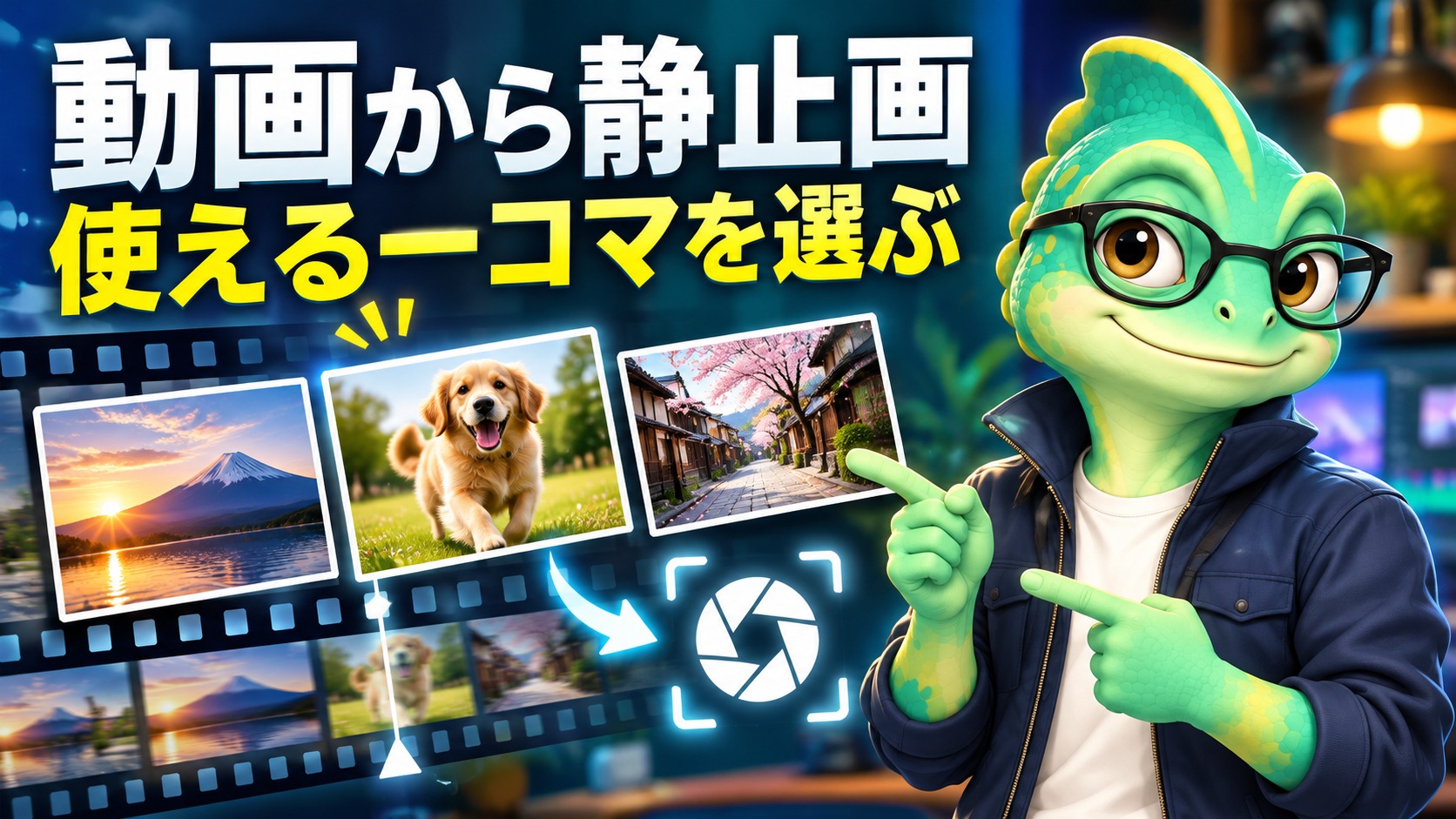
動画から一枚だけ画像を取りたいとき、編集画面をスクリーンショットで保存すると、再生ボタンや余白まで入ってしまいます。人物の表情をサムネイルへ使いたい場合も、元の映像からフレームを書き出せば、画面の大きさに合わせて切り抜き直す手間を減らせます。
Premiere Proには、表示中の一コマを静止画として保存する機能があります。ただし、どのモニターから書き出すかで、編集後の文字やトリミングを含めるのかが変わります。操作を覚える前に、欲しいのが「素材の一コマ」か「完成画面の一コマ」かを決めましょう。
静止画の用途別チェック
| 項目 | 確認すること |
|---|---|
| 記事・サムネイル | 人物の表情、手ぶれ、文字を置く余白 |
| 編集で再利用 | 書き出した画像の寸法と画質 |
| 納品 | 色と縦横比を実際の表示先で確認 |
素材の画像と、編集後の画像を分ける
色を整えたりテロップを入れたりした画面を、そのまま確認用の画像へしたいなら、シーケンスの出力を表示するプログラムモニターで目的の場面を選びます。一方、元のクリップから表情を取り出して別の画像へ加工したい場合は、ソースモニターの素材を確認します。
例えば完成動画に大きな見出しが入っている場合、完成画面を書き出してからその文字をきれいに消すのは余計な作業です。画像へ何を残したいかによって、最初に開く場所を選んでください。素材から取った画像を、完成動画と同じ色や構図だと説明するのも避けます。
| 使い道 | 先に確認する画面 | 見落としやすい点 |
|---|---|---|
| 編集済み画面の確認 | プログラムモニター | 文字、色、上に重なる画像が正しい版か |
| 人物を別デザインへ使う | ソース素材と完成画面を比較 | 必要な顔や手が元から写っているか |
| 縦動画から画像を取る | 縦シーケンスの完成画面 | 横向きの素材と切り取る範囲が異なる |
再生を止めて前後の数コマを見比べる
話している途中の顔は、動画では自然でも一枚にすると口の形が不自然に見えることがあります。目を閉じかけた瞬間や、手が顔を横切る瞬間も候補から外します。場面の内容が伝わることと、一枚で見やすいことを分けて選びましょう。
使いたい場面へ再生ヘッドを移し、前後を少しずつ送りながら比較します。サムネイル用なら、文字を置ける余白も見ます。顔の表情がよくても左右が窮屈なら、後から見出しを重ねる場所に困ります。候補を三枚ほど出して比べる方法なら、編集画面の印象だけで決めずに済みます。
カメラのボタンからフレームを書き出す
Adobe公式では、ソースモニターとプログラムモニターから静止画を保存する方法が案内されています。使うモニターに目的のフレームを表示し、「フレームを書き出し」のボタンを押します。カメラの形をしたボタンが見つからなければ、モニターのボタンエディターで追加できるかを確認してください。
- 素材か編集後の画面かを選び、目的のモニターを開きます。
- 再生ヘッドを動かし、保存したい一コマを表示します。
- 「フレームを書き出し」を開きます。
- 画像名、保存形式、保存先を指定します。
- 続けて編集へ使う場合は、プロジェクトへ読み込む設定を確認します。
- 保存先で実際の画像を開き、内容と寸法を確認します。
モニターが二つ開いていると、見ていたつもりの画面とは別の画像を保存することがあります。保存ダイアログを開く直前に、目的の人物、文字、構図がそのモニターに表示されているかを見直してください。操作後は保存先のファイルを開くところまでを一回の作業にします。
画像の名前には場面が分かる情報を残す
同じ人物の似た表情を何枚も保存すると、名前だけでは選べなくなります。「講座01_説明開始_A」のように動画と場面を含めておくと、修正を頼まれたときに元へ戻りやすくなります。確認用には時刻のメモも役立ちますが、シーケンスを編集し直せば位置が変わるため、対応する版も残しましょう。
上書きで候補を失わないよう、比較中は別名で保存します。採用した画像が決まったら、どれを使ったかを記録してください。フォルダの中の一番新しいファイルが必ず採用画像とは限りません。別の編集者へ渡すなら、採用画像と参考候補を分けて置くと伝わりやすくなります。
保存形式より先に、元の一コマを確認する
PNGなどで保存しても、撮影時のピンぼけや動きによるぶれが消えるわけではありません。輪郭が流れて見える場合は、まず前後のフレームに使えるものがないかを探します。後から強く輪郭を付ける前に、候補の選び方を見直すほうが自然な画像を残しやすくなります。
形式は、受け渡す相手や次に使うソフトの条件へ合わせます。選択できる形式と保存先を確認し、書き出した画像を次の作業で開けるか試してください。形式名を変えただけで解像度が上がるという期待は持たず、画像情報で幅と高さを調べます。
拡大する前に画像の寸法を調べる
4Kの素材があるからといって、どの編集画面から出した画像も4Kで保存されると決めつけないようにします。シーケンスの構成や、どの画面を出力したかを確認し、保存済み画像の実寸を見て判断します。小さい画面で表示した見た目だけでは、後から大きく使えるか分かりません。
例えば横長動画の中央を大きく切り取って人物を使う場合、画像全体の寸法に余裕があっても、顔の部分に残る画素は少なくなります。サムネイルの完成サイズへ置いてから、顔、髪、手の輪郭を見てください。小さいプレビューで違和感がなくても、拡大表示では粗さが目立つことがあります。
編集後の文字や重なりも見直す
プログラムモニターから確認用画像を取る場合は、見出しが途中まで出るアニメーションの瞬間を選んでいないかを調べます。文字のフェード途中や切替効果の中間は、動画の流れでは気にならなくても、静止画では読みにくくなります。前後へ送り、文字が落ち着いたコマを選び直しましょう。
人物の前に別の画像が重なっている場面も同様です。内容を示したいのか、人物を見せたいのかで採用する時点が変わります。色が違って見える場合は、画像を見るアプリや表示条件もそろえて比べます。原因を確かめずに色補正を重ねると、動画と画像のどちらを直しているのか分からなくなります。
静止画の保存とサムネイルの設定は別に進める
フレームを書き出す操作は、手元に画像ファイルを作る作業です。それだけで配信先のサムネイルが設定されるわけではありません。サムネイルに使うなら、画像を仕上げてから投稿先で指定する工程が必要です。書き出したままの一コマを使うか、見出しを加えるかもそこで決めます。
人物の表情を使うときは、内容と無関係な驚き顔などで誤解を誘わないことも大切です。動画の話題が一枚で伝わり、読ませたい文字と顔がぶつからない構図を選びます。表示の小さい画面でも読めるかを見てから、公開する画像として採用してください。
保存したファイルを開いて終える
最後に保存先を開き、候補ではなく採用画像が入っているか、寸法が用途に足りるか、文字や人物が切れていないかを確かめます。納品する場合は、そのファイルを相手が開ける形式で渡します。プロジェクトに読み込めたことだけで、渡すファイルの確認を省かないようにしましょう。
一コマの書き出しは短い操作ですが、画像選びの基準を先に決めると迷いが減ります。素材から取りたいのか完成画面を残したいのかを選び、数枚の候補を比べ、保存した実物を確認する。この順番で進めれば、スクリーンショットの切り抜きに頼らず、次の制作へ使う画像を用意できます。
確認日:2026年10月16日。操作の参考:Adobe公式の静止画書き出し。場面の選定と納品確認は当サイトの編集案です。