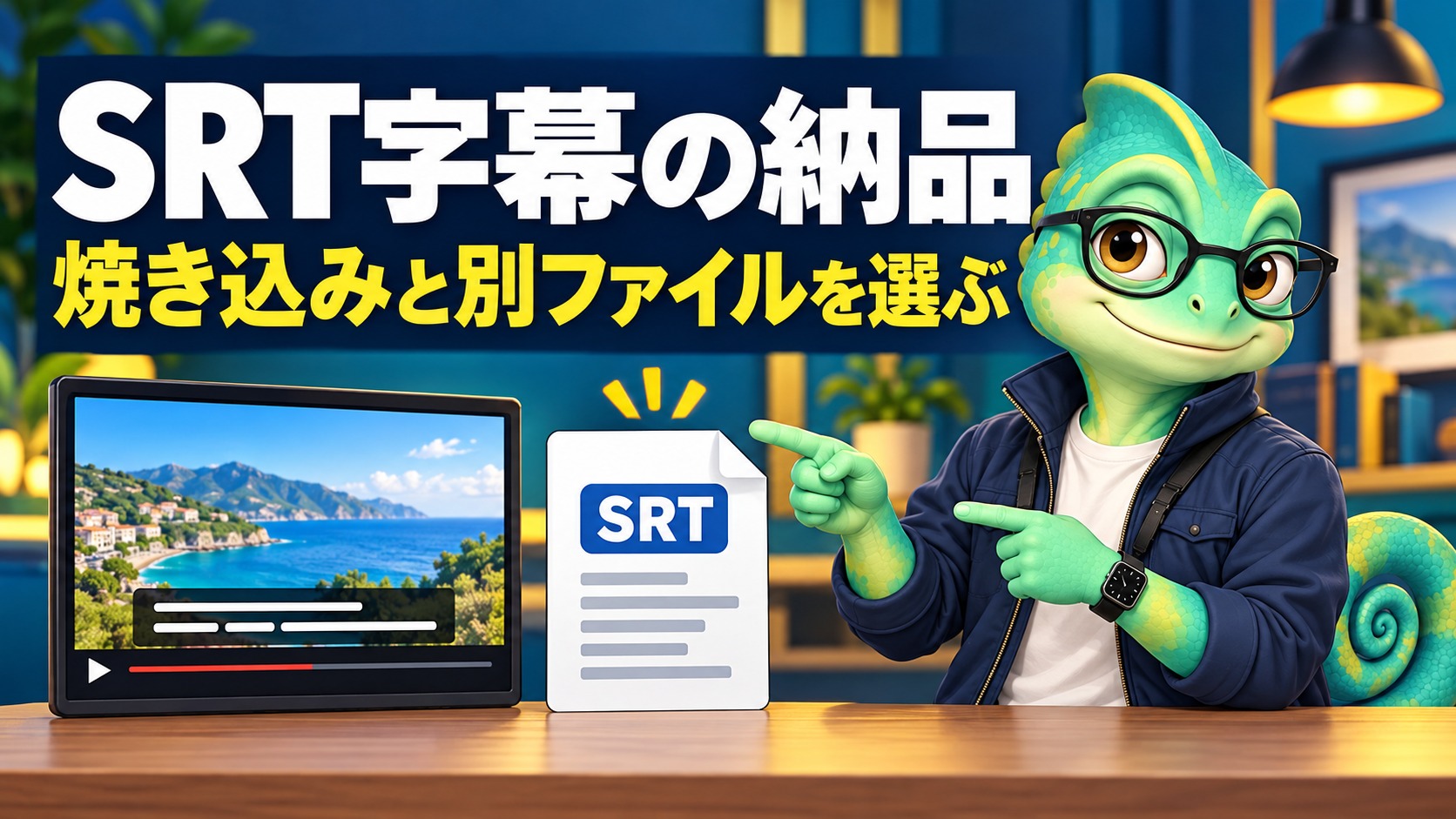
「字幕も付けて納品してください」と言われたとき、文字の入った動画だけを渡せばよいとは限りません。視聴者が字幕を切り替える配信では、動画とは別の字幕ファイルを求められることがあります。反対に、スマートフォンで必ず文字を見せたい動画なら、映像へ直接入れる指定が適しています。
Premiere Proではキャプションを書き出す方法を選べます。ここではSRTの別ファイル納品を中心に、焼き込みとの違い、動画の修正で起きる字幕のずれ、渡す前の確認を説明します。自動文字起こしの精度を上げる話ではなく、できあがった字幕を正しい形で届けるための手順です。
納品前に照合する項目
| 項目 | 確認すること |
|---|---|
| 時間 | 動画の冒頭・中盤・末尾で字幕が合うか |
| 文字 | 固有名詞、数字、句読点と文字化け |
| 受け渡し | 動画とSRTの版・ファイル名が対応しているか |
最初に「字幕付き」の意味をそろえる
相手に確認するのは、ファイル形式だけではありません。字幕を視聴者が消せるようにするのか、翻訳へ使うのか、動画の見た目として固定するのかで、必要な成果物が変わります。「MP4とSRTを一組」「確認用だけ焼き込み」と具体的に書き出しておくと、納品後の取り違えを減らせます。
| 渡し方 | 向いている用途 | 受け手に伝えること |
|---|---|---|
| 字幕を焼き込んだ動画 | 文字を常に見せる動画 | 文字を消したり本文だけ直したりするには再書き出しが必要 |
| 動画とSRTの別ファイル | 字幕の切替や別言語への対応 | どの動画と言語に対応する字幕か |
| 確認用動画と納品用一式 | 文字校正と配信用データを分ける | 確認用をそのまま公開しないよう名前で区別 |
Adobe公式では焼き込み、サイドカー、埋め込みの方法を区別しています。サイドカーは動画の隣に置く別ファイルです。埋め込みは対応形式の制限があるため、「SRTを付ける」という依頼を、MP4へ自由に埋め込めるという意味に読み替えないでください。
画面にある文字がキャプションかを調べる
プログラムモニターで文章が見えていても、すべてがSRTの書き出し対象とは限りません。デザイン用のグラフィックとして作った見出しと、キャプショントラック上の字幕は別に管理されています。画面上の文字だけを見て、字幕データもできていると思い込まないようにします。
タイムラインで対象の文章を選び、キャプショントラックに並んでいるかを確認してください。自動文字起こしをしただけの場合も、文字起こしからキャプションを作る工程が済んでいるかを見ます。書き出しの字幕設定が使えないときは、先に対象シーケンスとトラックへ戻るほうが原因を絞れます。
動画の版を決めてから字幕を書き出す
字幕の時間は、対応する動画と一緒に考えます。例えば確認用の冒頭に5秒の説明画面を足したのに、説明画面のない版のSRTを添えると、会話と字幕の位置が合いません。全体の長さが同じでも、途中のカットを入れ替えた版では途中だけ食い違うことがあります。
納品するシーケンスを開き、映像、音声、字幕が同じ修正版になっているかを確かめます。確認が済んだ版を複製して残すと、その後の変更と比べやすくなります。複製したこと自体は品質保証にならないので、シーケンス名と出力ファイル名にも同じ版番号を使いましょう。
- 納品する映像の冒頭と末尾、修正箇所を確認します。
- 対象言語のキャプショントラックを確認します。
- 字幕の誤字と表示時間を直します。
- 同じ版から動画とSRTを出力します。
- 出力後の二つのファイルを組み合わせて再生します。
SRTを別ファイルとして出力する
対象のシーケンスから書き出し画面へ進み、キャプションの項目を開きます。サイドカーファイルを作成する方法を選び、形式にSRTを指定できるかを確認してください。表示される選択肢はキャプション形式や出力条件により変わるため、設定名だけを見て前回と同じだと判断しないようにします。
Adobeの案内では、SRT一つで扱う字幕ストリームは一つです。日本語と英語を用意する場合は、どちらを出しているかを確認し、言語が分かるファイル名で分けます。複数の字幕があるからといって、一つのSRTで両言語の切替まで完成すると考えないでください。
出力先は、いったん納品用の空フォルダにすると見分けやすくなります。動画だけができてSRTが見つからない場合は、別の場所へ保存されていないか、設定が焼き込みになっていないかを調べます。拡張子が隠れる環境では、ファイル情報も開いて確認しましょう。
編集画面の装飾が、そのまま届くとは限らない
SRTを渡すときは、編集画面で作ったフォントや縁取りの見本まで、同じ姿で再現されると約束しないようにします。受け手が字幕を表示する仕組みによって見え方が変わるためです。指定デザインを固定したい場合は、焼き込みの確認用動画も添えて、どちらを公開するかを明記します。
特に背景と文字の境界がぎりぎりのデザインは、別の表示方法で読みづらくなることがあります。納品先が決まっているなら、その画面で確認する工程を入れましょう。編集ソフト内で収まっていたという理由だけで、配信先でも行数や位置が同じとは扱いません。
誤字だけでなく、言葉の出る順番を確認する
YouTubeへ渡す場合、公式ヘルプではSRTのスタイル情報は認識されず、書式なしのUTF-8が必要とされています。文字化けしたファイルを見た目だけ直して保存し直す前に、元の本文と文字コードを確認してください。拡張子を「.srt」に変えるだけでは、中身の形式や文字コードまで変わりません。
字幕の校正では固有名詞、数字、単位、否定表現を先に見ます。「できる」と「できない」の取り違えは、一文字でも内容を変えます。音声が不明瞭な箇所は、前後の意味だけで断定せず、収録原稿や依頼者に確認できる情報へ戻ってください。
次に映像と一緒に見て、質問が終わる前に答えが出ていないか、話者の切替をまたいで文章が残らないかを調べます。文字数を一律に減らすより、意味の切れ目で分けるほうが読みやすい場面もあります。字幕だけを一覧で読む校正と、再生しながら見る校正を分けると見落としを探しやすくなります。
ずれ方を見て修正箇所を絞る
受け手から「字幕がずれています」と返ってきたら、まず送付した動画と字幕の名前を照合します。手元の最新ファイルではなく、実際に渡した組合せで再生するのが大切です。納品フォルダをそのまま残しておけば、この確認ができます。
| 症状 | 調べる場所 |
|---|---|
| 初めから同じ程度ずれる | 冒頭の追加画面と出力範囲、動画と字幕の対応版 |
| 途中の一か所からずれる | その直前のカットや挿入、字幕修正の反映漏れ |
| 本文は合うが見た目が違う | 再生先の字幕表示と、焼き込み指定の有無 |
| 二重に字幕が出る | 焼き込み済み動画に別字幕も表示していないか |
一組のファイルとして渡す
例えば動画を「interview_v03.mp4」、日本語字幕を「interview_v03_ja.srt」とすると、同じ版の組合せが分かります。名前は依頼先の規則を優先し、確認用には「review」などの区別も付けます。「最終」「最終2」だけを増やすと、どれが納品版か分からなくなります。
渡す前にフォルダを開き、必要な動画と言語別SRTがそろっているかを数えます。字幕を切り替えて見る納品なら、公開用の動画に意図せず焼き込まれていないことも確認してください。納品メモには対応版と言語、焼き込みの有無、確認した再生先を残します。ファイルを作れたところで終わらず、受け手が同じ組合せを使える状態にして届けましょう。
確認日:2026年10月16日。参考:Adobe公式のキャプショントラック書き出し、書き出し設定、キャプションの作成、YouTube公式の対応字幕形式。納品時の確認手順とファイル名は当サイトの編集例です。