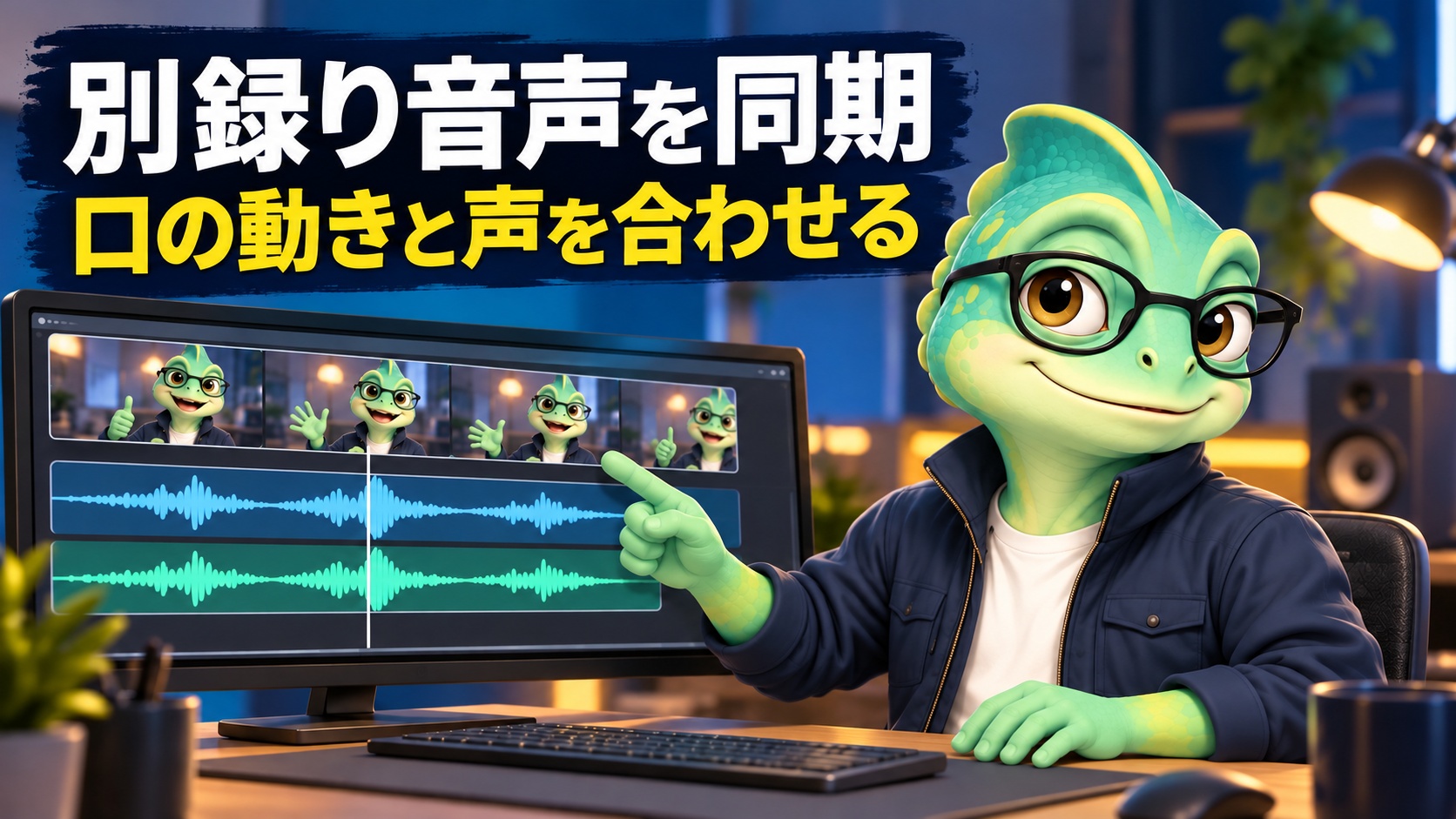
カメラの映像はきれいなのに、声が遠くて聞き取りづらい。そこでピンマイクやレコーダーの音へ差し替えようとすると、今度は口の動きと声を合わせる作業が必要になります。録画と録音を同時に押したつもりでも、ファイルの先頭が同じ瞬間とは限りません。
Premiere Proでは、映像に残った音と別録り音声を手がかりに同期できます。ただし、処理が終わったら必ず再生して確かめます。ここではカメラ一台と外部録音一本を合わせ、カメラの音を残しながら採用する声へ切り替える手順を説明します。
同期に使う音と、完成動画へ入れる音を分ける
カメラ内蔵マイクの音は、そのまま公開するには聞きづらくても、録音の位置を合わせる目印には使えます。最初から削除せず、映像と一緒に読み込んでください。外部録音だけを残す判断は、同期後に行います。
例えばカメラが部屋全体の声を拾い、ピンマイクが話者の近くで録っている場面なら、同じ発言が両方に入っています。その共通部分を探せる状態にしておくことが出発点です。後から録り直したナレーションは発声の間や長さが違うため、同じ場面の別録りとは分けて扱います。
| 素材 | 最初の役割 | 完成時の扱い |
|---|---|---|
| カメラの映像と内蔵音声 | 映像と同期の目印 | 映像を使い、内蔵音声の採用は別に決める |
| 外部マイクの音声 | 同じ収録の声を合わせる | 聞き比べて採用する |
| 後日録った説明 | 必要な場面へ配置する | 元の口の動きへ自動で合うとは考えない |
別のテイクを選んでいないか先に聞く
同じ台本を何度も読んだ素材は、波形もファイル名も似ています。映像と録音から短い発言を再生し、言い直しや咳の位置まで同じかを確かめてください。別テイクを何度同期しても、正しい組合せにはなりません。
撮影日とテイクを使って素材を整理すると、後から音を探しやすくなります。「音声最終」のような名前だけでは、どの映像に対応するか分かりません。元ファイルを改変する必要はなく、プロジェクト内の名前や管理メモで対応を残せます。
最初は一本ずつタイムラインへ置く
ステレオ録音でも、左右の片側だけに話者の声が入っていることがあります。同期に使うチャンネルは、実際に共通の発言が聞こえる側を選びます。空に近い側を参照していないか、音声を再生して確かめてください。
本編集のシーケンスを複製するか、同期確認用のシーケンスを作ります。カメラの映像と音声を置き、外部音声は別のオーディオトラックへ配置します。二つの音が重なっても区別できるよう、カメラ音と外部録音のトラックを分けてください。
- 同じ場面の映像と別録り音声を読み込みます。
- 映像に付いているカメラ音声もタイムラインへ置きます。
- 外部録音を別トラックへ置き、対応する素材だけを選択します。
- 「クリップ」から「同期」を開きます。
- 音を手がかりにする場合は、オーディオの同期方法と参照チャンネルを確認して実行します。
- 処理後に位置が変わった素材と、再生時の声を確認します。
Adobe公式では、開始点や終了点、共通のタイムコードなど、複数の基準が案内されています。別々の機器で録ったという理由だけでタイムコードが共通になるわけではありません。今回は何を目印に合わせるのかを選んでください。メニュー表記は利用する版によって異なる場合があります。
「同期」が選べないときは選択範囲を見直す
まとめてドラッグすると、隣のテイクや別の映像まで選んでしまうことがあります。いったん選択を外し、今回合わせる映像と録音を選び直します。トラックが細くて分かりにくい場合は表示を広げ、ファイル名と選択状態を確認しましょう。
ほかの編集がたくさんある場所で無理に操作するより、確認用のシーケンスへ対象だけを置くと切り分けやすくなります。選択範囲が原因なのか、音を解析できないのかを分けて調べられます。設定の初期化や素材の変換へ進む前に行える確認です。
冒頭だけでなく、途中と終わりも確認する
同期直後は、口がはっきり見える発言を選び、映像と声が合うかを見ます。拍手や物を置く動きが入っていれば、その瞬間も目印になります。波形の山が近いことだけで終えず、目と耳で確かめてください。
短い素材でも、冒頭と最後を確認します。長い収録なら途中にも確認点を作りましょう。最初は合うのに後半へ進むほど離れる場合、先頭位置だけの調整では全体を直せません。一部分を合わせて「完了」とせず、どこからずれるかを記録します。
| ずれ方 | 次に確かめること |
|---|---|
| 全体が同じ程度ずれる | 同期位置と再生環境を確認する |
| 途中から急に変わる | 録音停止やカット、別ファイルとの接続を調べる |
| 後半ほど離れる | 素材の長さ、速度、記録形式を調べる |
| ある発言だけ合わない | 別テイクや言い直しを取り違えていないか聞く |
自動で合わなければ、共通の瞬間へ戻る
風や音楽が大きい素材、片方の声が小さい素材では、自動処理に頼れないことがあります。両方に同じ発言が聞こえる箇所を探し、波形を拡大して位置を比べます。手動で動かした後も、発言の前後を再生して確認してください。
カメラ側に音がまったくない場合は、音の比較に使える共通部分がありません。拍手の接触する映像と録音の立ち上がりなど、別の目印があるかを探します。目印のない素材を細かく動かすだけでは判断しにくいため、次回の撮影では冒頭に同期用の合図を残すとよいでしょう。
採用する声を決めてからカメラ音を外す
音が合っているかを比べるときは、パソコン内蔵スピーカーだけで判断せず、使える範囲で有線のヘッドホンでも聞きます。無線の再生機器でだけ遅れて聞こえる場合に、素材を動かして合わせ込むと、別の環境で再生したときに逆のずれを作るおそれがあります。編集画面と書き出したファイルで、同じ場所を聞き比べてから位置を直してください。
会話が続く長い収録では、確認した時刻と結果を「00:02:10 発言冒頭は一致」のように短く残すと、ずれが始まる範囲を追えます。途中から別の音声ファイルへ切り替わるなら、その直前と直後も確認点に加えます。一か所の波形だけを目印にするより、修正した場所と触っていない場所を区別しやすくなります。
二つの音声を同時に鳴らすと、少しの時間差でも声が二重に聞こえることがあります。同期を確かめた後、外部録音だけを再生して音切れや衣擦れがないか聞きます。全区間で外部録音が使えると分かるまでは、カメラ音声の原本を残しておきます。
トラック全体をミュートする場合は、そのトラックに必要な別音声が入っていないかを確認してください。特定クリップだけを外したいのに、ほかの場面の音まで消すのを避けます。確認用と本編集のシーケンスで、どちらの音を採用したかもそろえます。
カットする前に、映像と採用音声の関係を確かめる
同期は時間の位置を合わせる処理です。その後も映像と音声が意図どおり一緒に動くかは、別に確かめる必要があります。短い箇所で移動やカットを試し、映像だけ進んで声が残らないかを見てから本編集へ進みましょう。
完成版を書き出したら、編集画面とは別にファイルを再生します。口の動き、採用した声、切替点の音切れを確認してください。複数カメラを切り替える編集は、既存のマルチカメラ編集記事で扱っています。ここでは一本の映像へ一本の別録り音声を正しく対応させることを優先します。
確認日:2026年10月16日。操作の参考:Adobe公式のタイムライン同期、別録り音声の解説。テイクの確認順と点検表は当サイトの編集案です。