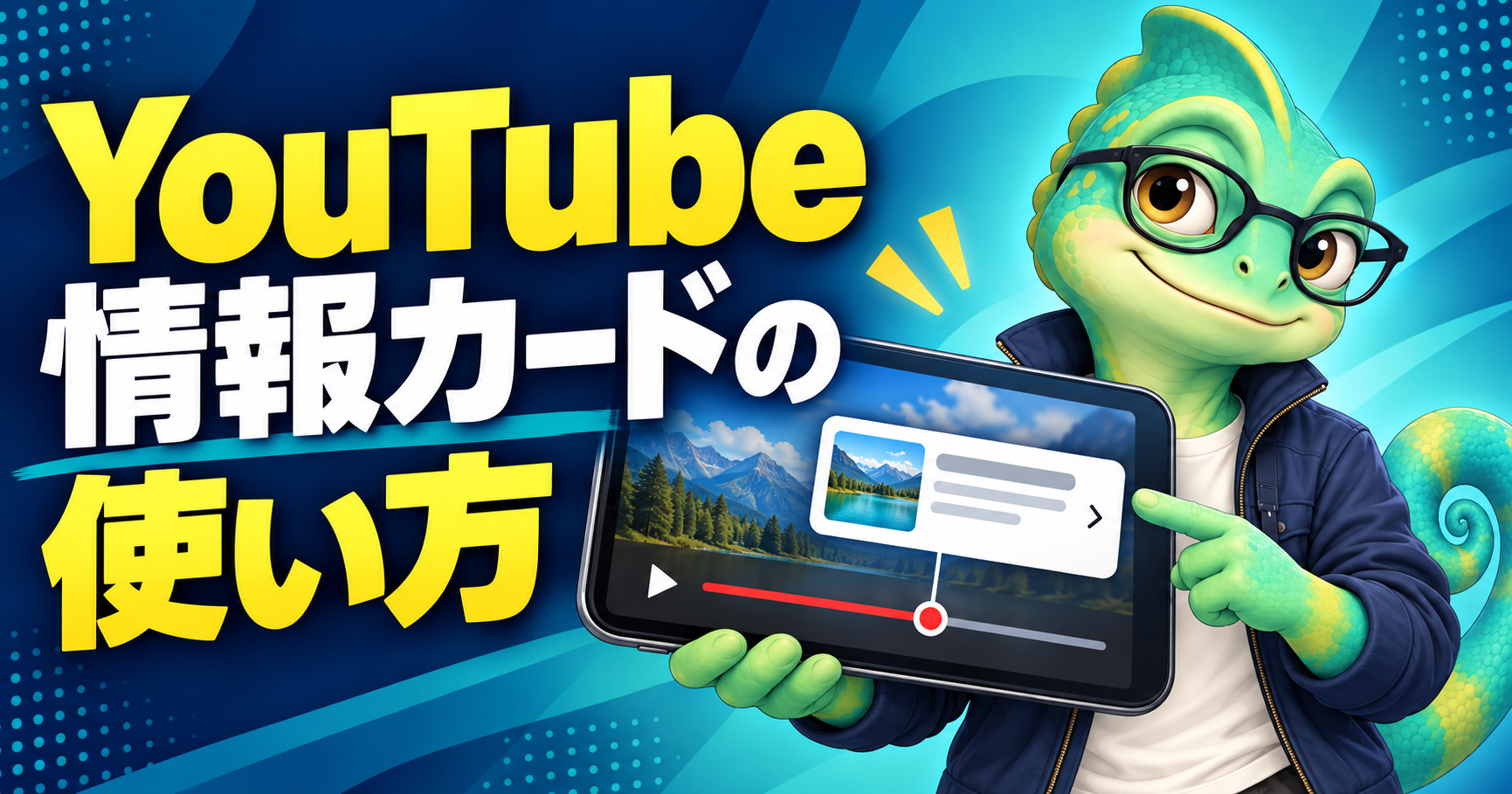
YouTubeの情報カードは、動画の途中で関連動画・再生リスト・チャンネル・外部サイトを案内できる機能です。ただし、表示できる上限まで置けばよいわけではありません。視聴者が補足を必要とする瞬間に、目的の合うカードを出すことが大切です。
情報カードは1本の動画に最大5枚まで追加できます。運営歴9年の経験では、案内を増やすよりも本編と直接つながる1~2枚へ絞る方が意図を伝えやすくなります。Shortsでは同じ導線ではなく「関連動画」を使います。
YouTubeの情報カードとは
情報カードは、動画の再生中に指定したタイミングでティーザーを表示し、関連コンテンツへ案内する機能です。ティーザーが消えた後も、視聴者はプレーヤーのカードアイコンから確認できます。モバイルでは、プレーヤーのコントロールバーが表示されている間にアイコンが現れます。
重要なのは、本編を中断させる広告のように使わないことです。カードは本編を補足し、視聴者にとって関連性の高い情報を示すための機能だとYouTubeも説明しています。
情報カードで案内できる4種類
| 種類 | 案内できるもの | 向いている場面 |
|---|---|---|
| 動画 | YouTubeの公開動画 | 詳しい解説・続編を紹介 |
| 再生リスト | 公開再生リスト | 同じテーマを順番に案内 |
| チャンネル | YouTubeチャンネル | 共同出演者や関連チャンネルを紹介 |
| リンク | 条件を満たす外部サイト | 公式サイトやサービスへ案内 |
外部リンクカードを使えるのは、YouTubeパートナープログラムに参加しているクリエイターです。リンク先はコミュニティガイドラインや利用規約など、YouTubeのポリシーに準拠している必要があります。
再生リストへ案内する場合は、目的が伝わる名前と並び順も整えてください。詳しくは「YouTube再生リストの作り方」で解説しています。
情報カードの設定方法
- パソコンでYouTube Studioへログインする
- 左側の「コンテンツ」を開く
- カードを付けたい動画を選ぶ
- 左側の「エディタ」を開く
- 「情報カード」を選択する
- 動画・再生リスト・チャンネル・リンクから種類を選ぶ
- タイムラインで表示開始時間を調整する
- 必要に応じてメッセージとティーザーテキストを入力し、保存する
チャンネルを案内するカードでは、メッセージとティーザーテキストの入力が必須です。視聴者が「なぜこのチャンネルを見るのか」を理解できる短い説明にします。
表示タイミングの決め方
カードは、視聴者がリンク先を必要とした直後に表示します。「詳しい設定は別動画で説明しています」と話した瞬間なら、カードの目的が自然に伝わります。
| 本編の場面 | 案内先 | 表示する理由 |
|---|---|---|
| 専門用語を簡単に説明した直後 | 用語の詳しい解説 | もっと知りたい人だけ進める |
| 手順の全体像を示した直後 | 実演・設定動画 | 具体的な操作へつなぐ |
| シリーズの区切り | 再生リスト | 関連動画を順番に見てもらう |
| 共同出演者を紹介した場面 | 相手のチャンネル | 紹介の文脈が明確 |
冒頭すぐに出さない
動画を開いた直後は、視聴者が本編を見るか判断している段階です。そこで別動画を案内すると、本題に入る前に注意を散らすことがあります。まず約束した内容を届け、補足が必要になった位置で表示します。
音声や字幕でも一言伝える
カードだけを置いても、視聴者が目的を理解できないことがあります。「設定方法は右上の動画で説明しています」のように短く伝え、表示時刻と発言を合わせます。前置きを増やさず、必要な人だけが選べる言い方にします。
最大5枚を使い切らない
最大5枚は上限であり、推奨枚数ではありません。私は動画内で重要でない情報を増やさず、結論を先に伝えることを重視しています。カードも同じで、主目的と関係の薄い導線を重ねると、何をクリックしてほしいのか曖昧になります。
情報カード・終了画面・概要欄の使い分け
| 導線 | 表示される場面 | 主な用途 |
|---|---|---|
| 情報カード | 動画の途中 | その場の補足・関連動画 |
| 終了画面 | 最後の5~20秒 | 視聴後の次の動画・登録 |
| 概要欄 | 動画ページ | URL・注意事項・資料 |
| Shortsの関連動画 | Shortsプレーヤー | 長尺・Shorts・ライブへ誘導 |
終了画面は25秒以上の動画で利用でき、標準的な16:9動画では最大4要素を置けます。情報カードは途中の補足、終了画面は視聴後の次の行動と役割を分けると、案内が散らかりません。
Shortsは「関連動画」を使う
Shortsでは、情報カードと同じ見せ方ではなく「関連動画」を設定します。Shortsプレーヤーのチャンネル名の下にクリック可能なリンクが表示され、自分の動画・Shorts・ライブ配信へ案内できます。
- YouTube Studioの「コンテンツ」を開く
- 対象のShortsを選ぶ
- チャンネルの「関連動画」を選択する
- 公開または限定公開の動画を選んで保存する
関連動画の追加には上級者向け機能へのアクセスが必要です。また、Shortsの説明欄やコメント欄に書いた通常のURLはクリックできません。私は現在も、Shortsの左下に関連動画を設定し、そこから長尺動画や次の導線へつなげています。詳しい設計は「Shortsから長尺動画へ誘導する方法」も参考にしてください。
情報カードが表示されない原因
| 原因 | 確認すること |
|---|---|
| 動画が子ども向けに設定されている | 子ども向け動画ではカードを利用できない |
| Content IDの申し立てとキャンペーンがある | 権利者側の設定によってカードが表示されない場合がある |
| 表示時間が発言とずれている | タイムラインの開始位置を確認する |
| リンク先が非公開・削除済み | 公開状態とURLを確認する |
| 外部リンクの条件を満たしていない | YPP参加状況とリンク先ポリシーを確認する |
| ティーザーが常時出ると思っている | カードアイコンから開けることも確認する |
複数のカードがある場合、視聴者は動画の再生中にカードをスクロールできます。ただし、YouTubeは視聴者の行動や使用デバイスなどに基づいて表示方法を調整するため、設定した見え方が全員に同じとは限りません。
効果を確認する方法
カードの表示前後で視聴者維持率が急に下がっていないかを確認します。カードだけが原因とは限りませんが、案内の言葉が長い、リンク先が本題と離れている、表示位置が早すぎる場合は見直す材料になります。
表示時間、案内文、リンク先を同時に変えると、何が効いたのか判断しにくくなります。まず1項目だけ変更し、動画の維持率やリンク先動画の動きを比較します。
維持率グラフの見方は「YouTube視聴者維持率の見方」で詳しく整理しています。
公開前チェックリスト
- カードの内容と動画内の発言が一致している
- 表示時刻が発言とずれていない
- リンク先の動画や再生リストが公開されている
- 主目的と関係の薄いカードを置いていない
- 外部リンクの利用条件とポリシーを確認した
- 子ども向け設定やContent IDの状態を確認した
- パソコンとスマホで表示を確認した
- Shortsには関連動画を設定した
よくある質問
情報カードは何枚まで追加できますか?
1本の動画に最大5枚です。ただし、5枚使う必要はありません。本編に直接関係するカードだけに絞ります。
外部サイトへリンクできますか?
YouTubeパートナープログラムへ参加しているクリエイターは、条件を満たす外部サイトへのリンクカードを利用できます。リンク先はYouTubeのポリシーに準拠している必要があります。
スマホでもカードは見られますか?
視聴者がモバイルで見ている場合、プレーヤーのコントロールバーが表示されている間にカードアイコンが表示されます。編集作業はパソコン版YouTube Studioから行います。
子ども向け動画でも使えますか?
使えません。子ども向けとして設定された動画では情報カードが表示されません。
カードと終了画面は両方使えますか?
使えます。ただし、終了画面が表示されている間はカードのティーザーなど他のインタラクティブ要素が非表示になります。途中の補足はカード、視聴後の行動は終了画面と分けます。
情報カードを置けば再生数は増えますか?
保証はありません。カードは関連情報を探す負担を減らす補助導線です。まず本編の内容、タイトル、視聴者維持率を整え、そのうえで関連性の高い動画へ案内します。
まとめ
YouTube情報カードは、必要な瞬間に必要な補足だけを出すことが基本です。最大5枚という上限に合わせるのではなく、動画の主目的に直結する1~2枚から試してください。長尺動画では情報カードと終了画面を役割分担し、Shortsでは関連動画を設定します。
導線に使う補足動画を効率よく増やしたい方は、「YouTube向け動画編集ソフトの選び方」で初心者向けと本格編集向けの違いを確認できます。
出典:YouTube公式「動画に情報カードを追加する」/YouTube公式「動画に終了画面を追加する」/YouTube公式「ショート動画に関連動画を追加する」/YouTube公式「視聴者とリンクを共有する」