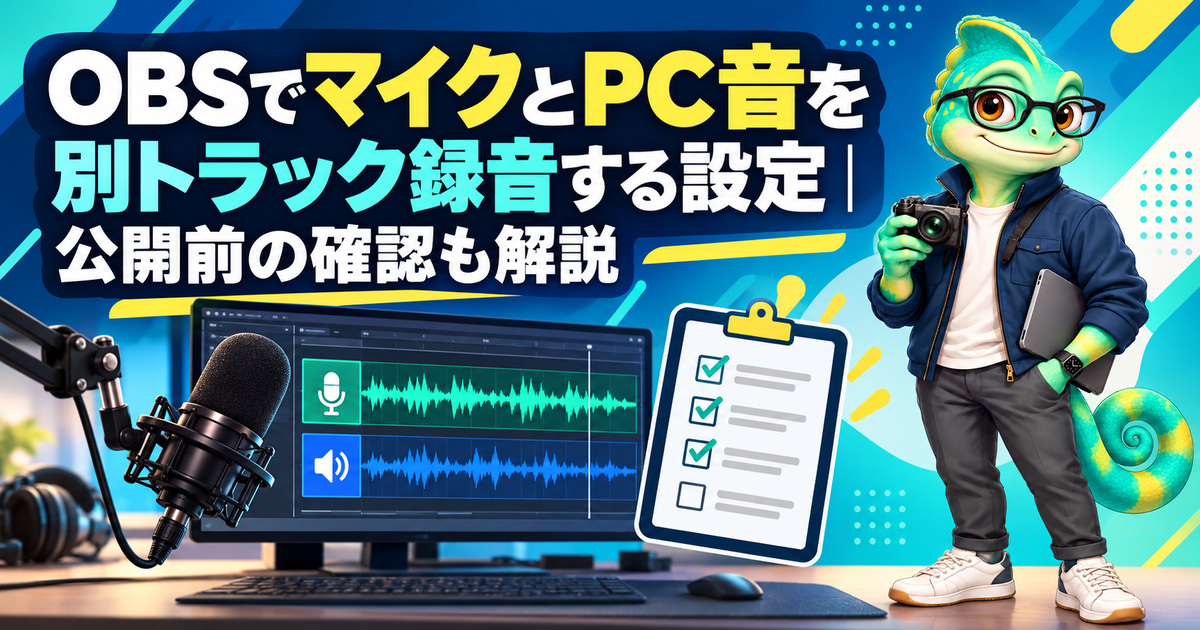
OBSでマイクとPC音を別トラックへ録ると、編集時に声だけ大きくしたりゲーム音だけ下げたりできます。ただし通常の動画プレイヤーは1つの音声トラックだけを再生することがあるため、設定したつもりで公開すると声だけ消える事故も起きます。ゲーム実況や画面収録をYouTubeへ投稿する人向けに、OBS公式の基本例に沿って「トラック1は全体ミックス、2はマイク、3はPC音」で録画し、編集・公開前に検証する方法を説明します。
録画で残したい3種類の音
まず、どの音を個別に編集したいか決めます。声、ゲーム・PC音、通話相手の音、BGMを全部別トラックへ分けると柔軟ですが、トラックが増えるほどチェック漏れも起きます。最初の1本はマイクとPC音の2系統に絞り、全体ミックスをトラック1にも記録します。OBS公式の複数トラック録画ガイドも、通常のプレイヤーで確認できるようトラック1に全音声を含める例を示しています。
| 録音先 | 割り当て | 編集時の使い方 |
|---|---|---|
| トラック1 | マイク+PC音 | 通常プレイヤーで全体を試聴 |
| トラック2 | マイクのみ | 声量・ノイズを個別に調整 |
| トラック3 | PC音のみ | ゲーム音・BGMを下げる |
| トラック4以降 | 通話など必要な場合のみ | 別音源を独立調整 |
この割り当てではトラック1と2・3に同じ音が記録されています。編集ソフトで全部のトラックを同時に鳴らすと声とPC音が二重に聞こえるため、編集時はトラック1をミュートして2・3を使い、最終的に一つの公開用ミックスへ書き出す必要があります。ここが初心者の大きなつまずきです。
OBSの設定を順番に行う
必要なチェックは2か所です。「出力」の録画設定で保存するトラックを選び、「音声の詳細プロパティ」で各ソースの送り先を選びます。片方だけ変更しても、狙った分離録音にはなりません。
- OBSを開き、「設定」→「出力」で詳細モードを選ぶ。UIはバージョンにより表記が変わるため、使用版の画面を確認する。
- 「録画」で使用する音声トラック1、2、3を有効にする。選択しただけではソースの割り当ては終わらない。
- 録画形式を確認する。OBS公式はマルチトラック録画にMKVを推奨し、必要に応じMP4へリマックスする方法を案内している。
- 「音声ミキサー」の歯車から「音声の詳細プロパティ」を開く。マイクはトラック1・2、デスクトップ音声は1・3にチェックする。
- 通話音声を使う場合は別ソースとして追加し、目的のトラックへ割り当てる。OS全体の音と通話アプリの音を同時取得して二重録音していないか確認する。
- 30秒テスト録画し、声のみ・PC音のみ・両方が鳴る時間をそれぞれ作る。
- 録画ファイルを通常プレイヤーと編集ソフトで開き、各トラックの内容を単独再生してから本番へ進む。
チェック位置の見本:マイクとPC音の2系統
| 詳細プロパティの行 | 1:全体 | 2:マイク | 3:PC音 |
|---|---|---|---|
| マイク | オン | オン | オフ |
| デスクトップ音声 | オン | オフ | オン |
出力→録画の音声トラックは1・2・3をすべてオンにします。これは本記事の2系統の例で、ソース名は自分のミキサー表示に読み替えてください。トラック番号と、ステレオの左・右チャンネルは別の設定です。
デスクトップ音声は、ゲーム以外の通知音や通話音も含むことがあります。ゲームとDiscordを別々に編集したいなら、トラックを増やす前に音声ソース自体を分けます。Windowsでは、OBS 28以降・Windows 10 Version 2004以降またはWindows 11の対応環境でアプリごとの音声キャプチャが利用できます。使う場合は同じ音を取るデスクトップ音声を無効にし、二重取得を避けます。詳細はOBS公式のアプリ音声キャプチャガイドを確認してください。このWindows向けの手順をMacへそのまま当てはめないでください。
OBSには配信向けと録画向けの音声設定があり、配信で聞こえたから録画も正しいとは限りません。配信と収録を同時に行う場合は両方を短時間テストします。録画開始前にメーターが動くだけではファイル内に記録された証拠にならないため、停止後のファイルで確認するのが重要です。
録音形式と容量の注意
OBSのAdvanced Recording GuideはMKVを案内し、後からMP4へのリマックスが可能と説明しています。録画中に異常終了したときのリスクや、編集ソフトが扱える形式も踏まえて選んでください。リマックスは再エンコードと異なる操作ですが、完了前に元のMKVを削除しないこと。編集ソフトで複数音声を読み込めない場合は、対応状況を公式仕様で確認し、短いテスト動画で検証してください。
録音トラックを増やすと録画容量も増えます。2時間のゲーム実況なら、動画のビットレートや解像度の影響のほうが大きい場合もありますが、保存先の空き容量を本番前に確認してください。録画ファイルを外付けSSDへ置く場合、録画中に接続が切れないようケーブルも固定します。画質設定と音声分離の問題を一緒に変更せず、一つずつ切り分けます。
30秒の録画で、分離できたかを判定する
次の3区間を続けて録ります。PC音を止める区間はゲームやBGMを実際に停止し、声を止める区間は話さずに確認します。以下は設定を確かめるためのテスト手順で、本記事の実測結果ではありません。
| 録画する区間 | 1:全体 | 2:マイク単独 | 3:PC音単独 |
|---|---|---|---|
| 0~10秒:声だけ | 声が聞こえる | 声が聞こえる | PC音は入らない |
| 10~20秒:PC音だけ | PC音が聞こえる | PC音は入らない | PC音が聞こえる |
| 20~30秒:声とPC音 | 両方聞こえる | 声だけ | PC音だけ |
マイク単独には部屋のノイズやスピーカーから回り込んだ音が入る場合があります。「PC音が入らない」はデジタルのPC音源を送っていない状態の確認です。声がトラック3へ入るならソースの送り先を、PC音がトラック2へ入るなら割り当てとマイクへの回り込みを調べます。
通常プレイヤーではトラック1を、編集ソフトでは2・3をそれぞれ単独で確認してください。通常プレイヤーで1つの音声しか選ばれていなくても、ファイルに別トラックがないとは限りません。編集で2・3を使うときは1をミュートします。完成動画は公開用のミックスへ書き出し、編集ソフト以外のプレイヤーとスマホで冒頭・中盤・終盤を聞きます。
公開後もYouTube上で最終確認してください。端末のスピーカーでは通話の声が小さすぎる、ヘッドホンではノイズが目立つなど、録画ファイル内の確認だけでは分からない問題があります。動画を公開予約する場合は、公開前の処理後プレビューで音声が欠けていないか確かめます。ライブ配信は後から直しづらいので、配信前に限定公開などのテストも検討します。
よくある失敗と原因
- 録画設定でトラック2・3を有効にしたが、詳細プロパティで音源へチェックしていない。両方の画面を確認する。
- マイクをトラック2のみにし、1が空のまま通常プレイヤーで確認した。1へ全体ミックスを入れる。
- トラック1と2を同時再生し声が二重になる。編集時はミックス用トラックをミュートする。
- デスクトップ音声とアプリ音声を両方取り込み、ゲーム音が二重になる。ソースを単独で試す。
- 設定を変えた後テストしない。毎回30秒の再生・編集・出力確認をする。
- 録画ファイルを1つのプレイヤーだけで確認する。複数トラックを表示できる編集ソフトでも確かめる。
機材を買う前に、設定で直る問題を分ける
OBS上でメーターが動き、単独トラックに音が記録できるなら、まず割り当てと編集ソフトの再生設定を確認します。メーター自体が動かない場合は入力デバイスや取り込み元から確認してください。音が記録できているのに声が小さい場合は、録音レベルや編集での音量調整の問題です。OBS本体は無償で利用できるため、分離できないという理由だけで新しいマイクや有料編集ソフトを買う前に、上の短い録画で原因を分けましょう。
FAQ
トラック1にも声を入れると声が二重になりますか?
録画の保存時点で別トラックにも記録されますが、編集時にトラック1と2を同時再生すると二重になります。編集で必要なトラックだけを使ってください。
MKVのままYouTubeへアップロードできますか?
公開用は編集ソフトから推奨形式の動画を書き出し、完成ファイルで音声を確認してください。録画用形式と公開用形式を同一にする必要はありません。
音声トラックが一つしか表示されません
録画設定、詳細プロパティの割り当て、形式、編集ソフトの読み込み対応を順に確認します。元の録画ファイルに別トラックとして記録されていなければ、設定変更だけで過去の録画に独立トラックを追加することはできません。AI等で混ざった音を推定分離する処理とは別の話です。
音が入らないときの確認順
マイクが無音なら、OSの入力デバイス、OBSの音声ソース、ミキサーのミュート、詳細プロパティの割り当てを順に確認します。PC音が無音なら、出力デバイスとOBSが取得するデバイスが一致するかを調べます。Bluetoothイヤホンに切り替えた直後は出力先が変わるため、録画開始前にもう一度テストしましょう。通話アプリ側の音量や別アプリの独占設定も影響し得るので、問題の発生を「デバイス」「OBS上のメーター」「録画ファイル」のどの段階か分けると探しやすくなります。
録画前後のチェックリスト
- 録画設定で1・2・3を有効化した
- 各ソースのチェック先を確認した
- 30秒テストで声のみ・PC音のみを録った
- 編集時はミックス用トラックをミュートした
- 書き出しファイルをスマホでも聴いた
音量調整の考え方はYouTubeのBGM音量ガイドも参照。公式情報:OBS複数トラックガイド、OBS録画ガイド。確認日:2026年10月3日。