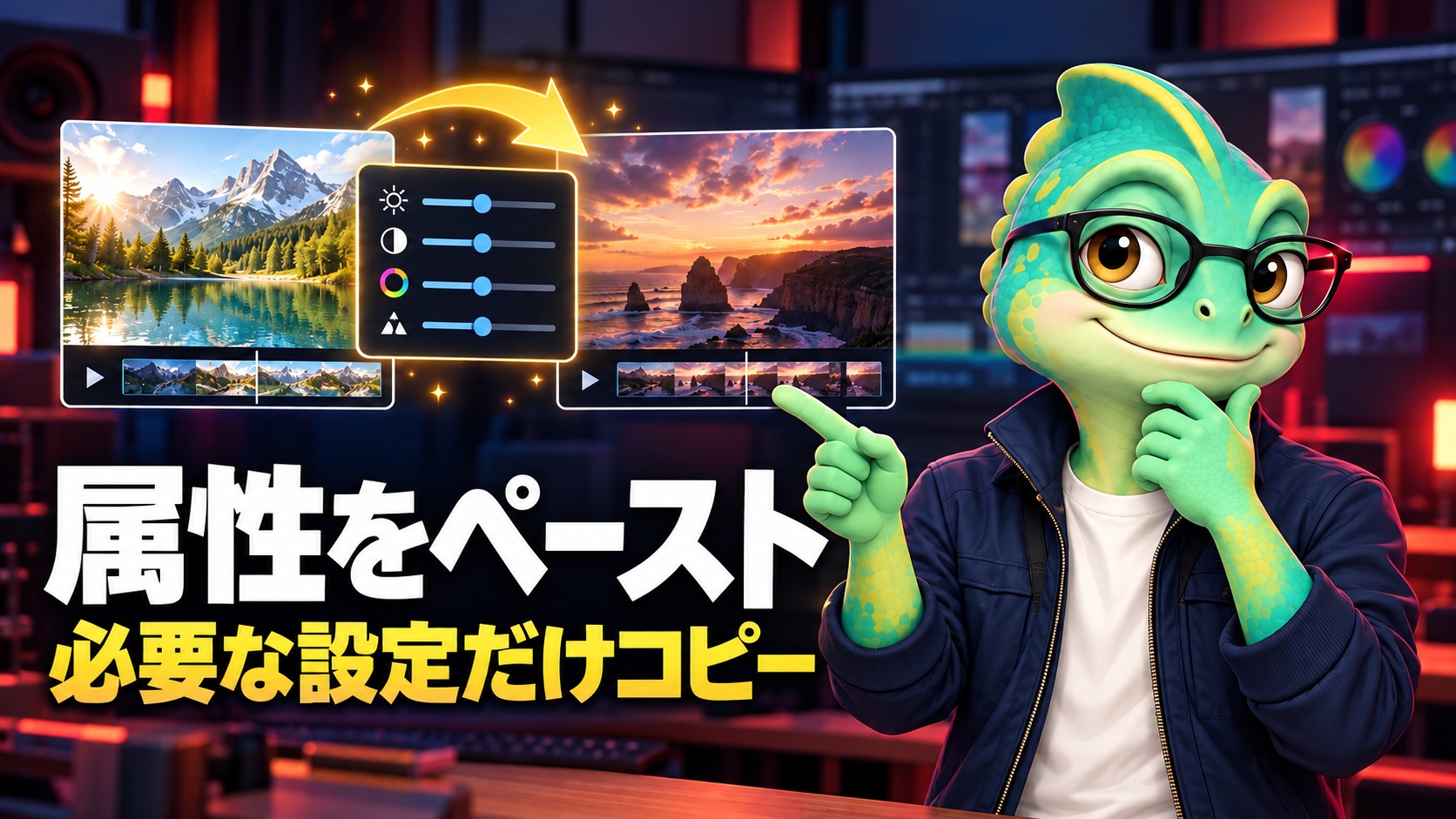
一枚目の画像だけ位置を整え、残りにも同じ設定を使いたい。そんなときに役立つのがPremiere Proの「属性をペースト」です。ただし、何も考えずにすべてを貼り付けると、相手のクリップに合わせていた位置や音量まで変わります。
コピーするのは映像そのものなのか、それとも見た目の設定なのか。まずここを分けてください。この記事では複数の画像へ設定を移す場面を例に、必要な属性だけを選ぶ方法と、貼り付け後の確認を説明します。キーフレームの作り方そのものではなく、作った設定を別の素材へ渡すときの判断が中心です。
映像を増やすコピーと設定を移すコピーを分ける
タイムラインのクリップを普通にコピーして貼り付けると、同じクリップを別の場所にも置く操作になります。対して属性のペーストは、すでにある別のクリップへ設定を適用するために使います。写真Aを写真Bに入れ替えたいのではなく、写真Bにも同じ位置や効果を使いたい場合に向く方法です。
作業前には完成形を一文で決めておくと迷いません。例えば「写真Bの内容と表示時間は変えず、写真Aと同じ影だけ付ける」とします。これなら、位置や透明度まで移す必要はないと分かります。「同じ感じにする」という曖昧な目標のまま操作すると、選ぶ項目が増えやすくなります。
コピー元を一つに決める
見本にするクリップを再生し、設定が完成しているかを確かめます。途中までの仮調整や、別の場面にだけ必要な補正が入っていないかを見てください。暗い写真を明るくするための調整は、初めから明るい写真へそのまま移すと強すぎることがあります。
エフェクトコントロールを開き、何が設定されているかを確認します。欲しい影のほかに、モーションや不透明度の変化、音声の調整がないかを見ます。見た目が単純でも、過去に付けた設定が残っているかもしれません。コピー元を把握してから対象を選ぶことで、意図しない変更の候補を減らせます。
まず一枚に貼り付ける
Adobe公式では、タイムライン上の設定済みクリップをコピーし、適用先を選んで「編集」から「属性をペースト」へ進み、ダイアログで対象を選ぶ手順が案内されています。いきなり全写真を選ばず、一枚へ試してから範囲を広げましょう。
- 設定を取り出したいクリップを選んでコピーします。
- 別のクリップを一つ選びます。
- 「編集」から「属性をペースト」を開きます。
- 必要な項目だけを選び、不要な項目を外します。
- 実行後にエフェクトコントロールと完成画面を確認します。
- 結果が合う素材だけを選び直し、残りへ適用します。
ショートカットを使う場合も、開いたのが目的のダイアログかを見ます。キーボード設定は変更できるため、他人のキー操作が自分の環境と一致するとは限りません。迷う間はメニュー名から選び、操作の意味を確かめてください。
モーションを移す前に元の構図を見る
同じスケール値にしても、縦長の写真と横長の写真では画面に入る範囲が違います。顔の位置も素材ごとに異なります。コピー元の人物が中央にいて、コピー先の人物が右端にいるなら、同じ拡大率と位置で顔が切れる可能性があります。
位置までそろえたいのか、効果だけをそろえたいのかを分けましょう。位置を移す場合は、顔、手元、見せたい商品が画面内に残るかを一枚ずつ見ます。数値が一致することと、構図が整うことは同じではありません。揃える作業を減らすための機能ですが、素材の違いまでなくなるわけではありません。
すでに付いている効果を数える
公式の説明では、モーション、不透明度、タイムリマップ、ボリュームなどの固有の効果は置き換わり、追加の効果は既存の効果を残して加わる場合があります。そのため、同じ処理を繰り返していると、意図した効果が重なっていないかを確認する必要があります。
例えば貼り付ける前から色補正があるクリップでは、適用後にどの補正が有効なのかを見ます。急に色が濃くなったとき、すぐコピー元の値を直すのではなく、同じ種類の効果が複数ないかを調べてください。何を追加したか分からない状態で数値を下げ続けると、原因が見えなくなります。
比較のために効果を一つずつ切り替える場合は、最終的に採用した状態へ戻すところまで行います。一時的に無効にしたまま書き出すと、確認時と完成版が食い違います。操作前後の名前や並びも記録しておくと、元へ戻す判断がしやすくなります。
短いクリップは動きの終わりまで見えないことがある
長いクリップから短いクリップへキーフレームを移した場合、動きが終わる前に次のカットへ進むことがあります。公式資料にも、適用先が短いとキーフレームがアウトポイントを超える場合があると記載されています。値をコピーできたことだけで、同じ動きが見えるとは考えないでください。
冒頭の静止画だけでなく、クリップ全体を再生します。拡大が途中で切れないか、透明になる前に終わらないかを見ます。短い尺に合わせて動きを作り直す必要があれば、貼り付けた後で時刻を調整します。必要以上に表示時間を伸ばすと動画のテンポまで変わるので、素材の尺と演出のどちらを優先するかを先に決めましょう。
音声の付いた映像では声も確認する
画像だけの作業と違い、映像には音声が付いていることがあります。画面の大きさをそろえたいだけなら、音量の設定まで移す必要はありません。操作前にコピーする項目を絞り、実行後には短く音も聞いてください。
貼り付けた直後に声が小さくなった場合は、録音機材やパソコンの出力音量を変える前に、クリップへ移した属性を見直します。タイムライン上で映像と音声のどちらを選んでいたかも確認します。一度に複数の原因を直そうとせず、今回の操作で変化した場所から調べると切り分けやすくなります。
まとめて選ぶ範囲は撮影条件で分ける
同じ動画の素材でも、屋内と屋外、引きの画と寄りの画では必要な補正が変わります。すべてを一括で選ぶより、同じ条件の素材へ分けて適用するほうが調整を戻す量を減らせます。まず二、三枚で結果を見て、問題のないグループだけ広げてください。
対象を選ぶときは、上のトラックに置いたタイトルや下のBGMまで含まれていないかを見ます。範囲選択の枠が広いと、目的とは違うものも選ばれます。貼り付けが速くても、その後に全素材を直すことになれば時短になりません。選択したクリップ名を確認する数秒は省かないほうがよいでしょう。
コピー後の見本を更新する
一括適用した後でコピー元を修正しても、適用先まで自動で同じ修正になったと決めつけないようにします。更新が必要なクリップを再確認し、変更する属性だけを移し直してください。過去の見本と現在の見本が混ざると、同じシリーズ内で動きや影の強さがばらつきます。
完成版では、最初の一枚だけでなく、途中と最後の素材も再生します。写真の大きさ、効果の重なり、動きの終わる位置、必要な声が残っていることを確認してください。属性のペーストは設定を運ぶ手段です。運んだ先の映像に合うかまで見て、初めて編集に使える状態になります。
確認日:2026年10月16日。参考:Adobe公式のエフェクトのコピーとペースト。素材別の適用判断と確認例は当サイト作成です。