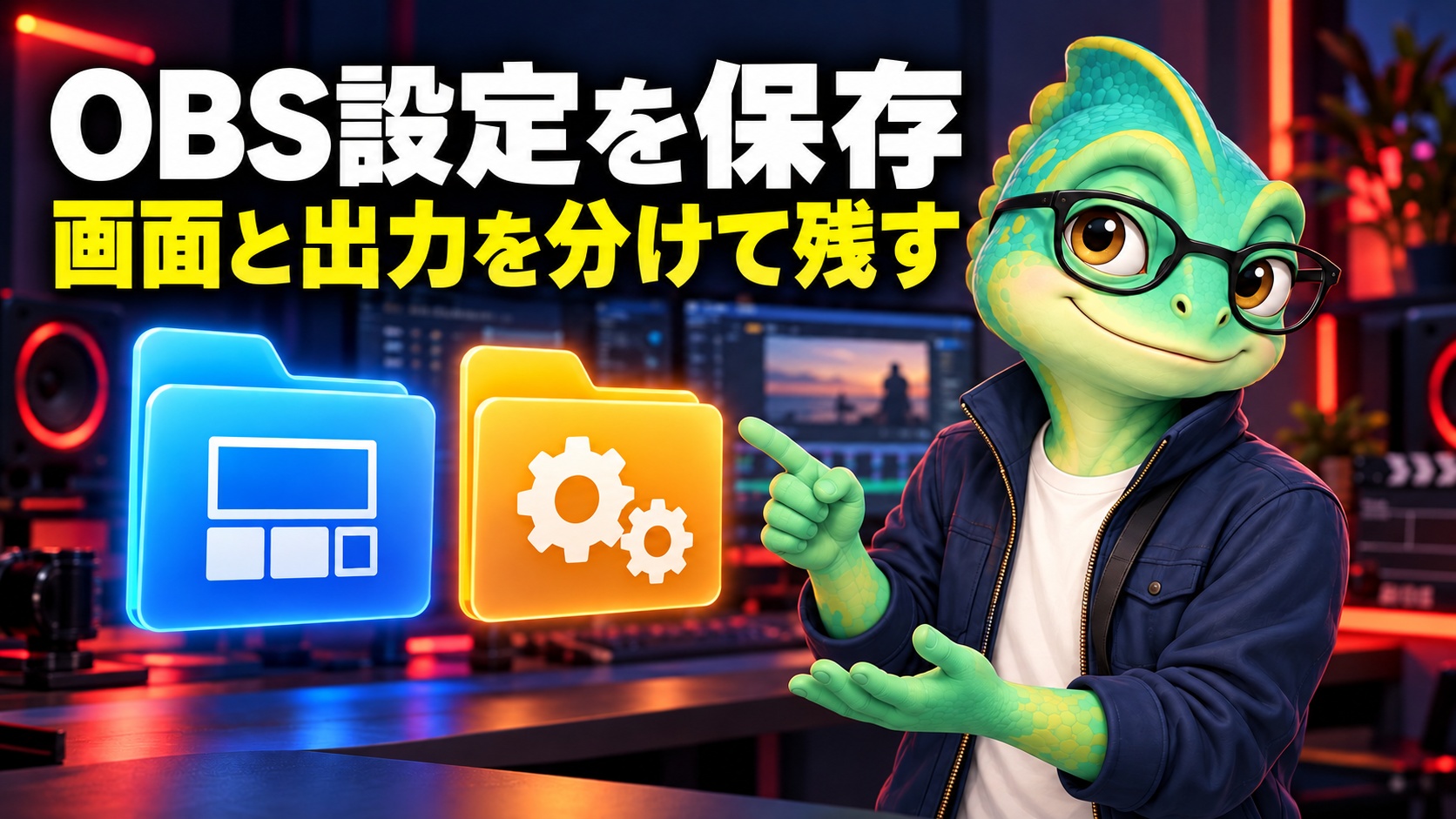
OBSで横長の画面を作り込んだあと、縦動画用に配置を変えると、元の構成へ戻すのが面倒になります。配信先を変えただけのつもりなのに、録画サイズまで違っていたという混乱も起こります。こうした設定を整理する入口が、シーンコレクションとプロファイルです。
二つは似た名前の保存機能ですが、同じものを保管するわけではありません。画面構成と出力条件を分け、組合せで管理します。この記事では、普段の環境を残して別用途を試す方法と、パソコンを移すときに抜けやすい素材を説明します。
バックアップする設定の違い
| 項目 | 確認すること |
|---|---|
| シーンコレクション | シーンやソースの構成を残す |
| プロファイル | 配信・録画などの設定を残す |
| 外部ファイル | 画像や動画などの実体も別途保管する |
何を変えたいのかを先に分ける
シーンコレクションは、シーンやその中のソースをまとめて扱います。カメラの位置、背景画像、待機画面といった構成を切り替える場面で使うものです。OBS公式では、シーンコレクションに出力設定は保存されないと案内されています。
一方のプロファイルは、主に出力に関する設定を保存します。例えば録画の条件や配信先を別に持ちたいときに使います。公式にも、異なる配信先や解像度でプロファイルを分け、シーンコレクションと組み合わせる例が示されています。
| 変えたい内容 | 確認するもの |
|---|---|
| 人物や資料、背景の配置 | シーンコレクション |
| 録画や配信の出力条件 | プロファイル |
| 縦向きと横向きで構成もサイズも変える | 両方の組合せ |
名前だけで分類できない場合は、現在の画面を短くメモし、何を残したいかを書いてみてください。「講義の画面」と「講義を1080pで録る設定」を分けると、同じ講義画面を別の出力条件で使うことも考えやすくなります。
現在の設定を土台にするなら複製する
OBS公式では、新規作成は初期設定からの作成、複製は現在の設定のコピーとして区別されています。今の録画設定を少しだけ変えたいなら、どちらを使うべきかが分かります。必要な設定を引き継ぎたいのに新規作成してしまうと、いくつもの項目を入れ直すことになります。
初めて試すときは、動作している環境の名前を控えてから複製します。新しいものへ用途が分かる名前を付け、そちらで調整してください。元へ戻るときに選ぶ名前が分からない状態を避けます。複製直後の画面が似ているのは自然なので、見た目だけで切替を判断しないことが大切です。
横長から縦長へ変えるときは二段階で考える
解像度を縦向きへ変えても、画面内の資料やカメラが、読みやすい配置へ自動的に組み直されるとは限りません。まず出力条件として必要な向きを決め、次にその画面へ収まる配置を作ります。横長の資料をそのまま押し込むと、文字が小さくなることがあります。
例えば説明資料を主役にするなら、人物のカメラを小さくするだけでなく、資料自体を縦画面で読める内容へ分ける判断も必要です。横版の完成画面を縮小するのか、縦版を別に組むのかを決めてから配置を触ると、調整の方向がぶれません。
- 現在のプロファイル名とシーンコレクション名を記録します。
- 必要なほう、または両方を複製し、用途の名前を付けます。
- 複製した環境で出力条件を調整します。
- 対象の画面サイズに合わせてソースを配置します。
- 短い録画で文字、構図、音声を確認します。
- 元の組合せへ戻り、従来の画面も残っているか確認します。
同じ名前の組合せにすると選びやすい
コレクションだけを「縦動画用」にして、プロファイルを前回の配信設定のままにすると、画面と出力条件が食い違います。両方を切り替える用途なら、名前の共通部分を決めておくと選びやすくなります。「講義_横」「講義_縦」のように、内容と向きが分かる形で十分です。
ただし、名前がそろっていることは設定の正しさを保証しません。実際の出力サイズと保存先も見ます。テストした日付をメモしておけば、後から設定を直したときに、どこまで確認済みかを区別できます。「最新版」だけでは、何が新しいのかが分からなくなります。
複製とバックアップを同じ意味にしない
OBSの中に別名の設定を作るのは、使い分けに便利です。しかし、同じパソコン内だけにある状態では、そのパソコンが使えなくなったときに困ります。別の場所へ残すには、エクスポートしたファイルを保管する工程も考えてください。
プロファイルとシーンコレクションのメニューで、それぞれのエクスポートを確認します。保存したファイルへ用途と日付を含めておくと、後で戻したい版を選びやすくなります。バックアップ用のフォルダには、どの組合せで使うかのメモも一緒に置きます。
古いバックアップをすぐ上書きするより、変更前の版を残して新しい版を保存すると、設定を変えてから不具合に気付いたときにも比べられます。世代を無制限に増やす必要はありませんが、正常だった版がどれなのかは分かるようにしておきましょう。
背景画像や動画の実体も用意する
設定を移した先でソースの名前が見えていても、参照する画像や動画が新しいパソコンにあるとは限りません。設定ファイルの保存だけで移行が終わったと思わず、使用中の素材を別に集めます。待機画面、ロゴ、動画素材など、実際に使っているファイルを確認してください。
素材をあちこちのダウンロードフォルダから参照している場合は、移行前に所在を整理します。ただし、整理のために元ファイルを動かすと、今の環境から見つからなくなることもあります。複製した作業用フォルダで試し、参照先と実ファイルの対応を確かめてから運用を切り替えるほうが確実です。
別のパソコンでは機器の指定を見直す
マイクやカメラは、設定を読み込んだだけで同じ機器が選ばれていると決めつけないようにします。移行先に同じ機器が接続されているか、画面に映像が出るか、メーターが反応するかを確認します。メーターが動く場合も、必要なマイクの音なのかを録画で聞いてください。
特にパソコン内蔵マイクと外部マイクが両方ある環境では、声が入っているだけでは判別できません。机の近くで話し、採用した機器の入力を確認します。配信開始ボタンを押して試す前に、短いローカル録画で見分けられる範囲を済ませましょう。
使っている拡張機能も記録する
標準機能以外のソースやフィルターを使っている場合は、その名前と入手元も控えます。設定だけを読み込んでも、必要な機能が移行先にないと同じ画面を作れません。旧環境のフォルダを無差別に上書きするのではなく、移行先のOBSやOSに対応するかを公開元で確かめます。
確認用メモには、OBSの版、機器、必要な拡張機能、素材の保存先を書きます。大量の設定画面を撮りためるより、復元に必要な情報がまとまっているほうが役立ちます。配信接続の情報を含むファイルは、公開する素材一式に混ぜないでください。
移行後の一本を再生して確認する
最後に、普段使う順でシーンを切り替えながら録画します。待機画面から説明画面へ進み、カメラを出し、最後の画面へ移ります。その録画を開き、画面の重なりと声、保存場所を確認してください。設定名が表示されたことだけでは、視聴者へ届ける映像が正しいかは分かりません。
シーンコレクションは画面構成、プロファイルは主に出力条件。この区別を出発点に、元の組合せを残して試し、設定と素材の両方を保管します。次回使うときも、二つの名前を確認してから収録を始める習慣にすると、前回の用途を引きずりにくくなります。
確認日:2026年10月16日。参考:OBS公式のScene Collections、Profiles。保存と移行の確認手順は当サイト作成です。