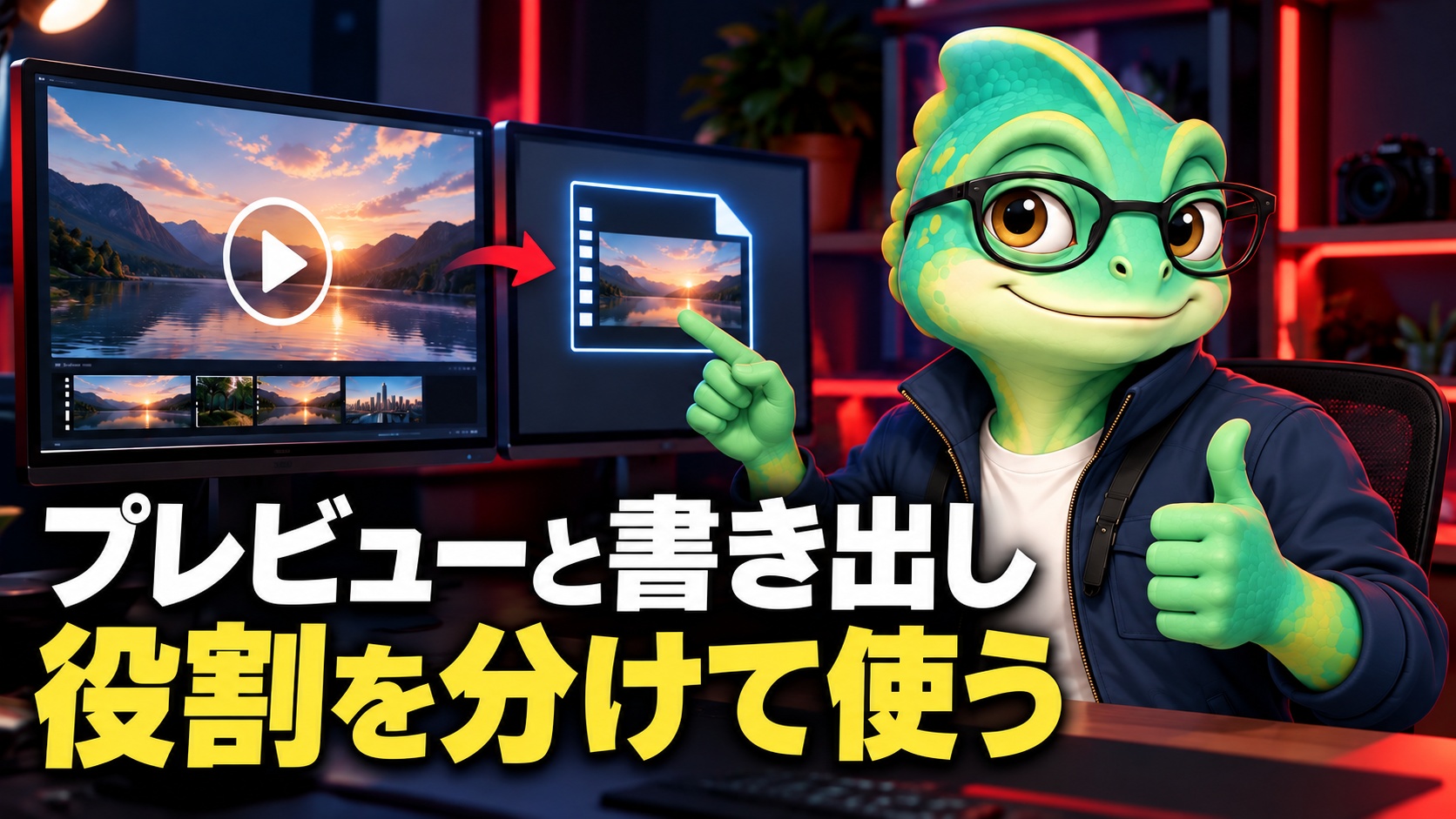
重いエフェクトを使った部分だけ、編集画面の再生が引っかかる。そこでレンダリングを実行したのに、渡すためのMP4が見つからない。これは、編集時のプレビュー作成と完成動画の書き出しを同じ作業として考えると起こる混乱です。
プレビューレンダリングは、編集画面で処理結果を再生しやすくするために使います。完成品を投稿したり相手へ渡したりするには、書き出し先と形式を指定する工程が別に必要です。ここでは動作を軽くする方法全般ではなく、プレビューファイルを作る場面と、書き出しへ使う際の判断を整理します。
欲しいのは編集用の再生か、渡すファイルか
まず今困っていることを分けます。編集画面で動きを確かめられないなら、プレビューを作ることが候補になります。編集は終わっていてYouTubeへ送る動画が必要なら、完成シーケンスの書き出しへ進みます。同じ「レンダリング」という言葉が出ていても、目的は異なります。
例えば三秒の合成だけを滑らかに見たい場合、その区間を処理して確認できれば十分です。毎回全編を書き出して待つ必要があるかを考えます。反対に、相手へ確認動画を渡すときは、自分の編集画面で滑らかに動いたというだけでは足りません。受け手が再生できるファイルを用意してください。
重い箇所を短く区切って試す
プレビューを作る前に、対象のシーケンスと範囲を確認します。似た名前の編集版を複数開いていると、別の版を処理して待ってしまいます。必要な区間へイン点とアウト点を付け、シーケンスのレンダリング項目から、その範囲へ対応する操作を選びます。
Adobeの案内では、区間をレンダリングして再生用のプレビューを作る方法が説明されています。表記や範囲の指定方法は版によって異なるため、全体か選択範囲かをメニューで確かめてください。最初は短い区間で処理し、再生に改善があるかを見ます。
対象を短くするのは待ち時間を減らすだけでなく、問題を切り分けるためです。特定の合成だけが重いのか、何も加えていない素材も引っかかるのかで、次に調べる場所が変わります。プレビュー作成に時間をかけ続ける前に、処理した区間の結果を確認しましょう。
作成後は動きの質を確認する
レンダリングが終わったら、ただ再生できるかだけでなく、見たかった動きを確認します。文字が出るタイミングやマスクの追従、切替の瞬間など、重くて判断できなかった部分へ戻ります。滑らかになったとしても、演出の内容が正しくなったわけではありません。
例えば文字の入りが遅かった原因が、再生の引っかかりだったのか、実際の配置だったのかを見分けます。処理後も同じ場所で遅れるなら、タイムライン上の時刻を調べます。プレビューは不具合を自動で直す機能というより、編集結果を判断しやすくするためのものとして使うと混乱しにくくなります。
編集を変えた後は表示を見直す
Adobe公式では、編集で変更された部分に応じて、プレビューファイルを管理する仕組みが説明されています。以前処理した場所だからといって、その後に変更した合成まで確認済みだと扱わないでください。文字や効果を直したら、対象部分をもう一度再生します。
画面上の色付きバーだけを完成の判定にするのも避けます。処理状況の手がかりにはなりますが、文字の誤りや音の切れ方まで示すものではありません。編集を変更した時点で、内容の確認もやり直す必要があります。映像を直したのに確認用動画は古いままという取り違えにも注意しましょう。
保存容量を使うことも考える
プレビューは処理済みのデータを保存するため、元の素材とは別に容量を使います。効果の多い長編を何度も確認するときは、保存先と空き容量を見ます。素材、プロジェクト、プレビューファイルを同じものとして数えず、どこに何があるかを把握してください。
容量不足が気になっても、見慣れないフォルダをまとめて消すのは避けます。プロジェクトや元動画まで削除しないよう、ソフトのプレビュー削除機能と対象範囲を確認します。必要なら再生成できるデータと、撮り直せない素材を分けてから整理しましょう。
「プレビューを使用」は条件を見て選ぶ
書き出し設定には、作成済みのプレビューを利用する選択肢があります。Adobe公式では、同じ処理を繰り返す量を減らせることと、プレビュー設定と書き出し設定が一致する場合の品質について説明されています。チェックすれば無条件に同じ画質で速くなる、と覚えるのは不十分です。
確認するのは、プレビューをどんな条件で作ったか、そのデータを完成動画へ使ってよいかです。軽く見るための条件と納品条件が異なるなら、その違いを理解してから利用します。設定の意味が分からないまま急ぎの本番で切り替えるより、短い同じ区間を出力して比べるほうが判断しやすくなります。
比較ではファイルの大きさだけでなく、細かい文字、斜めの輪郭、滑らかな色の変化を見ます。出力先の寸法もそろえて比べてください。片方だけ小さい画面で再生すると違いを見落とします。時間短縮の実測をしていない場合は「何倍速くなる」といった数字を付ける必要はありません。
Media Encoder側でも設定を確認する
Adobeの案内では、Media EncoderはPremiereのプレビューファイルを自動で使うわけではなく、各処理で利用設定を確認する必要があるとされています。Premiereで一度選んだはずという記憶だけに頼らず、キューへ送った後の対象も見ます。
複数の動画をまとめて出す場合は、どのシーケンスがどの出力先へ向かっているかを照合します。前の版のジョブを残したまま追加すると、古い完成品を新しいものと取り違えかねません。キューの名前、保存先、出力条件を一組として確認してから開始しましょう。
完成動画は保存先から開く
書き出し終了の表示が出たら、指定したフォルダでファイルを開きます。尺が目的どおりで、冒頭と末尾、重かった合成部分が入っているかを見ます。プレビュー用に付けた範囲が残り、必要な全編ではなく短い区間だけを出していないかも確認してください。
音声が必要な動画なら、声やBGMも聞きます。編集画面の表示が滑らかでも、受け渡すファイルの音や内容を確認したことにはなりません。確認用と公開用を分ける場合は名前へ用途を付け、圧縮した確認用をそのまま公開しないようにします。
待つ時間と直す時間を分けて使う
一度プレビューを作るのに待ち時間はかかりますが、その後に何度も同じ合成を見直すなら役立つ場合があります。短い一回の確認だけなら、全体を処理するより対象を絞るほうが向いていることもあります。自分が何を確認したいのかに合わせて範囲を選んでください。
編集用の再生データを作る工程と、渡すための完成ファイルを作る工程を区別すると、「処理したのに動画がない」という迷いを減らせます。プレビューで演出を判断し、完成版を保存先から開いて確かめる。それぞれの役割が分かれば、必要なところへ時間を使えるようになります。
確認日:2026年10月16日。参考:Adobe公式のプレビューファイル利用、動画と音声の書き出し。比較時の見る場所は当サイトの提案です。