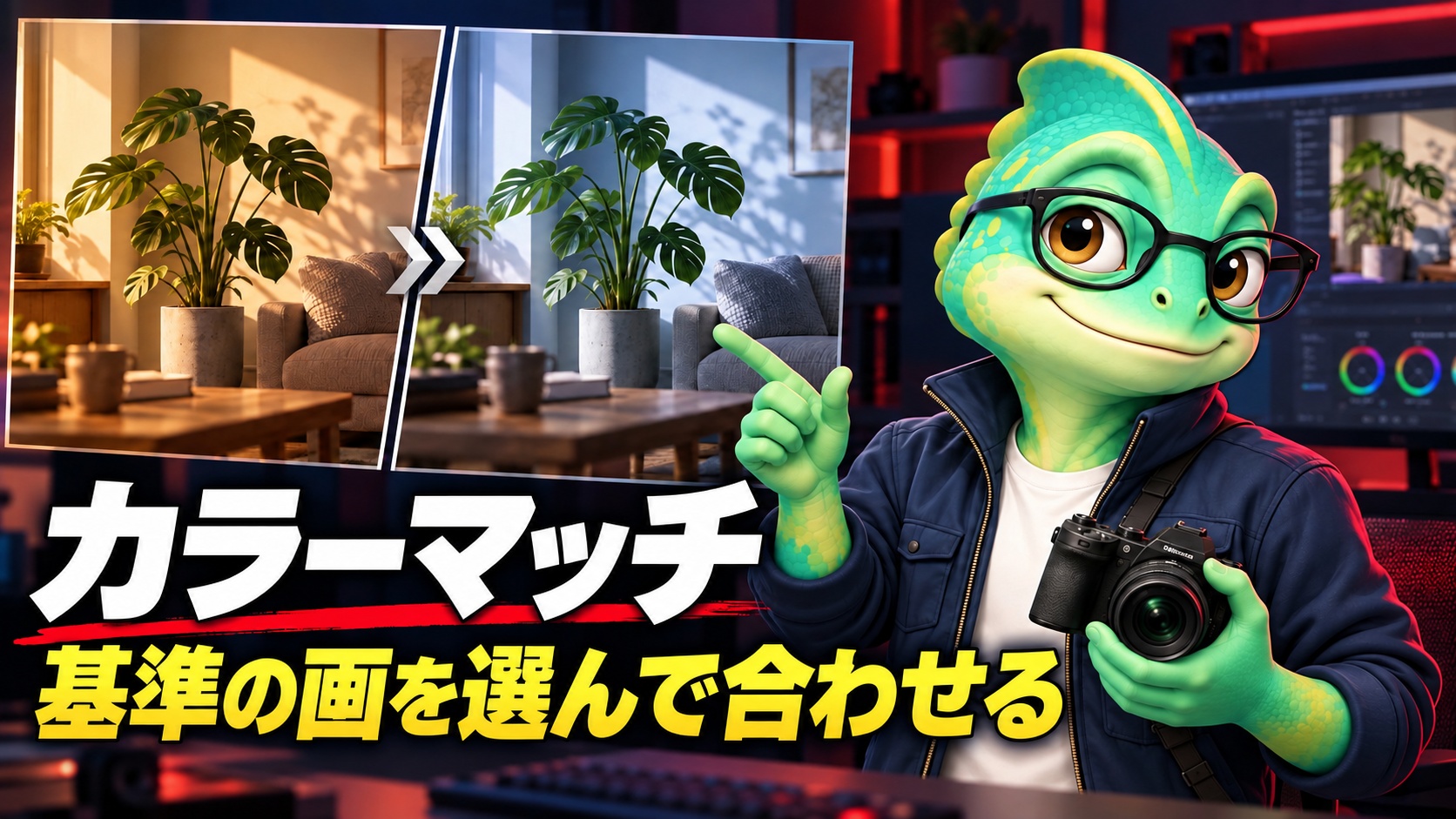
同じ人物を撮った動画なのに、カメラが切り替わると顔が急に赤く見える。別の日に撮った手元だけ青く、一本につなぐと違和感がある。こうした色の差を近づける入口として、Premiere Proのカラーマッチを使えます。
ただし、明るく見えるフレームを適当に選び、ボタンを押すだけでは狙いどおりにならないこともあります。基準にする画を選び、調整する側と並べて見ることが大切です。ここではLumetriカラーの比較表示を使い、前後のショットをつなげて確認する流れを説明します。
まず同じ場面として見せたい映像を選ぶ
色をそろえる目的は、あらゆる映像を同じ色にすることではありません。同じ部屋の対談を二台のカメラで撮った場合は、切替時に照明が変わったように見えないことを目指します。一方、昼の屋外から夜の屋内へ場面が変わるなら、その違いまで消す必要はありません。
例えば夕日の温かさが伝わる映像を、白い室内と同じ色へ寄せすぎると、時間帯の意味が弱くなります。どこまでを一つの場面として見せるかを決めてください。編集上の意図が先にあれば、色が完全一致しないことを失敗と考えずに済みます。
基準には極端な瞬間を選ばない
参照するフレームは、そのショットの普段の明るさや色を表す場所から選びます。照明が一瞬強く当たったコマや、手で顔が隠れているコマは、比較の基準として適さないことがあります。Adobe公式でも、内容が時間で変わる場合は全体を適切に示す部分を選ぶよう案内されています。
調整する側も同様です。窓の外へカメラを振った瞬間と、人物を正面から撮った瞬間を比べると、何を合わせているのか分かりにくくなります。同じ人物や机など、対応を見つけやすい画を選びましょう。参照側と対象側を取り違えないよう、素材名も確かめます。
比較表示で二つの画を並べる
Lumetriカラーの「カラーホイールとカラーマッチ」から比較表示を開きます。プログラムモニターに基準と現在のフレームが見える状態にし、調整したいクリップを選択します。画面上の名称は版によって異なるため、参照側と対象側を区別して進めてください。
- 合わせたい二つのショットを決めます。
- 調整するクリップをタイムラインで選びます。
- 比較表示を開き、基準フレームを指定します。
- 対象側にも代表的な瞬間を表示します。
- 人物を中心に合わせるかを確認し、一致を適用します。
- 調整前後と、前後のカットとのつながりを見比べます。
一枚ずつ切り替えて見ると、直前の印象に引っ張られて差を判断しづらいことがあります。並べて比較すれば、顔だけが赤いのか、全体が暗いのかを考えやすくなります。画面を分割する表示も使い、気になる場所を近い位置で見てください。
顔を優先するか、画面全体を比べるか
公式の説明では、顔検出を有効にすると、顔の領域を重視して色を合わせます。対談や解説なら、背景だけでなく顔が自然に見えるかが判断の中心になります。顔のない商品映像では、同じ設定が必要かを考えます。
人物を合わせた結果、背景が少し違って見えることもあります。そのときは、視聴者が主に見るものを優先します。背景の壁を同じ色にするために顔色が不自然になるなら、基準や調整を見直してください。自動で得た結果をそのまま正解として採用する必要はありません。
一度に全部直そうとしない
適用後は、まず大きな違いが減ったかを見ます。明るさの差なのか、全体の赤みや青みなのか、色の強さなのかを分けると、次に触る場所を考えやすくなります。設定をあちこち動かす前に、今残っている違いを言葉にしてみましょう。
例えば「顔の明るさは近いが、片方だけ黄色い」と分かれば、明るさを再び大きく変える必要はありません。反対に、色味を直しても人物が暗いままなら、明るさの差を見ます。何となく違うという印象だけで複数の値を変えると、改善した理由も戻す場所も分からなくなります。
以前の補正がある場合は変更箇所を把握する
すでにLumetriで調整したクリップへカラーマッチを適用する場合、どの値が変更されるかに注意します。Adobe公式には、既存の設定の一部がリセットされる場合があるという案内もあります。気に入っている補正があるなら、変更前を残して比べられるようにしてください。
シーケンスを複製するほか、調整前の状態を別名で残す方法も考えられます。操作の途中で結果が悪くなったときは、さらに補正を足して追いかけるより、一度前へ戻って参照フレームを選び直すほうが判断しやすい場合があります。変更前との比較ができる状態を保ちましょう。
別の日の撮影は光の向きも見る
色を寄せても、顔の片側だけ影が濃い、窓からの光が逆方向という差は残ります。カラーマッチの結果だけで、違う照明条件をすべて同じにできると期待しないようにします。明るい部分と暗い部分の位置が変わっていないかも見てください。
映像を並べて不自然なら、別のカットを選ぶ、手元の映像を間へ挟むなど、編集の構成で対応する余地もあります。補正を強くして色が崩れるまで追い込むより、そもそもつなぐ映像の相性を考えることも大切です。撮影段階で条件をそろえられるなら、次回のメモへ残します。
静止した比較だけで終えない
代表フレームが近づいても、人物が動くと照明や背景の見え方が変わります。調整したクリップの最初から最後まで再生し、別の瞬間だけ極端に見えないかを確かめます。特に窓の近くで動いたり、画面内の明るい物が大きく変わったりする素材では、停止画だけの判断を避けましょう。
次に、直前のカットから続けて再生します。一つの画としてはきれいでも、切り替わった瞬間に明るさが跳ねて見えることがあります。カット単体の美しさと、一本の流れとしての自然さを両方見てください。映像が短い場合も、切替を何度か往復して確認すると気付きやすくなります。
見る環境を変える前に基準をそろえる
片方をパソコン、もう片方をスマートフォンで見て比較すると、映像以外の条件まで変わります。まず同じ画面で同じ大きさにして比較してください。画面の表示設定を途中で変えてしまうと、補正の変化なのか表示環境の変化なのか分からなくなります。
完成版を別の端末でも見るのは役立ちますが、一台ごとに違う色へ追い込むと基準を失います。手元の比較条件をそろえて大きな差を取り、完成動画の流れを確認したうえで、別環境で目立つ問題がないかを見ます。好みの色を作る工程と、複数ショットを自然につなぐ工程を分けて進めましょう。
確認日:2026年10月16日。参考:Adobe公式のショット間のカラー一致、カラーマッチのチュートリアル。参照画の選び方と比較例は当サイトの編集案です。