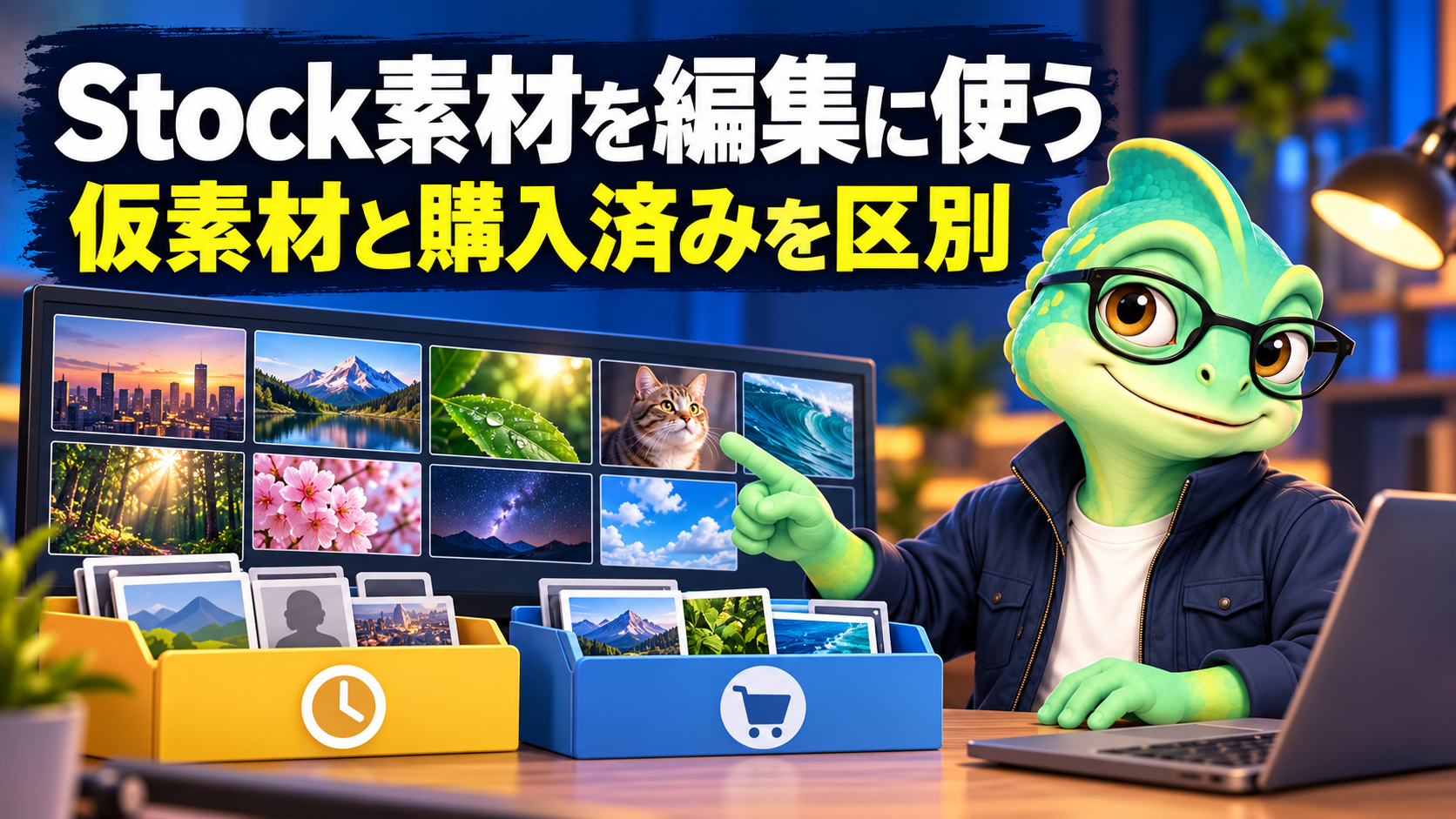
Premiereで編集中に、説明へ差し込む映像が足りない。Adobe Stockを別の画面で探し、候補を保存して戻る作業は、素材が増えるほど管理が難しくなります。2026年のPremiereでは、Stock素材を編集画面から探し、プレビューやライセンス取得へ進む連携が案内されています。
便利になったからこそ、仮素材とライセンス取得済み素材を分けて管理しましょう。タイムラインに置けたことは、公開や納品に必要な権利を確認したこととは別です。この記事では、素材探しから差し替え、納品前の点検までを整理します。
素材を探す前に、足りない場面を言葉にする
「きれいなオフィス映像」のように広く探すと、候補が増えるだけで決まりにくくなります。何を説明する場面か、人物が必要か、動きはどの程度か、何秒使うかを先に決めます。ナレーションの意味と合う素材を探すのが基本です。
例えば「チームで相談する」を伝えるなら、単に人が座っている映像より、資料を見ながら話している場面が合うかもしれません。一方、特定の商品や企業の実績を説明する場面で、無関係なStock映像を実際の現場のように見せないようにします。
検索用の言葉は、被写体、動作、場所、雰囲気に分けて考えます。候補が多すぎるなら、用途に関係する条件を一つずつ追加します。映像の意味を決めずに、見た目だけで採用しないことが大切です。
Premiere内のStockパネルで候補を確認する
Adobeの公式チュートリアルでは、Stockパネルから素材を検索し、プレビューし、ライセンス取得へ進む流れが紹介されています。表示される機能や素材の範囲は、バージョンとアカウントの状態を確認してください。Premiereの契約に、すべてのStock素材の利用権が含まれるとは限りません。
候補は、画角、解像度、フレームレート、長さ、被写体の動きを見ます。サムネイルでは合っていても、再生するとカメラが大きく動き、必要な場面が短いことがあります。使う予定の範囲を実際に確認しましょう。
同じシリーズや撮影者の素材を探すと、複数カットの雰囲気を揃えやすい場合があります。ただし、色や光が似ていることと、説明の意味が合うことは別です。必要な内容を満たしているかを先に確認してください。
仮素材は、名前と置き場所で区別する
プレビュー用の素材をタイムラインへ置く場合は、仮素材であることを明確にします。ビンを「候補」「確認待ち」「ライセンス済み」に分ける、素材名に仮の印を付けるなど、誰が見ても状態が分かる方法を使いましょう。
| 状態 | 使い方 | 次に確認すること |
|---|---|---|
| 候補 | 構成や雰囲気の検討 | 内容、長さ、用途との一致 |
| 発注者確認待ち | 採用候補として共有 | 費用と採用の承認 |
| ライセンス確認済み | 条件に沿って本番へ使用 | 正しい素材へ差し替えたか |
| 不採用 | 完成品と分けて保管 | タイムラインに残っていないか |
透かしがある素材を、見えない位置へ切り抜いたり、加工で消したりして公開することはしません。仮素材を使った確認用動画には、確認用であることと未処理の素材があることを伝え、完成版と取り違えないようにします。
ライセンスは、素材と用途に合わせて確認する
Adobe Stockには、素材の種類や用途によって確認すべき条件があります。特に「editorial use only」などの表示がある素材を、一般的な広告へそのまま使えると考えないでください。ライセンスの種類、利用先、クレジット表記の要否を公式案内で確認します。
顧客案件では、誰のための利用かを記録します。同じ素材を別の顧客にも使う場合、追加のライセンスが必要となる扱いがあるため、一度取得したからすべての案件で自由に使えるとは判断しないようにしましょう。
素材の所有権を買うのではなく、条件に沿って使う権利を得るという点も大切です。素材そのものを再配布する用途や、ロゴとして使う用途などは、通常の動画への組込みと別に確認が必要です。
採用が決まったら、素材IDと案件を対応させる
管理表には、素材ID、素材名、掲載先、案件名、ライセンス取得日、使用範囲、必要な表示を記録します。ファイル名だけでは、後から素材サイトで同じものを探せないことがあります。IDを残しておくと確認が早くなります。
発注者が素材を購入する場合は、編集担当者へどの形式で渡すかを決めます。編集担当者が購入する場合は、費用と利用条件を事前に共有します。誰が処理したか分からないまま、双方が相手の確認を期待する状態を避けてください。
採用前に、候補の素材が今も利用可能かを確認します。以前保存したプレビューがあっても、同じ条件で取得できるとは限りません。重要な場面で使う素材は、納品直前まで確認を後回しにしない方が安心です。
差し替え後は、位置と色をもう一度見る
正式な素材へ差し替えたら、同じタイミング、画角、長さになっているかを確認します。元のプレビューと解像度やファイルの扱いが異なる場合、拡大率や位置が変わることがあります。自動で置き換わったように見えても、画面で確かめてください。
色調整や速度変更、トリミングを加えていた場合は、効果が意図どおり残っているかを見ます。素材に音声があるなら、不要な音が混ざっていないかも確認します。BGMやナレーションの下で小さく鳴っている音は見落としやすい部分です。
字幕を重ねる場面では、背景の明るさや動きによって文字が読みにくくなることがあります。サムネイルではなく、実際の再生で確認しましょう。必要なら字幕の位置や背景処理を調整します。
納品前の点検は、タイムラインと書き出しの両方で行う
タイムラインでは、仮素材の印が残っていないか、不要な候補が有効になっていないかを確認します。管理表の採用素材と、実際に使っている素材が一致しているかを照合してください。
書き出した動画では、透かし、画質、黒い隙間、音、クレジット表記を確認します。短い一カットだけプレビュー素材が残っていると、全体を流し見しただけでは気付かないことがあります。素材を使った箇所を一覧にして重点的に見ると確実です。
プロジェクトを渡す場合は、素材そのものをどこまで引き渡せるかをライセンスと契約で確認します。完成動画を納品することと、素材ファイルを自由に再利用できる形で渡すことは、同じではありません。
編集の学習では、素材管理も確認する
操作を学ぶときは、カットや字幕だけでなく、素材の状態管理、権利確認、納品形式まで扱えると実務で役立ちます。独学で進める場合も、今回のような管理表を使い、一本の動画を最後まで完成させる練習をしてください。
素材の利用条件そのものはAdobeの案内で確認します。案件の納品まで学ぶ場合は、講座に仮素材の差し替えやライセンス記録の受け渡しを質問できるかが役立つ比較項目です。

管理表の最後の列に、完成動画でその素材が登場する時刻を残します。差し替えたフレームに透かしが残っていないか、修正後に同じ素材をもう一度探すときにも使えます。
確認に使った公式情報
Adobe:PremiereのStockパネル、Adobe Stock:利用とライセンスのFAQ。確認日:2026年10月30日。個別素材の最新条件を確認してください。この記事にはアフィリエイト広告を含みます。