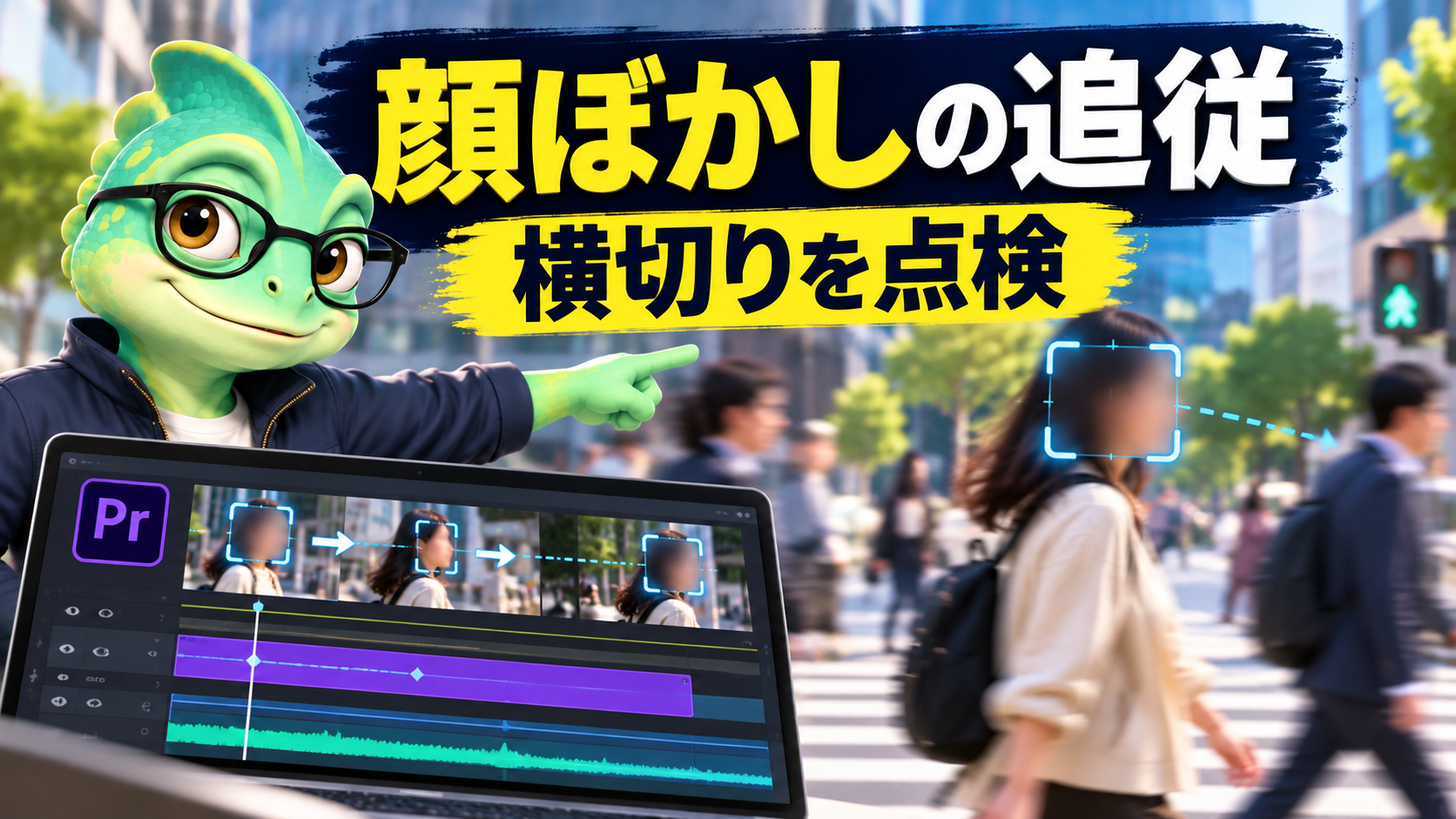
街頭取材の後ろを歩く人にぼかしをかけたはずが、店の看板を横切った一瞬だけ顔が出る。通常速度で見ていると気付きにくく、公開後は、視聴者がその一コマで再生を止められます。Premiereの自動追跡は顔と同じ場所へマスクを運んでくれますが、通行人が重なる場所や、いったん画面から出た人の再登場は人の目で確かめる必要があります。ここではガラス張りの店舗前で撮った架空の十秒を例に、追跡と検品を組み立てます。
先に「何を隠すか」を画面上で拾う
シーケンスを複製し、映像全体が入る大きさで一度通して見ます。見えている正面の顔だけを追うと、ガラスに反射した横顔や奥にいる別の人が抜けがちです。画面の左端、中央、右端を順に見ながら、紙に「白い上着の人が左から入る」「看板の前で店員と重なる」「右のガラスに短く反射」と書きます。このとき編集用メモには人名や顔写真をむやみに残さず、服や動線で対象を区別すると扱いやすくなります。
そもそも背景の通行人が必要な映像でしょうか。商品の説明が伝わるなら、手元の寄りへ切り替えた方が、ぼかしの漏れも背景に視線を取られることも減ります。切り取る方法では主役の手や、台詞が指している商品の右端を欠かさないようにします。どうしてもその引きの映像が要る箇所に絞れば、一コマずつ確かめる範囲も現実的な長さになります。
顔の見やすいフレームから前後へ追跡する
ぼかしをかけるクリップにエフェクトを加え、対象だけに効くようマスクを割り当てます。ガウスぼかしと楕円形のマスクから始めると、頭の位置を目で追いやすくなります。最初のフレームが顔の半分しかない登場場面なら、そこに無理に枠を作らず、顔全体が見えて背景との境目がはっきりした中ほどのフレームで合わせましょう。効果が顔の内側にかかることと、インタビュアーにかかっていないことを確認します。
エフェクトコントロールで対象のマスクを選び、追跡の方向を決めます。中央のフレームを起点にするなら前後へ、きれいに写る冒頭からなら先へ進みます。Premiereには一フレームずつ進む操作もあるので、顔が大きく向きを変える箇所では全区間を自動で走らせず、短い区間に分けて試せます。再生画面でマスクの選択枠を外した状態でも見て、ぼかしが実際に出力されているか確認します。
枠の中心が合っていても、横を向いたとき鼻や眼鏡だけが飛び出すことがあります。頭がいちばん大きく写るフレーム、遠ざかっていちばん小さくなるフレームを往復してください。ぼかしの強さと枠の広さは別々です。強さを上げても枠の外は隠れず、枠を広くしても、中の顔が分かるほど効果が弱ければ目的を果たせません。最終的に書き出す映像の大きさで両方を見ます。
看板で一度隠れる十秒を区間に分ける
| 架空の場面 | 起きやすい漏れ | 直し方の候補 |
|---|---|---|
| 左端から入る | 半分だけ見えた目が先に出る | 顔が見える最初の一コマまで逆方向を確認 |
| 看板の前を通る | 輪郭の強い文字に追跡が移る | ずれ始めの直前で止めて位置を合わせる |
| 店員の後ろに隠れる | 店員の顔へ枠が乗り移る | 隠れる前と再登場後を別の区間として扱う |
| ガラスの横を通る | 本体にぼかしがあっても反射が残る | 別の対象として範囲と長さを決める |
たとえば三秒台で店員の肩に重なり、四秒台には通行人の顔が完全に見えず、六秒台で再び姿を現すとします。このとき三秒から七秒まで同じ枠に任せると、肩の輪郭に付いた枠だけが残り、再登場した本人を追わないことがあります。まず最後に顔が見える一コマまでを合わせ、次に再び顔が見える最初の一コマから先を確かめます。完全に隠れている間に、ぼかしが店員の目を覆っていないかも見ます。
再登場後に別のマスクを使う、境目でクリップを分ける、短いところだけ位置を手で調整するなど、直し方はいくつかあります。どれを選んでも境目の両側をコマ送りし、切り替えた瞬間に効かないフレームを作らないことが大切です。反射の範囲に別のマスクを使ったときは、プレビュー上で主たる顔と反射が同時に見える場所を止め、両方に効果が乗っているかを確かめます。
自動認識の輪郭が細かいほど安心とは限らない
人物の輪郭を切り出すコンポジットと、背景の顔を映さない目的では、望ましい境界が違います。合成なら髪の一本まで輪郭に沿わせたいところですが、顔ぼかしで細いまつ毛の先までぴったり合わせる利点はあまりありません。ぶれた一コマで目元だけ出るなら、少し広い範囲を覆うか、その区間を別カットへ置き換えましょう。顔がカメラ側へ近づくときは、同じ画面内の面積でも見分けやすさが変わります。
Premiereのオブジェクトマスクを使える環境では、対象の選択と追跡を試せます。Adobeは26.5で認識できる対象の拡充を案内しており、一部の環境では以前の検出モデルを使うと説明しています。画面で選べたものが納品先の編集機でも同じ手順で復元できるかは別の確認です。初回のモデル取得を待つ時間も含め、短いサンプルで書き出しまで試してから長尺へ適用してください。
確認用動画は「一度書き出した実物」で見る
タイムラインの再生を見終えたら、納品予定と同じ範囲・画角で書き出し、そのファイルをプレーヤーで開きます。確認担当には「顔は大丈夫?」だけでなく、「左から入る人の最初の一コマ」「再登場時の目元」「ガラスの右端」の三点を渡します。対象を知っている編集者は、担当者が初めて目にする反射や目立つ枠に案外気付きません。人数が少ない場合も、対象を一つずつ変えて見直すと拾いやすくなります。
縦版、サムネイル、予告編、冒頭のダイジェストは、同じ元映像を使っていても別に点検します。横版の完成後に、ぼかし前の元クリップをプロジェクトから直接使っているかもしれません。ぼかしが入った完成動画を使った場合も、拡大したときの見え方は変わります。字幕や縁取りを編集しただけの最終版でも、ファイル名と書き出し時刻を見て、納品する一本と確認した一本を取り違えないようにします。
顔の追跡を添削してもらうなら、公開できる練習素材を使います。「二人が重なる直前と再登場の一コマを見てほしい」と伝えると、必要な指導の範囲が明確になります。

紹介した追跡方法が編集画面に見当たらない場合は、作業中の案件を開いたまま更新する前に、Premiere 26.5系へ更新する前のバックアップと動作確認を参照してください。案件のコピーに短い横切りの場面をひとつ用意しておくと、更新前後の追従結果も比べられます。