※本記事にはアフィリエイト広告を含みます。
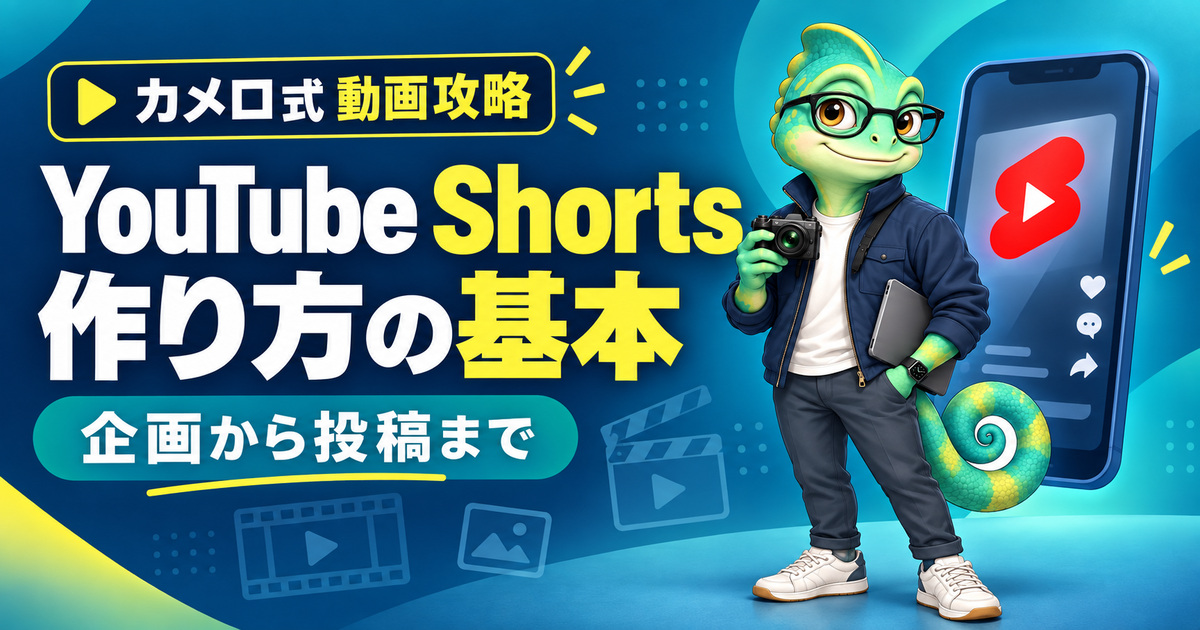
YouTube Shortsを始めたいけれど、「何を撮るか」「何秒にするか」「編集はどこまで必要か」で止まっていませんか。
結論:初心者は、1テーマ・1結論・60秒前後から始めると作りやすいです。 企画を広げすぎず、冒頭で内容を伝え、不要な間を削り、字幕を付けて投稿します。
YouTube運営歴9年のカメロは、長尺とShortsを数年間毎日投稿し、複数チャンネルを運営してきました。最高600万回再生超・登録者15万人超の経験をもとに、初めてでも迷わない制作手順をまとめます。
YouTube Shortsの現在の基本仕様
| 項目 | 基本仕様 | カメロ式の目安 |
|---|---|---|
| 長さ | 3分以内 | 初心者は30〜60秒 |
| 画面 | 正方形または縦長 | 9:16・1080×1920 |
| 最大解像度 | 1080p | フルHDで書き出す |
| タイトル | 最大100文字 | 重要語を前半へ |
| 作成方法 | YouTubeアプリ/外部編集 | 量産するなら外部編集 |
YouTube公式では、2024年10月15日以降にアップロードされた正方形または縦長・3分以内の動画がShortsに分類されます。ただし、3分使えるから3分に伸ばす必要はありません。短く伝えられる内容は短いままのほうが、無駄な離脱を防げます。
Shortsを作る7ステップ
悩みを1つ
結論を先に
縦・音質重視
間を削る
権利も確認
1.視聴者の悩みを1つだけ決める
最初に「誰の、どんな悩みを解決する動画か」を1文で決めます。1本に情報を詰め込みすぎると、冒頭で何の動画か分からなくなります。
悪い例:「YouTubeを伸ばす方法を全部解説」
良い例:「Shortsの最初の3秒で離脱される原因を1つ解説」
ネタは、コメントの質問、検索候補、過去動画で反応が良かった話題から選びます。カメロもネタが出ず、内容の薄い動画を投稿して登録者が停滞した時期がありました。数を埋めるための企画より、視聴者が今知りたいことを優先します。
2.台本は「フック→結論→理由→行動」で作る
1分Shortsなら、カメロは現在420〜450文字前後で台本を作っています。長尺は要点だけ用意して話を膨らませますが、Shortsは全文を書き、それを見ながら話します。
1分台本の基本構成
0〜3秒:何が分かる動画かを一言で伝える
3〜10秒:結論を先に言う
10〜50秒:理由・具体例・失敗例
50〜60秒:まとめ、次にしてほしい行動
フックが弱く、動画の内容が分からない時点で視聴者は離脱します。実際にフックを変えただけで、視聴維持率が約20%上がった動画もありました。ただし、再生数はテーマや動画全体にも左右されるため、フックだけで伸びるとは限りません。
詳しい例文は1分動画の台本を作る方法で確認できます。
3.縦向きで撮影し、画質より音質を優先する
初心者が最初から高価なカメラを買う必要はありません。カメロは約6,000円のウェブカメラ、約3,000円の簡易マイク、照明なしから始めました。
- スマホは縦向きで固定する
- レンズを拭く
- 顔の正面または斜め前から光を当てる
- 反響の少ない場所で録音する
- 本番前に10秒だけテスト撮影する
映像が少し粗くても内容は伝わりますが、声が聞き取れない動画は離脱されやすくなります。
4.前置きと無音を削り、気持ちよいテンポにする
Shortsでは「こんにちは」「今日は○○について話します」と長く始めるより、最初から本題へ入ります。カメロは重要なこと以外を極力話さず、結論を先に置きます。
話し方はテンポ重視です。ただ速ければ良いわけではなく、息継ぎできない速さや、すべて同じ語尾が続く話し方は単調になります。「です」「ます」を連続させず、短い文と少し長い文を混ぜると聞きやすくなります。
5.字幕は短く、上下に寄せすぎない
音を出さずに見る人にも内容が分かるよう、重要な言葉には字幕を付けます。カメロは2行以内・1行7文字以下を一つの目安にしています。
失敗しやすい配置:文字を画面上端・下端へ寄せすぎること。YouTubeのボタンやタイトル表示と重なり、投稿後に切れて見える場合があります。
字幕の作成方法はYouTube字幕の入れ方で詳しく解説しています。
6.BGM・画像・映像の権利を確認する
他人の音楽や映像を「短いから大丈夫」と考えて使うのは危険です。YouTubeアプリ内のShortsオーディオライブラリ、YouTubeオーディオライブラリ、自分で利用条件を確認した素材を使います。
2026年9月20日時点では、1分を超えるShortsのContent ID扱いに注意が必要です。 YouTubeは2026年9月24日から、有効な申し立てがある1〜3分の新規Shortsを一律に自動ブロックしない仕組みへ変更すると案内しています。仕様変更前後は、投稿画面と公式ヘルプを再確認してください。
7.タイトル・公開設定を確認して投稿する
スマホならYouTubeアプリの作成アイコンからShortsを選び、撮影または端末内の動画を追加します。パソコンではYouTube Studioの「作成」→「動画をアップロード」から投稿できます。
- タイトルは最大100文字。重要語を前半に置く
- 子ども向けかどうかを正しく設定する
- 公開・限定公開・非公開を確認する
- 著作権チェックを確認する
- 必要なら関連動画を設定する
初投稿は、いきなり公開せず限定公開または非公開で表示を確認すると安全です。字幕の位置、音量、画質、誤字、説明欄をスマホ実機で見ます。
YouTubeアプリと外部編集ソフトの違い
| 比較 | YouTubeアプリ | 外部編集ソフト |
|---|---|---|
| 始めやすさ | すぐ撮って投稿可能 | 操作を覚える必要あり |
| 字幕 | 簡単な文字入れ向き | 位置・色・動きを細かく調整 |
| 修正 | 短い編集向き | 複数素材や細かい修正向き |
| 量産 | 毎回手作業になりやすい | テンプレートを再利用可能 |
| 向く人 | まず1本試したい人 | 継続投稿したい人 |
最初の1〜3本はYouTubeアプリでも十分です。毎週複数本を投稿し、字幕や色を統一したい段階で外部ソフトへ移行すると無駄がありません。
初心者向け編集ソフトを試す場合
GOM Mixは、カット・字幕・BGM・縦動画の書き出しをまとめて行いたい初心者向けソフトの選択肢です。カメロが長期使用した製品ではないため、購入前に対応OS、無料版の制限、料金を公式ページで確認してください。

機能や料金を他ソフトと比べたい人は、動画編集ソフトの選び方も確認してください。
投稿後に確認する3つの数字
- 視聴を選択した割合:見られたか、スワイプされたか
- 視聴者維持率:どこで離脱されたか
- 登録者の増減:どの動画が登録につながったか
YouTube公式も、Shortsアナリティクスで「視聴を選択したユーザー数」とスワイプした割合、フィード表示回数、登録者数などを確認できると説明しています。
再生数だけで判断せず、冒頭で落ちているならフック、途中で落ちているなら説明やテンポ、最後まで見られても登録されないならテーマの一貫性を見直します。詳しくはYouTube Shortsが伸びない原因を参照してください。
公開前チェックリスト
- □ 1本で伝える内容が1つに絞れている
- □ 最初の3秒で内容が分かる
- □ 結論を先に話している
- □ 無音・言い直し・長い前置きを削った
- □ 縦9:16・1080×1920で作成した
- □ 声がBGMより聞き取りやすい
- □ 字幕を上下端へ寄せていない
- □ 素材と音楽の利用条件を確認した
- □ 子ども向け設定と公開範囲を確認した
- □ スマホ実機で最終確認した
よくある質問
Shortsは何秒が一番いい?
一律の正解はありません。初心者は30〜60秒で1つの結論を伝える形から始め、視聴維持率を見て調整します。30秒で終わる内容を1分に伸ばさないことが重要です。
毎日投稿しないと伸びない?
毎日投稿は再生数や登録者を増やすきっかけになりますが、品質が落ちるなら逆効果です。カメロは毎日投稿を数年続け、伸びを実感した一方、極上のネタを毎日探す難しさも感じました。無理なく品質を保つなら週3〜4本、仕事と両立するなら週1〜2本も現実的です。詳しくはShortsは毎日投稿すべきかで解説しています。
顔出しなしでも作れる?
作れます。画面収録、スライド、手元撮影、キャラクター、ナレーションなどが使えます。顔を出さない場合は、字幕・声・色・キャラクターなど「誰の動画か分かる要素」を統一してください。
ハッシュタグ「#Shorts」は必須?
Shortsへの分類は、動画の長さやアスペクト比などで判断されます。ハッシュタグだけでShortsになるわけではありません。関連性の薄いタグを大量に付けるより、動画内容が分かるタイトルを優先します。
高価なカメラやパソコンは必要?
最初はスマホで十分です。編集が重い、書き出しに時間がかかる、画質で表現できないなど、具体的な不満が出てから機材を増やします。
まとめ
YouTube Shortsは、企画を1つに絞る→冒頭で内容を伝える→結論を先に話す→不要な間を削る→字幕と音量を整えるという順番で作ります。
最初から完璧な機材や派手な編集は必要ありません。 まず1本作り、アナリティクスを見て、次の動画で1か所だけ改善してください。