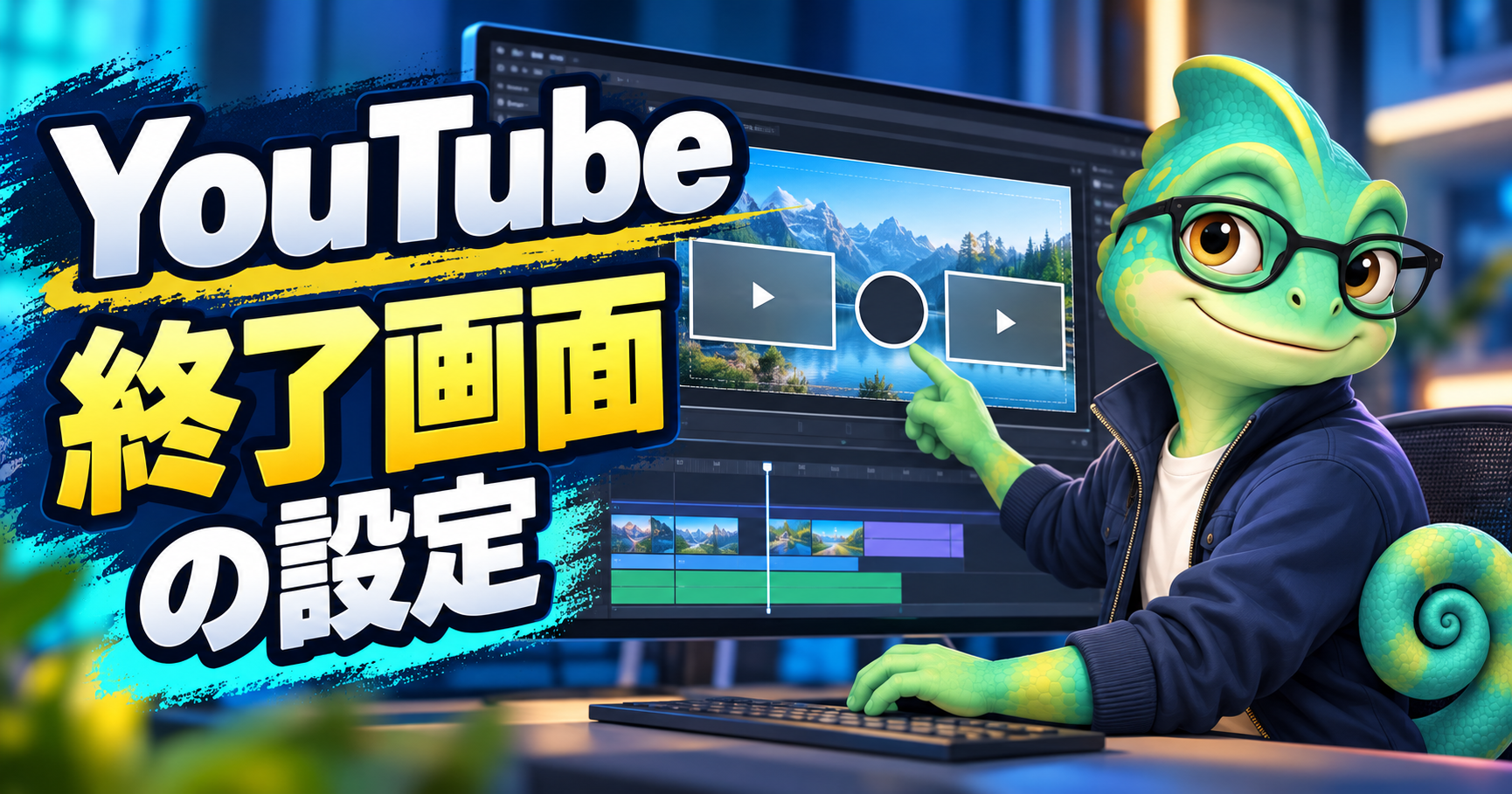
YouTubeの終了画面は、動画を見終えた視聴者へ「次に見る動画」やチャンネル登録を案内する機能です。動画の最後に要素を置くだけではなく、編集段階から表示スペースを確保し、次の行動を一つに絞ると使いやすくなります。
終了画面は動画の最後の5~20秒に追加でき、表示には動画が25秒以上必要です。標準的な16:9動画では最大4要素ですが、初めは「次の動画1本+チャンネル登録」の2要素から設計します。
YouTube終了画面とは
終了画面は、動画・再生リスト・チャンネル登録・別チャンネル・外部サイトなどを動画の最後に表示する機能です。視聴者が内容を理解した直後に、次の関連コンテンツへ案内できます。
情報カードが動画の途中で補足を示すのに対し、終了画面は視聴後の行動を示します。
終了画面を使える条件
| 項目 | 公式の条件・上限 | 注意点 |
|---|---|---|
| 表示できる時間 | 最後の5~20秒 | 本編の重要部分と重ねない |
| 動画の長さ | 25秒以上 | 短すぎる動画では利用不可 |
| 要素数 | 16:9動画では最大4要素 | 別の比率では少なくなる場合がある |
| 子ども向け動画 | 利用不可 | 設定済みでも視聴者には表示されない |
終了画面は必ず表示されるわけではありません。YouTubeはパフォーマンス、視聴者の行動、デバイス、視聴状況に応じて、設定と異なる見せ方をする場合があります。また、視聴者自身が終了画面を非表示にできます。
追加できる終了画面の要素
| 要素 | 選べる内容 | 向いている用途 |
|---|---|---|
| 動画 | 最新・視聴者に適した動画・特定動画 | 次の1本へ誘導 |
| 再生リスト | 公開・限定公開の再生リスト | 講座やシリーズを続けて視聴 |
| チャンネル登録 | 自分のチャンネル | 登録を促す |
| チャンネル | 別のYouTubeチャンネル | 共同出演者などを紹介 |
| 外部リンク | 条件を満たすウェブサイト | 公式サイトやサービスへ案内 |
外部サイトへのリンクを作成できるのは、YouTubeパートナープログラムに参加しているクリエイターです。リンク先はコミュニティガイドラインや利用規約など、YouTubeのポリシーに準拠している必要があります。
終了画面の設定方法
- パソコンでYouTube Studioへログインする
- 左側の「コンテンツ」を開く
- 設定する動画のタイトルまたはサムネイルを選ぶ
- 左側の「エディタ」を開く
- 「終了画面」を選ぶ
- テンプレートを適用するか、要素を個別に追加する
- タイムラインで開始時間と終了時間を調整する
- 要素をドラッグして位置を整える
- プレビューで重なりを確認し、保存する
編集画面のグリッドを表示し、「グリッドに合わせる」「要素に合わせる」を使うと、複数要素の位置を揃えやすくなります。最後は必ずプレビューを再生し、実際の表示時間で確認します。
迷ったら「関連動画1本+登録」にする
最大4要素まで置けますが、選択肢を増やすほど目的が明確になるとは限りません。最初は、今見た動画と直接つながる1本と、チャンネル登録の2要素で十分です。
| 構成 | 向いている動画 | 狙い |
|---|---|---|
| 特定動画+登録 | 悩み解決・ノウハウ | 次の課題を解決する |
| 視聴者に適した動画+登録 | テーマが広いチャンネル | 視聴者ごとに候補を変える |
| 再生リスト+登録 | 連続講座・シリーズ | 順番に学んでもらう |
| 動画2本 | 次の選択肢が明確な比較企画 | 興味に合わせて選べる |
案内文と、実際に出る動画を一致させる
- 「次は〇〇を解説します」と話すなら:その内容を扱う「特定の動画」を選びます。シリーズの次回も、公開済みのリンク先を確認して指定します。
- 「最新のアップロード」を選ぶなら:新しい動画の投稿でリンク先が変わるため、録音した案内が古い内容を約束しないようにします。
- 「視聴者に適した動画」を選ぶなら:視聴者ごとに候補が変わるため、背景に固定の動画名を描き込まず「おすすめ動画」などの案内にします。
選択肢の仕様を踏まえた制作上の工夫です。特定の設定だけでクリック率が上がるという意味ではありません。
シリーズでは再生リストの名前と並び順も重要です。「YouTube再生リストの作り方」で、公開設定やシリーズリストとの違いを確認できます。
編集段階で最後の20秒を設計する
完成後に終了画面を載せると、字幕、人物の顔、商品の映像などに重なりやすくなります。Premiere Proなどで編集する時点から、最後の5~20秒に余白を用意します。
背景の枠とクリックできる要素は別です
Canvaや動画編集ソフトで作った「次の動画」の枠は、背景に描かれた画像です。その枠を付けて動画を書き出すだけでは、クリックして別の動画へ移動できません。アップロード後にYouTube Studioで動画・再生リスト・チャンネル登録などの要素を追加し、背景の枠に合わせて置きます。
例えば2分の動画で最後の15秒を使うなら、編集では1分45秒から2分まで要素を置く余白を用意し、Studioでも同じ時間帯に表示するよう調整します。背景に描いた枠とStudioの要素は、位置だけでなく表示の開始時刻も合わせてください。15秒は説明用の例です。長くすれば伸びるという意味ではなく、本編の結論や案内に合う長さを選びます。
要素を同時に出すか、時間をずらすか
YouTube Studioでは、要素ごとに開始・終了時刻を変えられます。例えば上の2分動画なら、次の動画を案内した後に登録要素を出す構成も作れます。
| 要素 | 表示時刻の例 | その間の案内 |
|---|---|---|
| 関連動画1本 | 1:45〜2:00 | 次の動画で解決できる悩みを伝える |
| チャンネル登録 | 1:53〜2:00 | 続けて見たい人へ短く案内する |
これは配置を考えるための例で、効果を実測した秒数ではありません。要素を選んで時間の入力欄またはタイムラインを調整し、背景のラベルが出る時刻も合わせます。話している内容と表示要素が食い違わないか、最後までプレビューを再生してください。
背景を止めて終わらせない
無音の静止画だけになると、視聴者は動画が終わったと思って離脱しやすくなります。結論を短くまとめながら、次の動画を見る理由を一言伝え、その間に終了画面を表示します。
重要な字幕を要素の下に置かない
要素の位置はデバイスや表示状況で変わる場合があります。最後の場面では長い字幕を避け、要素を置く左右へ重要な情報を寄せすぎない構成にします。
私はPremiere Proで字幕を手入力しています。自動字幕を試した際は、文字の大きさや改行が自分の意図に合わず、普段の手入力を続けています。この手入力の経験をもとに、終了部分も字幕を入れる段階で「次の動画を見る理由」を短くし、要素と重ならない位置を確認することをおすすめします。字幕の作業手順はYouTube字幕とテロップの入れ方で別に扱います。
案内は一つに絞る
運営歴9年で長尺とShortsを作ってきましたが、前置きや不要な情報を減らし、結論を先に伝えることを重視しています。終了画面でも「登録・概要欄・再生リスト・商品」を一度に全部案内せず、今回の動画から自然につながる行動を優先します。
「次は、タイトルを変えても伸びない原因を解説します。表示されている動画から続けて見てください。」
どの動画を見ると何が分かるのかを、1文で伝えます。
終了画面が表示されない原因
どちらの段階で止まっていますか?
- Studioで追加できない:動画が25秒以上か、子ども向け設定ではないかを確認。外部リンクならYPP参加条件も確認する。
- 保存したのに視聴側で見えない:同じ動画の最後5~20秒を、PCのYouTubeとスマホの通常のYouTubeアプリで比べる。
スマホのブラウザだけで出ない場合は、配置を作り直す前にアプリで確認します。対応環境の例外や、視聴者による非表示については下の説明もご覧ください。
| 原因 | 確認すること |
|---|---|
| 動画が25秒未満 | 終了画面を使える長さか |
| 子ども向けに設定している | 子ども向け動画では利用不可 |
| 対応しない視聴環境 | モバイルウェブ、YouTube Music、360°動画など |
| 視聴者が非表示にした | 設定側では強制表示できない |
| 表示時間が短すぎる | タイムラインの開始・終了位置 |
| 要素が画面外・重なっている | プレビューとグリッドで配置を確認 |
| リンク先の公開状態が合わない | 動画・再生リスト・外部リンクを確認 |
公式では、スマホのブラウザなどのモバイルウェブでは終了画面が表示されず、iPad向けモバイルウェブは例外とされています。YouTube Musicアプリ、YouTube Kidsアプリ、Flash動画、360°動画も対象外です。スマホのブラウザだけで出ない場合は、配置を作り直す前に通常のYouTubeアプリで同じ場面を確認します。対応環境でも常時表示は保証されず、視聴者の非表示操作もあるため、全員に見えるとは断定しません。
終了画面のクリック率を確認する
YouTube Studioの動画別アナリティクスから「エンゲージメント」を開き、「終了画面要素のクリック率」を確認できます。チャンネル全体では、人気の終了画面要素の種類や、終了画面で人気の動画も比較できます。
- 終了画面まで何人残っているか
- 表示された要素がクリックされているか
- クリック先の動画が続けて視聴されているか
動画の再生回数を分母にしない
終了画面要素のクリック率は、要素のクリック数を、その要素の表示回数で割った割合です。動画全体の再生回数や、動画を開く前のサムネイルのクリック率とは別の指標です。表示回数は要素が表示されるたびに数えるため、見た人数とも一致しません。
計算だけの例では、ある動画要素が100回表示されて2回クリックされても、1,000回表示されて20回クリックされても2%です。同じ率でも確認できた回数が違うので、少ないデータだけで配置の良し悪しを決めないでください。この数字は実績や合格ラインではありません。
公式に全チャンネル共通の合格CTRは示されていません。数字だけを他人と比べず、自分の動画タイプごとに比較します。終了画面へ到達する前に大きく離脱している場合は、配置より本編の構成を先に直します。「YouTube視聴者維持率の見方」も合わせて確認してください。
クリックされないときの改善順
- 関連性:今見た動画の次に必要な内容か
- 案内文:次の動画を見る理由を言えているか
- 到達率:終了画面まで視聴者が残っているか
- 配置:顔・字幕・重要映像と重なっていないか
- 表示時間:内容に対して短すぎないか
- 選択肢:要素を増やしすぎていないか
一度にすべてを変更すると原因が分からなくなります。まずリンク先だけを変えるなど、変更点を一つに絞り、次の項目を残します。
改善後に残すメモ
- 変更日と内容:どの動画の、リンク先・案内・表示時刻の何を変えたか
- 集計期間:変更前と後の、どの期間を見たか
- 確認した数字:同じ要素のクリック率。表示回数やクリック数も確認できる場合は併記する
- 次の判断:続けて観察するか、次に何を一つ変えるか
時期や視聴者、流入元が違う動画を比べただけでは、変更が原因で伸びたとは言えません。一定期間が過ぎたという理由だけで勝ちパターンを決めず、データが少なければ判断を保留します。
公開前チェックリスト
- 動画が25秒以上ある
- 最後の5~20秒に終了画面を設定した
- 次の動画が本編と直接つながっている
- 重要な字幕や人物の顔と重なっていない
- 次の動画を見る理由を音声または字幕で伝えた
- 要素を増やしすぎていない
- リンク先が公開または限定公開になっている
- パソコンとスマホで表示を確認した
よくある質問
終了画面は何秒にすればよいですか?
公式上は最後の5~20秒です。説明や案内が必要な動画は15~20秒、短く締めたい動画は5~10秒から試し、視聴者維持率とクリック率で調整します。
終了画面には何個まで置けますか?
標準的な16:9動画では最大4要素です。他のアスペクト比では、追加できる要素が少なくなる場合があります。
公開後でも変更できますか?
変更できます。YouTube Studioのエディタから要素、表示時間、位置を調整し、保存します。
他人の動画も表示できますか?
動画要素では、自分または他のチャンネルの公開・限定公開動画を選択できます。別チャンネルを紹介する要素には、カスタムメッセージを設定できます。
Shortsにも終了画面を設定できますか?
Shortsでは長尺動画と同じ終了画面ではなく「関連動画」を設定し、プレーヤーから自分の動画・Shorts・ライブへ案内します。詳しくは「Shortsから長尺動画へ誘導する方法」で解説しています。
終了画面を付ければ再生数は増えますか?
保証はありません。終了画面まで視聴者が残り、今見た内容とリンク先がつながっていることが前提です。要素の数より、関連性と案内の分かりやすさを優先します。
まとめ
YouTube終了画面は、最後の5~20秒で視聴者の次の行動を示す機能です。関連動画1本+チャンネル登録から始め、編集段階で表示スペースを確保してください。クリック率だけでなく、終了画面への到達率と次の動画の視聴まで確認すると、導線の弱い場所を見つけやすくなります。
最後の場面を毎回作り直すのが負担なら
テンプレートを作りやすいソフトか、字幕と終了画面用の余白を調整しやすいかを確認します。今のソフトでできる場合は、共通の終了部分を残して再利用する方法から試してください。
ソフトを比較する場合は、同じ短い素材を使い、字幕・BGM・書き出しまで試す手順を紹介しています。
出典:YouTube公式「動画に終了画面を追加する」/YouTube公式「動画に情報カードを追加する」/YouTube公式「ショート動画に関連動画を追加する」/YouTube公式「終了画面の計測指標」