※本記事には広告・PRが含まれる場合があります。
Premiereがクラッシュした直後は、焦って最新の自動保存ファイルを上書きしないことが大切です。復元候補をコピーし、更新時刻とタイムラインを確認してから別名保存すれば、正常なバックアップまで壊すリスクを減らせます。
先に復旧順です。再起動時の「再開」を確認し、だめならプロジェクトフォルダー内の自動保存・復元フォルダーを探します。候補を別の場所へコピーし、新しい順に開き、冒頭・中間・終盤と素材リンクを確認して別名保存します。
クラッシュ直後にやらないこと
- 元のプロジェクトファイルへすぐ上書きする
- 自動保存フォルダー内のファイルを直接編集し続ける
- 更新時刻だけで最良の復元候補と決める
- 開けたことだけで復旧完了と判断する
- 原因確認前にキャッシュ・設定・素材を一度に変更する
クラッシュ直前の状態に不具合が含まれていると、最も新しいファイルも開いた瞬間に落ちることがあります。正常な候補を残すため、まずコピーを作ってください。
復元手順1:再起動時の「再開」を確認する
Adobe公式では、Premiereが予期せず終了したあとに起動すると、開いていたプロジェクトを再開するポップアップが表示されると案内しています。「再開」で復元できた場合も、すぐ元ファイルへ保存せず、動画名に「recovered_日付_時刻」を付けて別名保存します。
このポップアップは閉じたあとに次回も必ず出るものではありません。表示されない、再開しても落ちる、編集状態が古い場合は手動復元へ進みます。
復元手順2:自動保存フォルダーを探す
ローカルプロジェクトでは、プロジェクトファイルと同じ階層にある自動保存用フォルダーが最初の候補です。保存場所を変更している場合や見つからない場合は、パソコン内でプロジェクト名または「.prproj」を検索し、更新日時で絞ります。
探す場所とファイルの役割を混同しないようにします。
| 候補 | 役割 | 注意 |
|---|---|---|
| 元の.prproj | 通常作業していた本体 | 壊れている可能性があるので上書きしない |
| 自動保存の複数版 | 時刻ごとのバックアップ | 新しい版が最良とは限らない |
| 復元プロジェクト | 緊急バックアップ候補 | 各候補の容量と中身を確認 |
| 素材・キャッシュ | 映像や一時データ | プロジェクトファイルの代わりではない |
復元手順3:候補をコピーしてから開く
- 自動保存フォルダー全体を別ドライブまたは別フォルダーへコピーする
- ファイルサイズが0バイトでないか確認する
- 最新候補をコピー側から開く
- 落ちる場合はひとつ前、その前へ戻る
- 正常に開いた候補を別名保存する
たとえば10時00分、10時05分、10時10分の3候補があり、10時10分版だけ特定のテロップで落ちるなら、10時05分版から復旧する方が安全です。5分の作業を戻す方が、壊れた状態を引き継いで全体を失うより被害を小さくできます。
「開けた」あとに確認する7項目
- タイムラインの総尺がクラッシュ前と大きく違わない
- 冒頭・中間・終盤の編集が残っている
- 音声、字幕、BGM、調整レイヤーが欠けていない
- メディアオフラインや同名素材の誤接続がない
- ネスト、マルチカメラ、プロキシが正しい素材を参照する
- シーケンス設定と書き出し設定が変わっていない
- 短いテスト書き出しが完了する
自動保存されるのは編集情報を持つプロジェクトで、撮影素材そのもののバックアップではありません。素材ファイルを削除した場合、自動保存だけでは映像は戻りません。メディアオフラインなら、Premiere ProでYouTube動画を編集する基本手順と、元素材の保存場所を照合してください。
「再開」「復帰」「自動保存版」は戻る地点が違う
復旧操作は名前が似ていますが、戻る地点が異なります。目的を決めてから選ぶと、必要な編集まで戻しすぎる事故を防げます。
| 操作 | 戻る地点 | 使う場面 |
|---|---|---|
| 起動時の「再開」 | 予期せず終了する前に復元できる状態 | クラッシュ直後。ポップアップは閉じると次回は再表示されない |
| ファイル→復帰 | 自分で最後に保存した状態 | 開いているプロジェクトの変更を手動保存時点まで戻したい |
| Auto-Save/Recovery Projects | 時刻別に残った候補 | 再開できない、または特定時点の版を選びたい |
どの方法でも、復元後は元ファイルへ即上書きせず、まず別名保存してタイムラインと素材リンクを確認します。
自動保存の設定を確認する
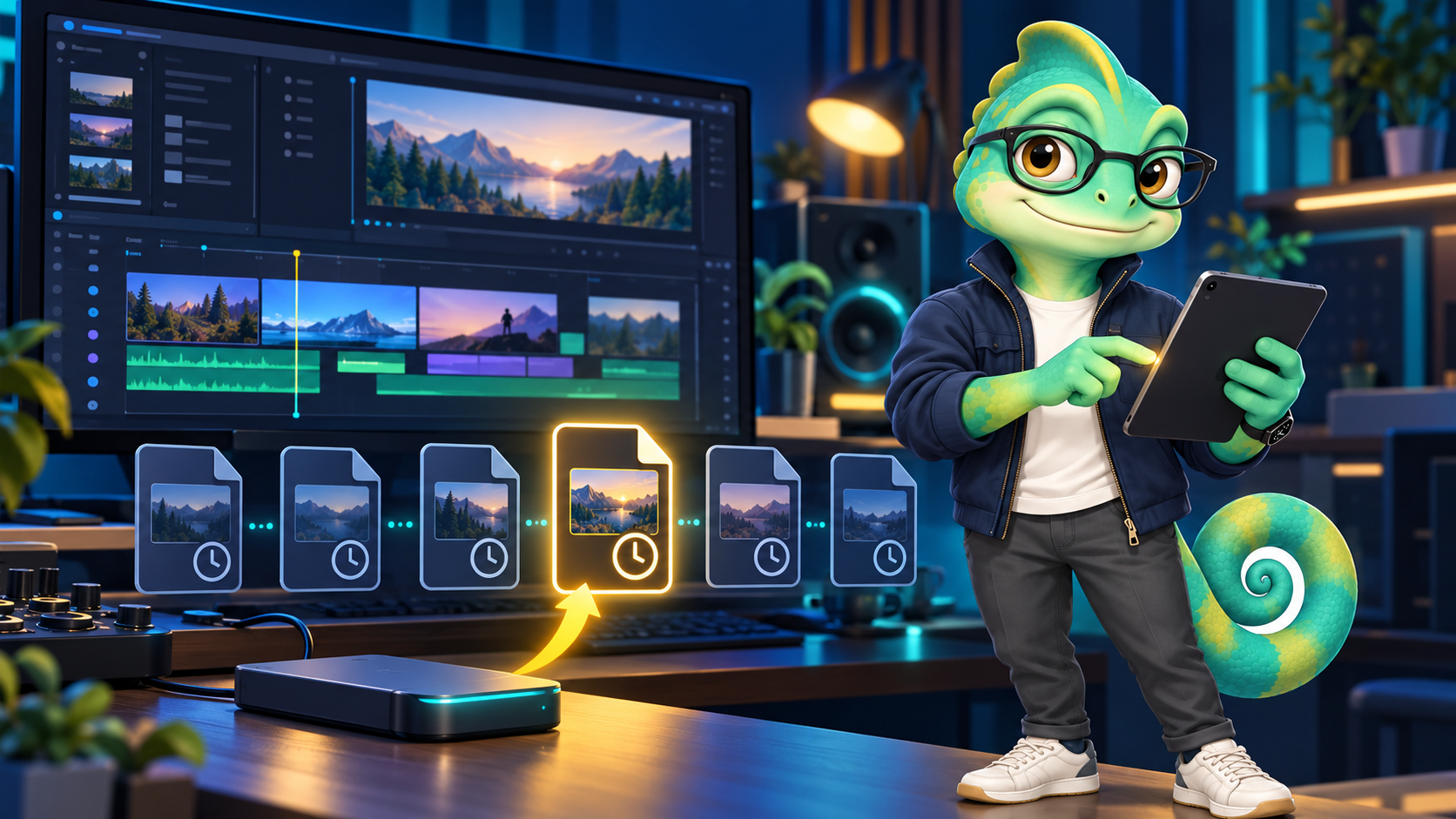
Adobeの2026年1月21日更新ヘルプでは、現在のPremiereは初期設定で5分間隔、最新20版を保持すると案内されています。バージョンや環境で表示が異なる可能性があるため、自分の環境設定画面で実際の値を確認してください。
古いAdobe公式チュートリアルには初期値15分と書かれたページもありますが、2026年1月21日更新の現行公式ヘルプは5分間隔・最新20版と案内しています。画面表示や版によって差があるため、記事の数字だけで決めず、自分の環境設定を確認してください。
現行版は手動保存したかどうかに関係なく、変更を検出して設定間隔ごとに自動保存します。設定間隔を超えて操作が止まっている場合は、自動保存が強制されます。「自動保存で現在のプロジェクトも保存」は既定でオフで、オンにすると時刻付きのアーカイブコピーに加えて作業中の本体も保存されます。復旧候補を残したい案件では、設定の意味を確認してから変更します。
なお、Creative Cloudへのバックアップは個人アカウントで現在サポートされていません。「クラウドにも自動で残るはず」と決めつけず、ローカルの世代保存と別媒体のバックアップを用意します。
設定で見るのは次の3点です。
- プロジェクトの自動保存が有効か
- 保存間隔が作業内容に合っているか
- 保持するプロジェクト版数が少なすぎないか
短い間隔にすると復旧地点は増えますが、保存中の負荷やストレージ運用も考えます。長尺・複雑な案件では、5〜10分を目安に実機で負荷を確認し、手動保存も併用します。
自動保存と本物のバックアップは別
自動保存先が元プロジェクトと同じドライブだけなら、そのドライブが故障したときに両方を失います。安全性を上げるには、作業中の高速ドライブ、定期バックアップ先、納品後の保管先を分けます。
| 層 | 保存するもの | 目的 |
|---|---|---|
| 作業用 | プロジェクト、素材、キャッシュ | 編集速度 |
| 世代バックアップ | prproj複数版、重要素材 | 操作ミス・破損から戻す |
| 別媒体・別場所 | 案件一式 | ドライブ故障や紛失に備える |
空き容量不足は保存失敗や動作不安定の原因になります。素材とキャッシュの容量設計は動画編集用パソコンの選び方も確認してください。
復元してもすぐ落ちるときの切り分け
原因を一度に断定せず、変更を1つずつ試します。
- ひとつ前の自動保存版を開く
- 問題が起きる位置を特定する
- その位置の素材、エフェクト、プラグイン、フォントを確認する
- メディアキャッシュを必要に応じて再生成する
- GPUドライバーとPremiereの対応状況を公式情報で確認する
- 新規プロジェクトへシーケンスを読み込んで比較する
スマホ動画や画面録画など、特定素材で落ちる場合は、元ファイルを残したまま編集向け形式へ変換して差し替える方法もあります。キャッシュ削除、プラグイン停止、素材変換を同時に行うと、どれが原因だったか分からなくなるため順番を守ります。
毎回5分でできる事故予防
- 新規プロジェクトを作った直後に保存先を決める
- 自動保存の間隔と保持数を確認する
- 大きな編集前に「別名で保存」で世代を分ける
- 素材、プロジェクト、書き出し先を固定する
- 外付けSSDの空き容量と接続を確認する
- 編集終了後にプロジェクトを閉じて再度開けるか確認する
書き出しまで戻れたら、完成ファイルの保存先と再生も確認します。YouTube向けの最終確認は1080p・4Kの書き出し設定で整理しています。
まとめ
Premiereのクラッシュ復旧では、最新ファイルをその場で上書きするより、候補を保全して順番に確認する方が安全です。再開ポップアップ、自動保存フォルダー、ひとつ前の版の順で探し、開いた後も全編・素材リンク・短い書き出しを確認してください。
2026年9月28日に現行仕様を確認しました。Adobe公式のクラッシュ後のプロジェクト復元と自動保存の環境設定で確認できます。