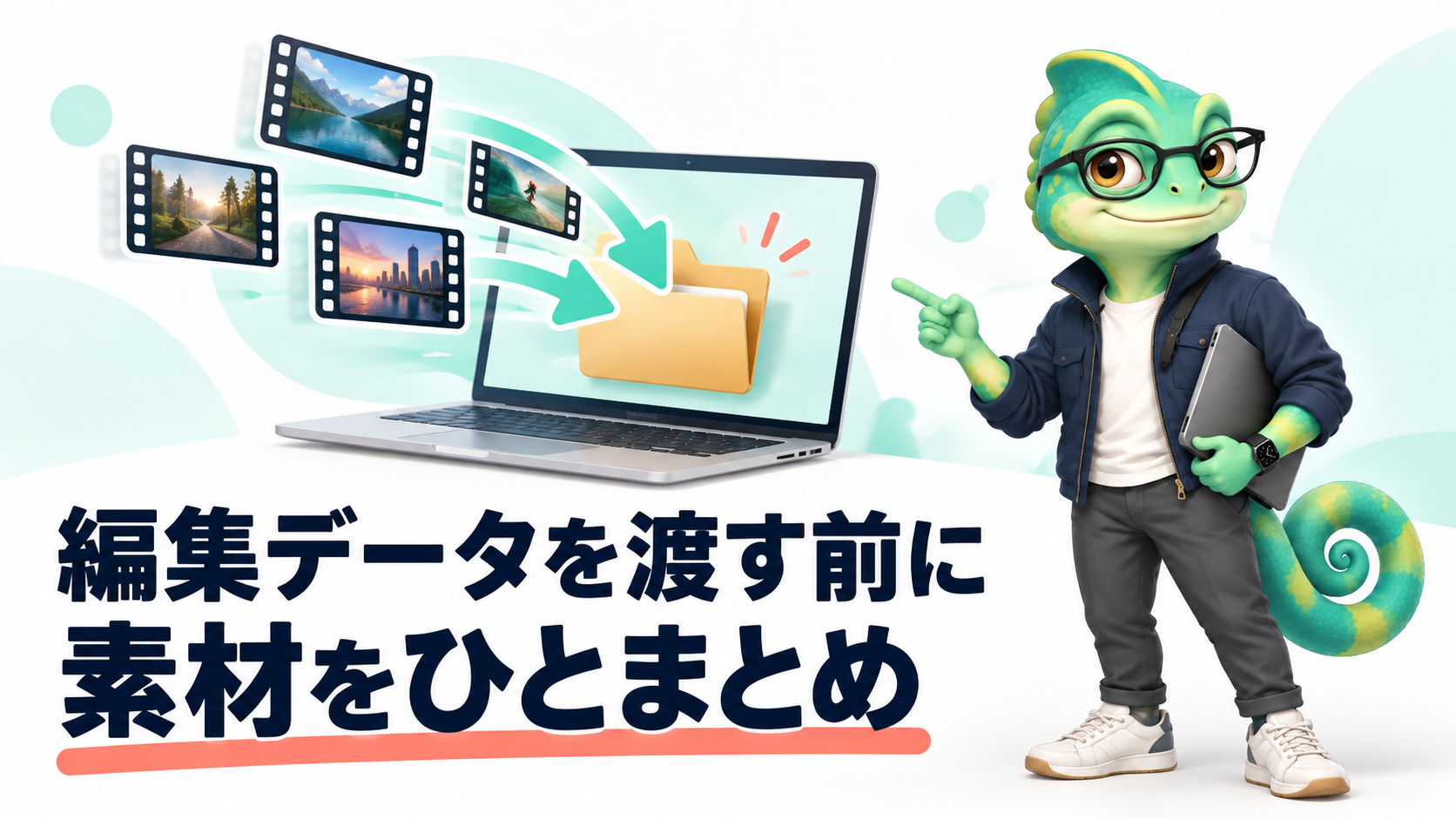
Premiere Proのプロジェクトファイルを渡したのに、相手のパソコンでは映像が出ない。編集ファイルだけを送っても、参照している動画・音声・画像がそろっていなければ、同じ状態では開けません。
引き継ぎでは、素材を集める作業と、集めたデータだけで開けるか確認する作業をセットにします。この記事では、プロジェクトマネージャーでコピーを作り、別の人や別のPCへ渡す前に点検する流れをまとめます。
完成動画と編集データは、渡す内容が違う
完成したMP4だけを納品するのか、後から字幕やカットを直せる編集データまで渡すのか、先に確認します。編集データを渡すなら、対象のシーケンス、素材の範囲、使用ソフトのバージョン、必要なフォントや追加プラグインも確認対象です。
納品の直前に全部を集めるより、作業開始時に「再編集できる状態で渡すのか」を決めておくと整理しやすくなります。依頼条件の整理には、動画編集の依頼内容をまとめる手順も使えます。
コピーを作る前に、完成シーケンスを決める
- 現在のプロジェクトを保存し、修正前に戻れるコピーを残す。
- 納品対象のシーケンス名を分かりやすくする。例:本編_確認済み、縦動画_確認済み。
- オフラインの素材や、未解決の警告がないか確認する。
- コピー先に必要な空き容量があるか確かめる。
「最終」「最終2」「本当の最終」といった名前が並ぶと、渡す対象を間違えやすくなります。実際に確認したシーケンスを開き、その名前を納品メモへ書いてから進めましょう。
プロジェクトマネージャーで素材をまとめる
Premiereの「ファイル」から「プロジェクトマネージャー」を開き、対象のシーケンスを選びます。素材を別の場所へ集める場合は、「ファイルを収集して新しい場所にコピー」を選び、保存先を指定します。表示名はバージョンにより多少異なることがあります。
コピーと、統合・トランスコードは目的が違います。まず元の形式で素材をまとめたいのか、形式変換も必要なのかを決めてください。引き継ぎのために集めたいだけなのに、容量を減らす設定まで同時に変えると、画質や再編集範囲の確認が増えます。
保存先を指定したら、ディスク容量の「計算」で見積もりを更新し、空き容量を確認してからコピーを実行します。処理が終わっても、元のプロジェクトや素材はまだ削除しません。
「未使用クリップを除外」は、相手が何を直すかで決める
完成シーケンスで使った素材だけ渡せばよいのか、別テイクへの差し替えや構成変更も任せるのかで判断が変わります。後から使う可能性があるインタビューの別回答や、採用しなかったBロールを除外すると、相手が再編集できる範囲が狭くなります。
例として、誤字修正だけなら使用素材中心でも足りるかもしれません。一方、10分版から別の3分版を作ってもらうなら、未使用部分も必要になる可能性があります。「軽いデータ」より「頼む修正に足りる素材」を基準にします。
集めたフォルダだけでは確認しきれないもの
- フォント:相手の環境で同じ書体を使えるか。配布権限のないフォントファイルを同梱しない。
- 追加プラグイン:エフェクトや音声処理に必要な製品とバージョンを伝える。
- After Effectsなどの連携:連携先のプロジェクトや依存する素材も必要か確認する。
- テンプレート・外部素材:編集に必要なファイルと、その利用・受け渡し条件を確認する。
- プロキシ:軽量ファイルだけでなく、最終書き出しに必要な元素材が参照できるか確認する。
After Effectsを使った部分は、再編集できる形で渡すか決める
Dynamic Linkで連携した部分は、相手がAfter Effects側の文字や動きを直すのか、Premiere上で映像として使えればよいのかを確認します。Adobeの「統合とトランスコード」には、After Effectsのコンポジションをビデオクリップに変換する選択肢があります。変換した映像はAfter Effectsのない環境でも再生できますが、元のコンポジションを編集するためのファイルの代わりにはなりません。
再編集を頼むなら、After Effectsのプロジェクトと必要な素材・追加環境も確認対象にします。映像化して渡すなら、相手が変更できる範囲を納品メモに書いておきましょう。容量を減らす目的だけで、連携部分を一律に映像化しないようにします。
プロジェクトマネージャーで収集が終わったことは、すべての外部依存関係が解決した証明にはなりません。特殊な素材を使った箇所ほど、実際に再生して確認します。
コピー先を開き直して、納品前に確認
元のプロジェクトを閉じ、コピー先のプロジェクトを開きます。似たファイル名を開き間違えないよう、フォルダの場所まで確かめてください。可能なら、受け渡し先と同じ条件の別PCでも確認します。
- 指定した完成シーケンスがあるか。
- 映像・音声・画像がオフラインになっていないか。
- 字幕の字体、改行、位置が変わっていないか。
- BGM、効果音、調整レイヤーなどが機能しているか。
- 素材の参照先が、元PCの別フォルダに残っていないか。
- 短い確認用動画を書き出し、見た目と音を再生して確認する。
冒頭だけでなく、素材やエフェクトが切り替わる箇所、字幕の長い箇所、最後のクレジットも見ます。相手には確認用の完成動画も添えると、正しい見た目と比較しやすくなります。
納品メモに残すことと、元データを消す時期
「開くプロジェクト名」「対象シーケンス名」「Premiereのバージョン」「必要な追加環境」「未対応・未確認の項目」を短く記載します。修正担当者が探し回らずに始められる状態が理想です。
運営者は、動画素材をPCの決まったフォルダに置き、容量がいっぱいになるまで、または年末の整理まで残す運用をしています。整理するときも、受領と再編集の確認が済むまでは、元データを消さないルールを加えておくと事故を防ぎやすくなります。
保存先の容量を見積もりたい場合は、動画編集の保存容量の考え方へ。まずは一つの完成シーケンスで、収集・コピー・開き直しまで試してください。
確認日:2026年10月7日。参考:Adobe・プロジェクトのコピー、コピー・トランスコード・アーカイブ。