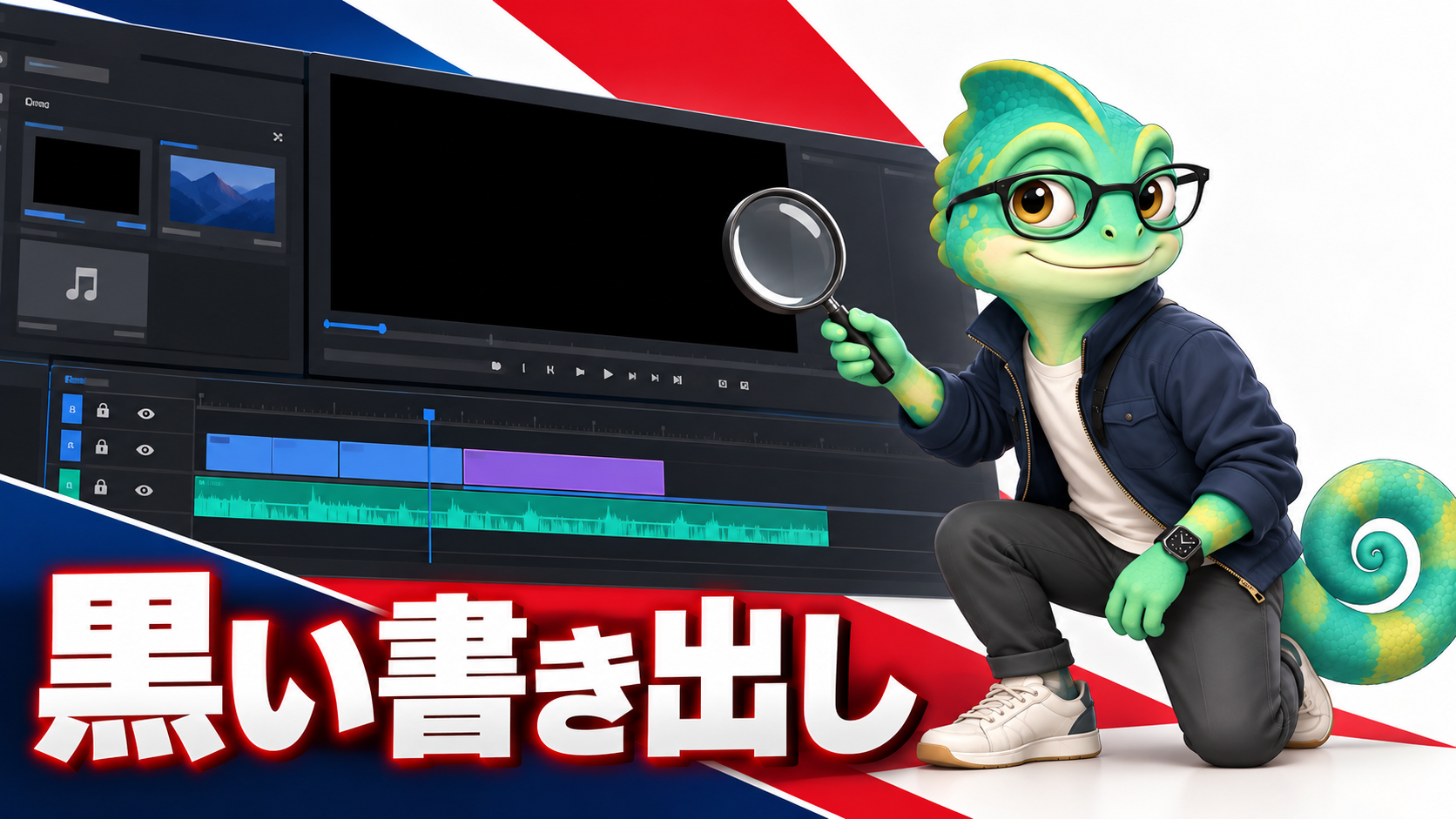
書き出しが完了したのに、再生すると黒い画面だけ。設定を全部変える前に、どこで映像が消えたかを確認しましょう。元の編集を保存し、短いテストで原因を絞る方が戻しやすくなります。
最初に分けるのは、全編が黒い、一部だけ黒い、再生するアプリによって違うの三つです。この記事はPremiere Proのタイムラインから動画を書き出す場面を対象に、確認する順番を整理します。
ファイルが黒いのか、プレーヤーで見えないのか
書き出したファイルを、別の再生アプリまたは編集ソフトへ読み込んで確認します。音だけあるか、長さは正しいか、サムネイルだけ黒いのかも見ます。別の環境で映像が見えるなら、ファイル全体が黒く書き出されたとは限りません。
古い書き出しを開いていることもあるので、ファイル名、保存先、更新時刻を確認します。「final」「final2」のような名前が増えたら、テスト日時を付け、何を変えたファイルか区別しましょう。
全編が黒いときに、先に見る3点
- 書き出すシーケンスが、意図したタイムラインか。
- 映像を含む範囲が書き出し対象になっているか。
- 映像トラックの出力や、クリップの有効状態が意図通りか。
シーケンスの最後より後ろにIn・Outが置かれている、別の空シーケンスを選んでいる、動画を出力する設定になっているか、といった点を確認します。音声専用の形式を選んでいる場合は、そもそも映像を含む動画ファイルが作られません。書き出し画面のプレビューで、開始・途中・終わりの映像を見てください。
タイムライン左側のトラックヘッダーにある、目の形のアイコンを確認します。映像を使うトラックを非表示にすると、そのトラックはプレビューと書き出しの両方から除外されます。アイコンをもう一度切り替えて出力を有効にし、同じ時刻の映像が戻るか確認してください。V1・V2などのトラックのターゲット選択と、目のアイコンによる出力の切り替えは別です。上のトラックに黒い素材やグラフィックが覆っていないかも確認します。
一部だけ黒いなら、同じ時刻へ戻る
書き出し後の黒い区間の開始時刻を控え、タイムラインの同じ位置を開きます。素材の抜け、クリップの隙間、ネスト内の映像、エフェクトの開始・終了を確認します。元の素材がオフラインなら、素材との接続も確認対象です。
| 見え方 | 調べる場所 |
|---|---|
| 切り替えの直後だけ黒い | クリップ端、トランジション、隙間 |
| 特定の素材だけ黒い | 素材の再生、接続、エフェクト |
| 最後に長い黒が続く | 書き出し範囲と末尾の不要素材 |
| ネストの部分だけ黒い | 中のシーケンスとトラック出力 |
先にタイムラインを変えてしまうと、症状が出た位置を追いにくくなります。黒い区間の時刻と、修正前のシーケンスを残してから作業します。
エフェクトやエンコードを、一つずつ切り分ける
編集画面では見えるのに書き出しだけ黒いなら、問題の区間を複製し、追加エフェクトを一つずつ外した短い書き出しを試します。外部プラグインがある場合は、その区間と関係するかを確認します。
H.264などの設定で選択肢がある環境なら、ハードウェアとソフトウェアのエンコードを切り替えてテストする方法もあります。ただし、エンコード設定とシーケンスのレンダラーは別です。バージョンや環境によって利用できる選択肢も異なります。
原因を調べる段階で、解像度、フレームレート、ビットレートをまとめて変えないでください。直ったとしても、どの変更が効いたか分からず、画質や動きまで意図せず変わる可能性があります。
短いテストの記録例
説明用に「20〜30秒の区間」「同じ書き出し形式」「変更は対象エフェクトの無効化だけ」と決めます。テスト表へ、変更点と黒い画面が残ったかを書きます。改善したら、元の条件へ戻して症状が再現するか確認できると、原因の見当が付けやすくなります。
全編で使っているエフェクトを外して直った場合も、ほかの表現へ影響していないか確認します。見た目を保ちながら修正できる方法を検討し、最後に全編を確認します。
完成したファイルで確認すること
- 冒頭、黒かった区間、末尾に映像がある。
- 長さと音声がタイムラインの意図と合う。
- 別の再生環境で映像が表示される。
- 修正後の設定と保存先が分かる。
書き出しの完了通知は、内容が正しい証明ではありません。今日はまず、黒い状態が「全体か一部か」を決め、同じ区間のプレビューへ戻ってください。原因に対応した短いテストから進めましょう。
迷ったときの追加確認
黒いのは最初の一コマだけの場合
先頭に隙間や黒い素材がないか確認し、書き出し後の動画を少し進めて見ます。サムネイル生成時だけ黒い場合と、全編が黒い場合は対処を分けます。
テストは直ったのに全編で残る場合
別の黒い区間がないか時刻を控えます。最初に直した素材と同じ種類か、別のエフェクトやネストかを確認します。短い成功例だけで全編の検証を終えず、場面が変わる部分と最後まで再生してください。保存先と更新時刻も確認し、古いファイルを見ていないか照合します。
基本の書き出し設定は、YouTube向けの書き出し確認で確認できます。
確認日:2026年10月7日。参考:Adobe・書き出し設定の概要、Adobe・トラックの除外と表示。画面や利用条件は更新される場合があります。