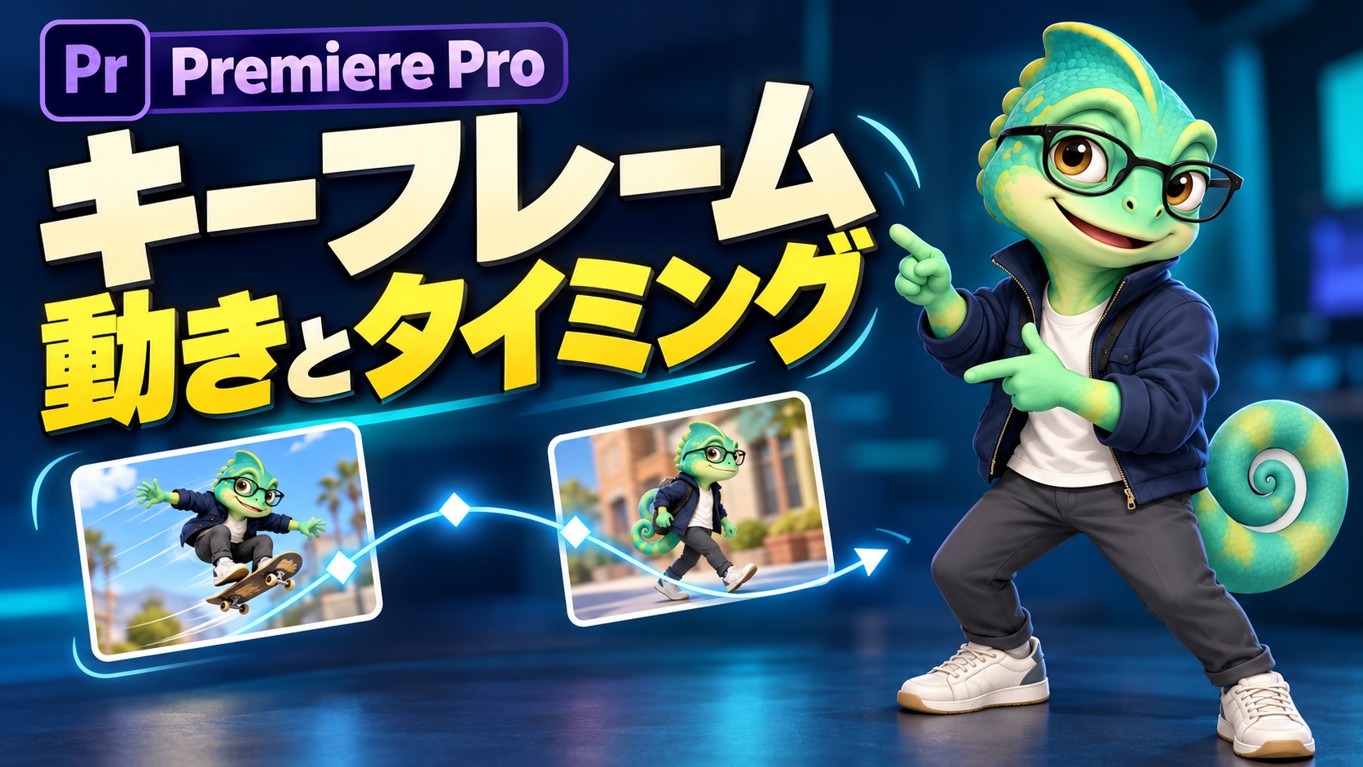
画像をゆっくり拡大したい、タイトルを画面へ入れたい、音を途中で下げたい。Premiere Proで時間に合わせて数値を変えるときに使うのがキーフレームです。操作は覚えられても、意図しない動きが残ったり、コピー先で速さが変わったりすることがあります。
まず一つの項目で、始めの状態と終わりの状態を作りましょう。この記事では静止画の拡大を例に、追加、時間の変更、見直しの順番を紹介します。機能を増やす前に、何をいつ見せたいかを決めると調整が整理できます。
キーフレームは時間と値を組み合わせるもの
Adobe公式では、キーフレームは特定の時点で位置、不透明度、音量などの値を指定するものと説明されています。異なる時点に設定した値の間を補間することで、時間に応じた変化を作れます。タイムラインへ目印を置くマーカーとは役割が異なります。
例えば写真のスケールを最初と後の時点で変えると、画面上の大きさが変化します。始まりと終わりの値が同じなら、その間に別の指定がない限り、大きさが変わる動きにはなりません。二つの印があることより、時間と値の両方を確認するのが大切です。
| 変えたいもの | 主に確認する項目 | 画面で見ること |
|---|---|---|
| 画像の大きさ | スケール | 拡大で顔や商品が切れていないか |
| 表示する場所 | 位置 | 文字や他の素材と重ならないか |
| 見え方の濃さ | 不透明度 | 読める状態を十分に残せるか |
| 音の大きさ | 音量 | 台詞と前後の音が自然につながるか |
写真を拡大する最初の練習
説明用に、商品写真を短く見せる場面を考えます。元の写真の細部が分かる範囲で少し拡大し、商品名の文字を読む時間を残すのが目的です。この記事の数値例は練習用で、すべての解像度や動画に適した推奨値ではありません。
- 変更前のプロジェクトを保存し、タイムラインの対象写真を選びます。
- エフェクトコントロールパネルで、モーションのスケールを表示します。
- 動きを開始したい時点へ再生ヘッドを合わせ、初期の大きさを決めます。
- スケールのアニメーションを有効にして、開始時点のキーフレームを確認します。
- 終了したい時点へ再生ヘッドを移動し、スケールを少し大きくします。
- 開始から終了まで再生し、写真が意図した方向へ変化するかを見ます。
練習では、見切れないように配置した写真のスケールを100から105へ変える程度から試せます。ただし100という数値だけで元画像が画面へぴったり合うとは限りません。写真の寸法、シーケンスの寸法、既にかけた調整を確認した上で、実際の表示を基準にしてください。
画像がぼやけたら、動きの設定だけでなく元画像の解像度も確認します。小さな画像を大きく表示している場合、キーフレームを増やしても元の細部が増えるわけではありません。必要なら元素材を見直すか、拡大幅を抑える方針を考えます。
同じ動きでも、間隔で速さが変わる
始まりと終わりの大きさが同じ設定でも、そこへ到達する時間が短ければ変化は急になります。速すぎるときは、数値を何度も変える前にキーフレーム同士の間隔を確認します。何秒でどの程度変えるかを一緒に考えてください。
説明動画では、視聴者が商品や図を見ている途中で大きく動かすと、内容より動きに注意が向くことがあります。静止する時間を前後に残すか、話の区切りで変化させるかを選びます。台詞と合うかを音声付きで再生し、画面だけの確認で決めないようにしましょう。
動き出しと止まり方を調整する
基本の二点で目的の動きが作れたら、必要に応じて補間の設定を検討します。動き出しや終わりの緩急を付ける方法がイージングです。どの設定が使えるかは対象の項目と操作場所でも変わるため、選択したキーフレームのメニューを確認します。
先に緩急だけを細かく調整すると、到達する時間や場所が合っていない問題を見落とします。最初は開始位置、終了位置、間隔を決め、その後で動き方を整えましょう。文字を読む動画なら、なめらかな演出よりも必要な情報が止まって見える時間を優先する場面があります。
緩急を変えた後は、前の設定と同じ区間を比較します。大きな画面では好みに見えても、スマートフォンでは短い移動が読みづらく感じられることがあります。実際に公開する画面の大きさを想定し、素材の動きと背景の動きが同時に強くならないかを確認してください。
意図しない動きがあるときの確認表
| 症状 | 先に見ること |
|---|---|
| 値を変えても動かない | 対象クリップ、対象項目、アニメーションの有効状態、二点の時間と値 |
| 途中だけ突然動く | 見落としたキーフレームが途中に残っていないか |
| 一部だけ直したはずなのに全部変わる | 変更している時点と、選択した項目が正しいか |
| 拡大したら画面の外へ消える | 位置やアンカーポイントなど、スケール以外の設定 |
| 別のクリップへコピーすると合わない | クリップの長さ、貼り付ける時点、素材の寸法 |
小さな点を適当に増やすより、現在のキーフレームへ移動し、指定されている数値を順番に見ます。目で動きが見えない箇所でも、ほかの項目に設定が残っている場合があります。スケールだけを調べて位置の動きを見落とさないようにしてください。
消す前に、残したい状態を決める
不要な点だけを削除する操作と、その項目のアニメーション全体を無効にする操作は分けて考えます。後者は複数の設定へ影響することがあるため、元の状態を残してから行います。画面に確認が出た場合も、何を消す操作かを読んでください。
例えば途中の一度だけの拡大をなくしたいなら、目的の点を確認してから整理します。開始の値を残したいのか、終了の値で固定したいのかも決めます。動きが消えた後の見た目が採用したい状態とは限らないので、区間の最初、中間、終わりを再生します。
コピーや尺変更の後に点検する
同じ演出を別の写真へ使うときは、素材の縦横比と大きさが違うことを考えます。コピーできても、顔や文字が切れないとは限りません。動きの終点を見直し、同じ演出を使う意味がある場面だけへ広げましょう。
また、クリップを短くした後は動きの最後まで見えるかを確認します。終了点が意図した区間に入っていなければ、完成した動きの一部分だけが見えるかもしれません。編集した尺に合わせて、静止する時間も含めて整え直します。
- 動きが始まる前に、何の画像や文字か理解できる時間があるか。
- 動きの途中も商品、顔、文字が画面内に残るか。
- 前後のカットや台詞とタイミングが合うか。
- 書き出した動画でも、予定した動きと音量が出ているか。
一つの項目で動きと時刻を説明できるようになってから、位置と不透明度などの組み合わせへ進みます。編集全体の流れはPremiere Proの基本手順、納品前の確認は書き出し設定も参考にしてください。
確認日:2026年10月12日。参考:Adobe公式キーフレームの概要、キーフレームの追加。練習の数値と点検順は当サイトの提案です。