この記事には広告(アフィリエイトリンク)が含まれます。
インタビューの画面を切り替えた瞬間に、声までぶつ切りに聞こえる。話している人物から手元へ映像を変えると、説明まで途中で切れてしまう。こうした場面では、映像と音を別の時点で切り替える編集が役立ちます。
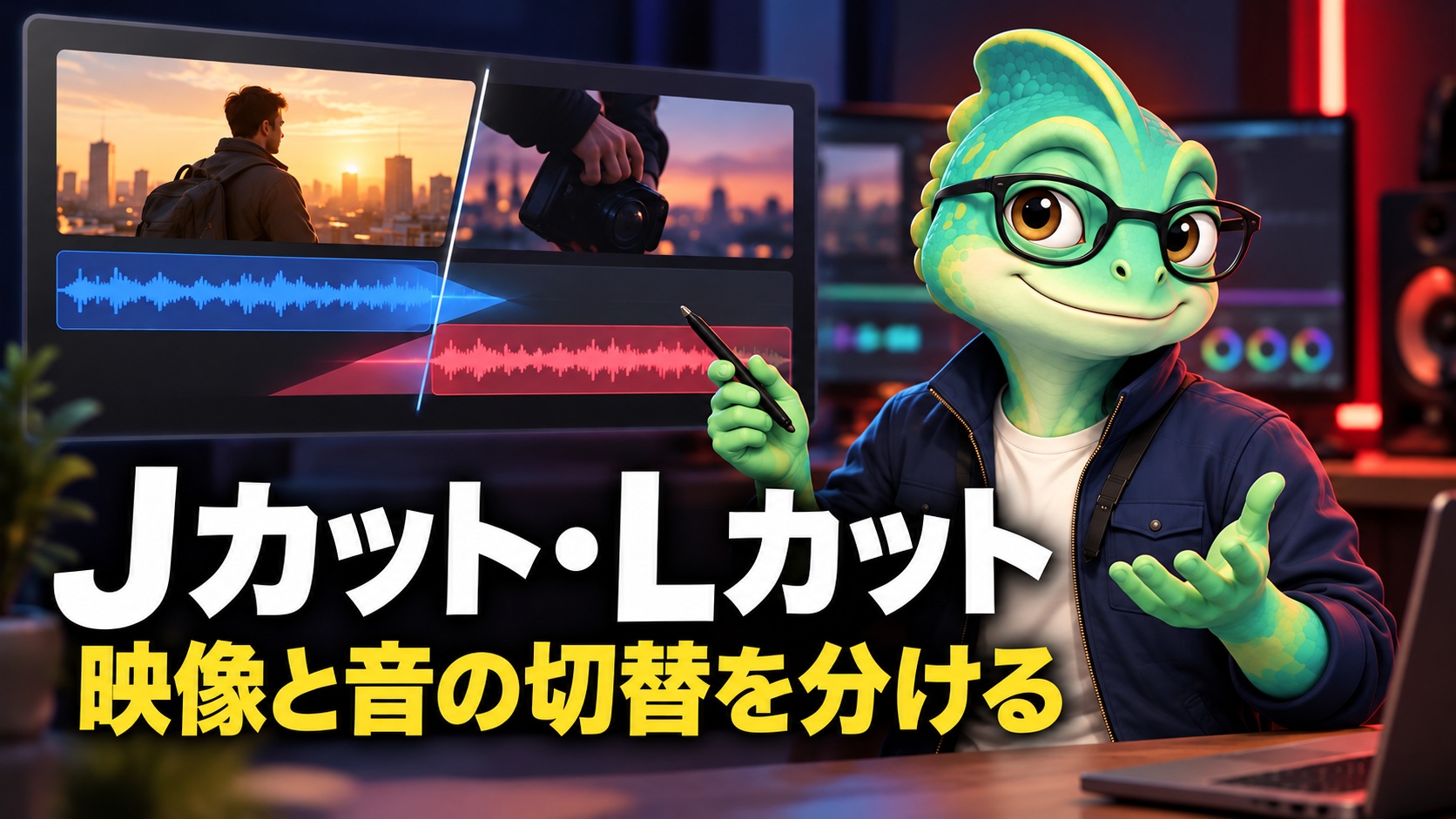
次の場面の音を先に聞かせるのがJカット、前の場面の音を次の映像へ残すのがLカットです。大切なのは名前を覚えることより、視聴者へどの情報を先に渡すかを決めることです。ここではPremiere Proで一つの会話のつなぎを整える考え方を説明します。
JカットとLカットの使い分け
| 項目 | 確認すること |
|---|---|
| Jカット | 次の場面の音を先に聞かせ、映像へつなぐ |
| Lカット | 前の場面の音を残し、次の映像へつなぐ |
| 共通の点検 | 誰の声か分かるか、言葉や環境音が不自然に重ならないか |
映像と音を同時に切る必要があるかを考える
通常のカットで十分に伝わっているなら、すべてをJカットやLカットに変える必要はありません。話の内容、場所、時間が大きく変わるところでは、同時に切り替えたほうが分かりやすい場合もあります。技法を増やすこと自体を目的にしないでください。
一方、質問の最後まで聞かせながら相手の表情へ移りたいなら、前の声を残す意味があります。次の作業の音を先に聞かせ、その後で手元を見せたいなら、先行する音が場面の予告になります。どう自然になるのかを一つ決めてから操作すると、調整する範囲も絞れます。
二つのカットの前後を聞く
編集点だけを何度も動かす前に、つながる二つの素材を少し長めに再生します。言葉の終わり、次の発言の始まり、間にある息継ぎを聞いてください。映像の構図だけを見て切ると、文の意味が終わる前に音を切ることがあります。
例えば質問の「どうでしたか」の最後を残すなら、それを聞き終えられる長さが必要です。回答の出だしを先に流す場合は、質問が終わる前から答えが重なって不自然にならないかを見ます。会話の順番を崩して、実際とは違う受け答えに見せないことも大切です。
音を残すだけなら素材を丸ごと動かさない
口の動きと声が合っているクリップでは、音声全体を横へずらすと同期が崩れます。JカットやLカットは、編集点を別の位置にする方法です。映像と音をずらすという説明だけを覚え、採用音声そのものを移動させないようにしてください。
Adobe公式では、リンク選択を無効にして映像や音声を個別に選ぶ方法が案内されています。操作前に、今選んでいるのが映像の端なのか音声の端なのかを確かめます。リンクを解除する操作と、一時的に別々に選ぶ操作も同じ意味ではないため、作業後の動かし方まで確認しましょう。
Lカットで説明を手元の画へ残す
話者が使い方を説明し、その途中から商品や手元へ映像を切り替える例を考えます。声は文の終わりまで残し、映像だけ先に手元へ進めます。視聴者は説明を聞きながら、対応する操作を見ることができます。
- 説明の音が自然に終わる位置を決めます。
- 手元を見せ始めたい位置を決めます。
- 映像と音声を個別に選べる状態へします。
- 声の採用範囲を残し、映像の切替点を調整します。
- 説明と手元の動作が対応しているか再生します。
手元の素材にも収録音がある場合は、声が二重になったり、別の説明が重なったりしていないかを聞きます。必要なのは操作音だけなのか、その場の声も使うのかを分けます。二つの音が重なったからといって、両方を同じ音量で鳴らす必要はありません。
Jカットで次の場面を音から紹介する
次の映像へ切り替える前に、その場面の音を少し先行させる方法です。例えば室内の説明から作業場へ移るとき、次の場面の音を先に聞かせれば、映像が変わる前から新しい場所を感じられます。何の音か判断しづらい素材なら、先行させすぎないほうがよい場合もあります。
会話では次の話者の音を先に聞かせることで、聞いている側の表情を残せます。ただし、画面の人物が話しているように誤解されないかを確認してください。誰の声かが分かる長さや構図を選び、効果だけを狙って長く重ねないようにします。
素材の前後に余裕があるかを見る
編集点を伸ばしたいのに、素材の端まで使っていると、必要な部分が残っていないことがあります。無理に同じフレームを伸ばす前に、元のクリップで使える範囲を確認します。次の素材の開始を早める場合も、直前に別の発言や不要な音が入っていないかを聞いてください。
余裕がない素材では、別の画を挟む、切替点を変える、会話の間を少し残すといった方法も考えられます。一つの技法を成立させるために、言葉の必要な部分を削るのは避けます。聞き手が理解できるつながりを先に作り、その後で画を整えましょう。
無音を全部なくそうとしない
短い間にも、考えている様子や質問が終わったことを伝える役割があります。無音に見えるからといって、すべて詰めると会話がせわしなくなることがあります。視聴者が一つの内容を受け取る時間を残すかを考えてください。
反対に、話が終わってから長く待たされるなら、音と映像の切替を分けて流れを作る余地があります。タイムラインの隙間の長さだけで決めず、声を聞きながら調整します。同じ秒数でも、考える間と操作の待ち時間では印象が異なります。
部屋の音が切り替わる場所を探す
声がつながっていても、背景の空調音などが急に変わると境目が目立つことがあります。編集点の前後を、言葉以外の音にも注意して聞きます。必要に応じて音の切替をなだらかにする方法を考えますが、意味の違う発言を重ねないようにしてください。
短いクロスフェードを加える場合も、追加したこと自体を完成としません。語尾が二重にならないか、音量が一瞬ふくらまないかを確認します。元の収録の差が大きい場合は、効果を長くするだけで自然になるとは限りません。切る位置を変えたほうがよい場合もあります。
字幕の切替も会話へ合わせる
音が先へ進んだのに字幕が前の発言のままなら、視聴者が迷います。映像を切り替えた後も前の説明を残す場合は、その声へ字幕を対応させます。映像のカット点だけを基準に字幕を切らないようにしましょう。
二人の会話では、字幕だけを見る人にも話者が分かるかを確認します。位置や名前の表示を使う場合は、途中で規則を変えないようにします。ただし字幕を増やして画面を埋める必要はありません。声、人物、文字の対応が崩れた場所を探し、必要な部分だけ直します。
一度は音だけ、次は映像と一緒に見る
音だけで聞けば、文の切断や重なりを探しやすくなります。映像と一緒に見れば、誰が話しているか、操作が説明へ対応しているかを判断できます。両方の見方を分けると、画面の見やすさだけに引っ張られずに済みます。
カットを入れる前と後で会話の意味が変わっていないことを確かめ、同期が必要な画では口と声も見直します。JカットとLカットは、同時に切らないことで情報の流れを整える方法です。使った回数より、一つの発言を無理なく聞き終えられるかを基準に採用しましょう。
広告・PR
今回の操作で解決した場合は、そのまま制作を続けられます。別の操作でも繰り返し止まり、学ぶ順番や質問先が必要になったら、無料教材と講座を選ぶ基準で必要な支援を整理してください。
Premiere Proの編集を順序立てて学びたい方へ
Jカット・Lカットは、会話の間や視線のつながりを見ながら練習すると使いどころが分かります。一本の編集を通して学びたい場合は、講座の課題とカリキュラムを確認する方法もあります。
この記事の操作を試すために受講は必須ではありません。当サイトは未受講です。受講料、ソフト代の扱い、サポート期間、学びたい内容が含まれるかを確認して選んでください。

確認日:2026年10月16日。参考:Adobe公式のJカットとLカット、技法の解説。会話と手元の例は当サイト作成です。